
Was ist mit Velleman und Niko Home Control möglich?
Wenn Sie die Kontakte in Ihren Türen, Toren und Fenstern mit Niko Home Control verbinden, können Sie über die Niko Home-App auf einem Tablet oder Smartphone, den Touchscreen und/oder Digital black überprüfen, ob sie offen/geschlossen sind.
Um diese Verbindung noch besser nutzen zu können, empfehlen wir die folgenden Optionen:
-
Erhalten Sie eine Mitteilung, wenn eine Tür geöffnet wird, während sich Ihr Haus im Abwesenheitsstatus befindet; siehe Erstellen von Mitteilungen
-
Automatisches Einschalten der Beleuchtung, wenn Sie die Tür öffnen; siehe Benutzerdefinierte Routine.
-
Heizung/Kühlung vorübergehend abschalten, wenn ein Fenster geöffnet ist; siehe Erstellen einer Bedingung
Was benötigen Sie dazu?
Anforderungen Niko
Ihre Niko Home Control-Installation erfüllt die folgenden Anforderungen:
-
Sie hat einen drahtlosen intelligenten Hub oder einen connected Controller II.
-
Sie wurde mit der neuesten Programmiersoftware konfiguriert.
Je nach den Basismodulen Ihrer Niko Home Control-Installation müssen Sie die folgenden zusätzlichen Produkte installieren:
|
|
Erforderliche Zusatzprodukte |
Referenznummern |
|---|---|---|
|
Connected Controller |
Digitales potentialfreies Sensormodul mit einem freien Eingang pro Signal, das Sie in Niko Home Control verwenden möchten Wenn der Ausgangskontakt Ihres Fremdgerätes nicht potentialfrei ist, benötigen Sie ein zusätzliches potentialfreies Kontaktmodul (z. B. Finder 22.32.0.230.1xx0 für 230 V Anschlüsse, Finder 22.32.0.012.1xx0 für 12 V DC Anschlüsse, Finder 22.32.0.024.1xx0 für 24 V DC Anschlüsse) |
|
|
Connected Controller mit drahtloser Bridge |
Vernetzter (Doppel-) Schalter mit einem freien Eingang (E) pro Signal, das Sie in Niko Home Control verwenden möchten Wenn der Ausgangskontakt Ihres Fremdgerätes nicht 230 V hat, benötigen Sie ein zusätzliches 230-V-Kontaktmodul (z. B. Finder 22.32.0.230.1xx0 für potentialfreie Anschlüsse, Finder 22.32.0.012.1xx0 für 12 V DC Anschlüsse, Finder 22.32.0.024.1xx0 für 24 V DC Anschlüsse) Der vernetzte (Doppel-)Schalter kann mit einem modularen Halter (z. B. Legrand 412950) auf einer DIN-Schiene montiert werden. |
|
|
Drahtloser intelligenter Hub |
Vernetzter (Doppel-) Schalter mit einem freien Eingang (E) pro Signal, das Sie in Niko Home Control verwenden möchten Wenn der Ausgangskontakt Ihres Fremdgerätes nicht 230 V hat, benötigen Sie ein zusätzliches 230-V-Kontaktmodul (z. B. Finder 22.32.0.230.1xx0 für potentialfreie Anschlüsse, Finder 22.32.0.012.1xx0 für 12 V DC Anschlüsse, Finder 22.32.0.024.1xx0 für 24 V DC Anschlüsse) Der vernetzte (Doppel-)Schalter kann mit einem modularen Halter (z. B. Legrand 412950) auf einer DIN-Schiene montiert werden. |
Anforderungen Velleman
Ihr System erfüllt die folgenden Anforderungen:
-
Es verfügt über einen potentialfreien oder einen 12/24-V-Gleichstrom- bzw. 230-V-Wechselstrom-Ausgangskontakt, der Informationen über den Status der Tür, des Tors oder des Fensters liefert.
-
Es ist mit dem Niko-Modul kompatibel (siehe Niko-Anforderungen).
Ihr System ist eines der folgenden Velleman -Produkte*:
|
Potentialfreie Kontakte |
|---|
|
*Auf der Website des Anbieters finden Sie das detaillierte Lastenheft und die neuesten Produkte.
Verkabelungsdiagramme
Anschließen des Sensormoduls
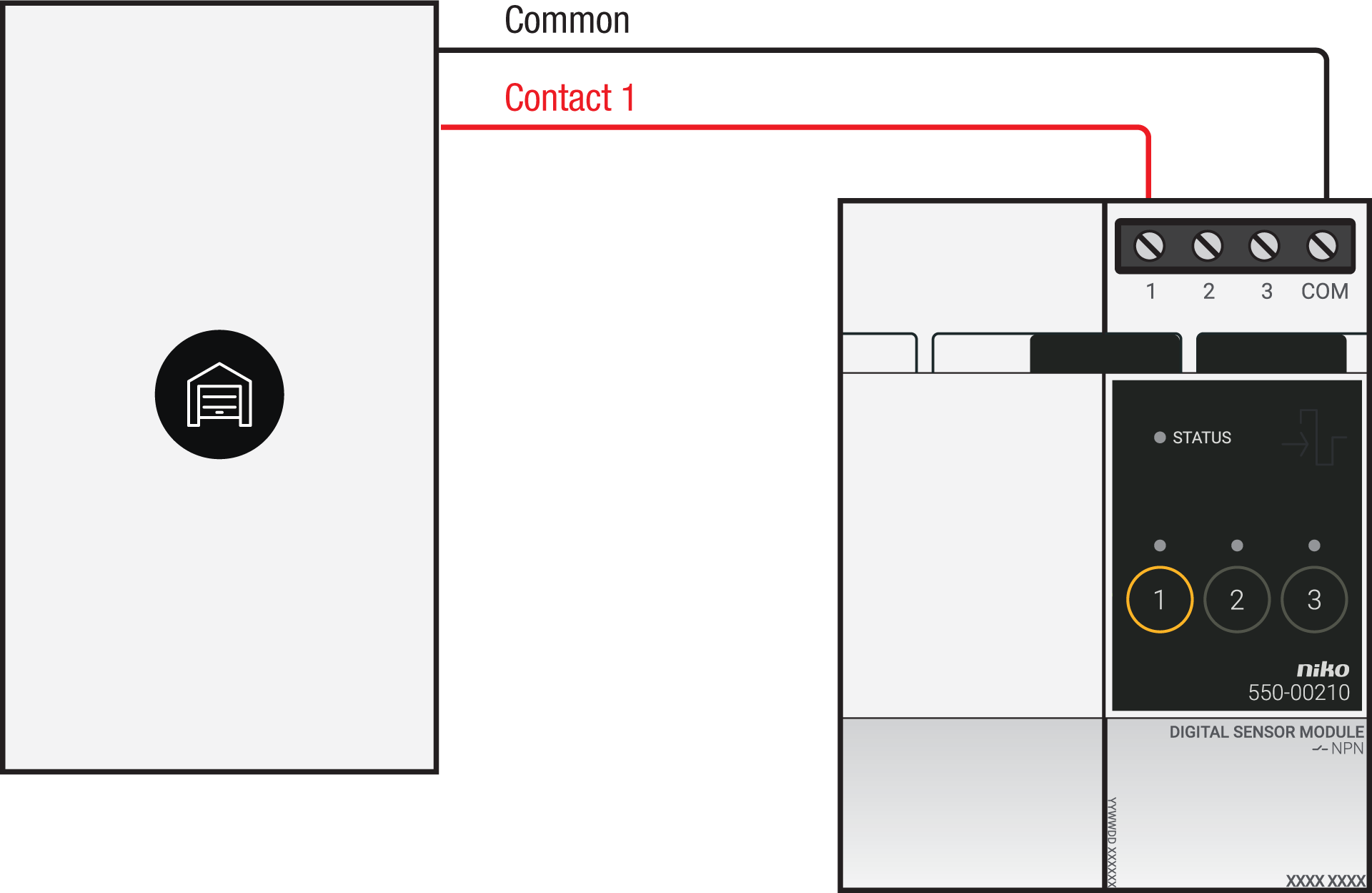
Über potentialfreien Kontakt:
Verbinden Sie den Kontakt 1 des Niko-Sensormoduls mit dem Ausgang des Fremdsystems, wie im Verkabelungsdiagramm dargestellt.
|
|
Common |
Kontakt 1 |
|---|---|---|
|
HAA26
|
Draht 1 |
Draht 2 |
|
HAA27 |
Common |
NC-Kontakt |
Über 230 V oder 12/24 V Ausgangskontakt
Falls Ihre Tür-/Fenster-Statuskontakte nicht potentialfrei sind, benötigen Sie zusätzlich ein geeignetes potentialfreies Kontaktmodul.
Verbinden Sie den Kontakt 1 des Niko-Sensormoduls mit dem Ausgang des Fremdsystems, wie im Verkabelungsdiagramm dargestellt.
|
230 V Ausgangskontakt |
12/24 V Ausgangskontakt |
|---|---|
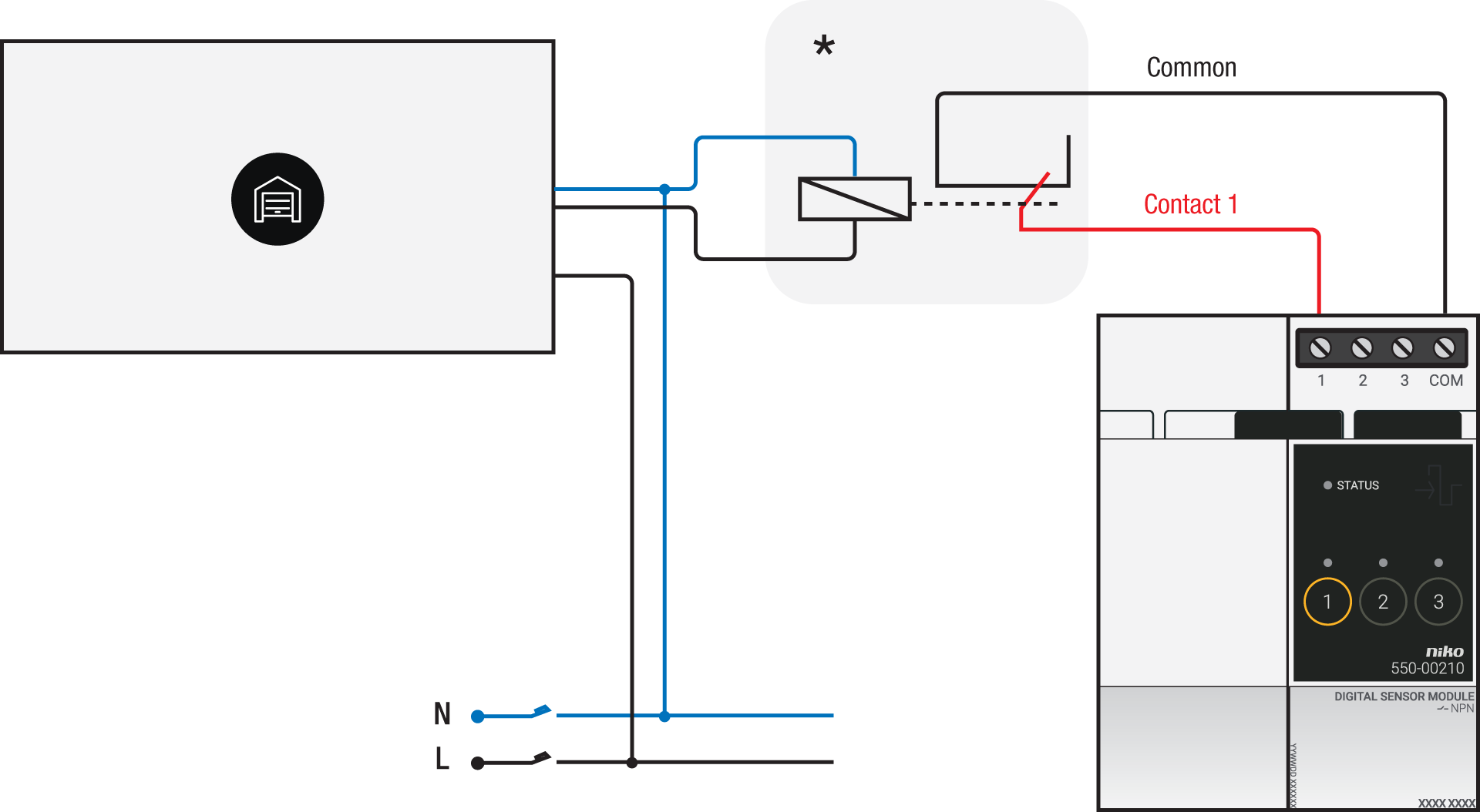
*230 V an potentialfreiem Kontaktmodul (z. B. Finder 22.32.0.230.1xx0) |
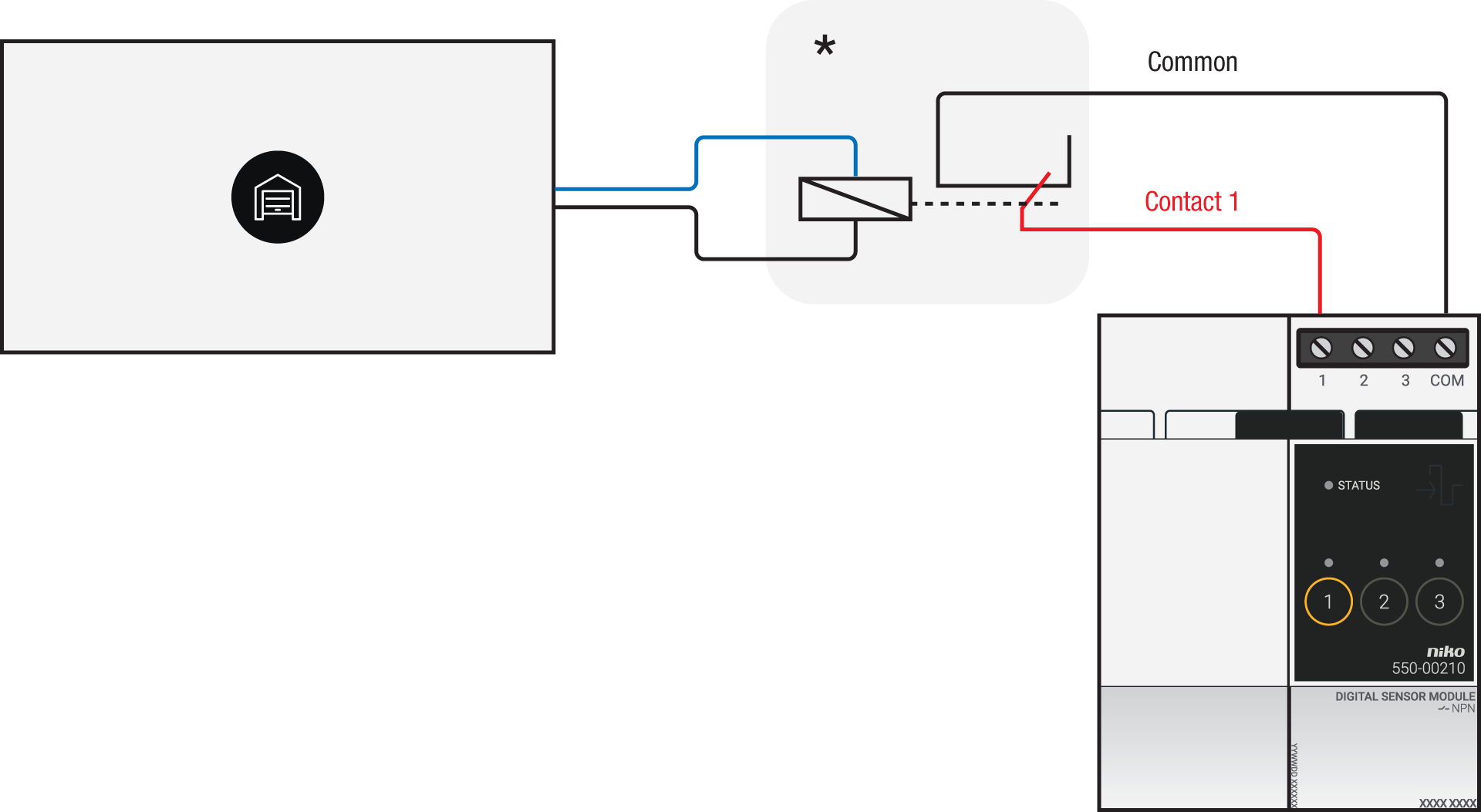
*12 V an potentialfreiem Kontaktmodul (z. B. Finder 22.32.0.012.1xx0) oder 24 V an potentialfreiem Kontaktmodul (z. B. Finder 22.32.0.024.1xx0) |
Anschließen des vernetzten Schalters
Über potentialfreien Kontakt:
Falls Ihre Tür-/Fenster-Statuskontakte nicht 230 V sind, benötigen Sie zusätzlich ein geeignetes potentialfreies Kontaktmodul.
Verbinden Sie den Kontakt 1 des vernetzten Niko-Schalters mit dem Ausgang des Fremdsystems, wie im Verkabelungsdiagramm dargestellt.
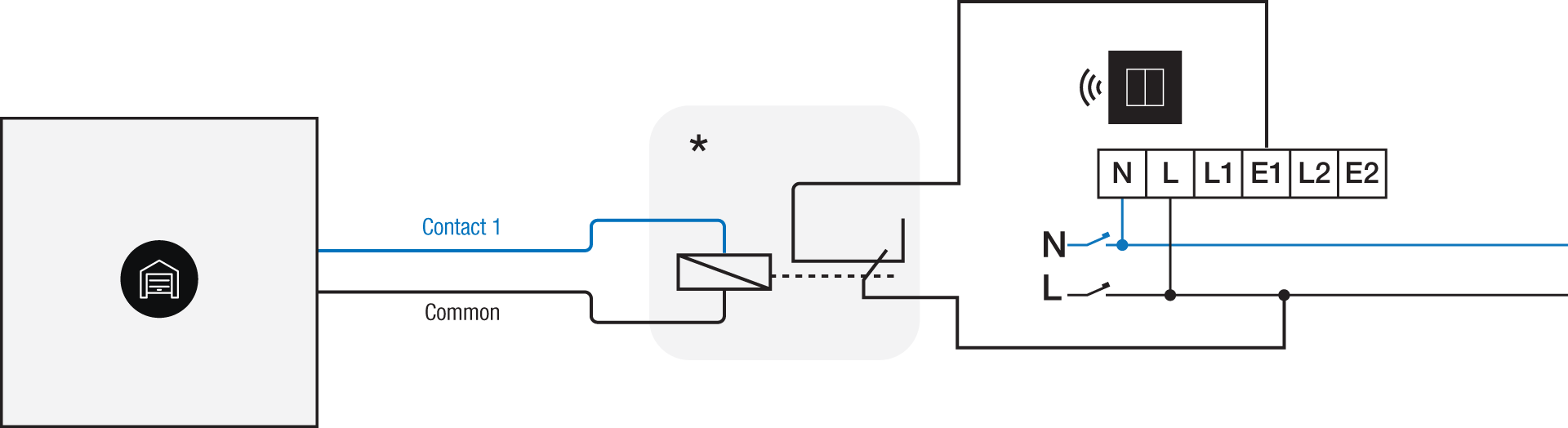
*230 V an potentialfreiem Kontaktmodul (z. B. Finder 22.32.0.230.1xx0)
|
|
Common |
Kontakt 1 |
|---|---|---|
|
HAA26
|
Draht 1 |
Draht 2 |
|
HAA27 |
Common |
NC-Kontakt |
Über 230 V oder 12/24 V Ausgangskontakt
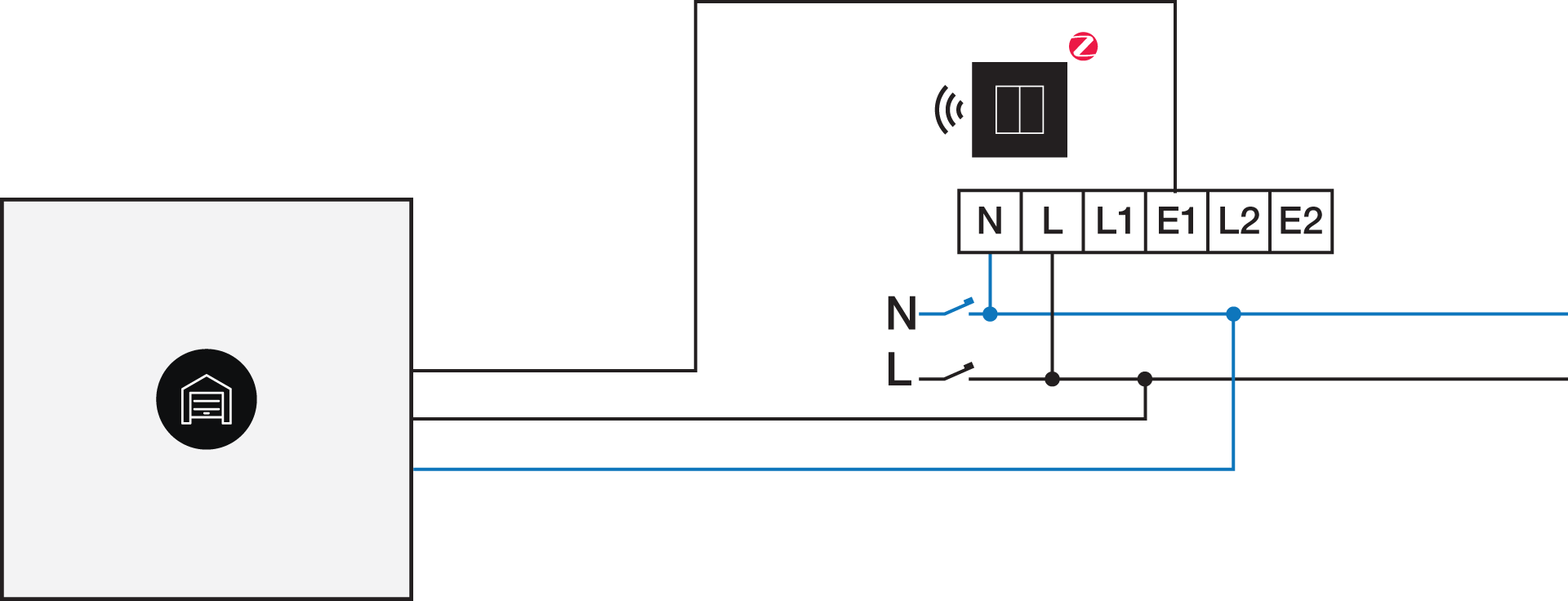
Falls Ihre Tür-/Fenster-Statuskontakte nicht 230 V sind, benötigen Sie zusätzlich ein geeignetes Kontaktmodul.
Verbinden Sie den Kontakt 1 des vernetzten Niko-Schalters mit dem Ausgang des Fremdsystems, wie im Verkabelungsdiagramm dargestellt.
|
230 V Ausgangskontakt |
12/24 V Ausgangskontakt |
|---|---|
|
*12 V an 230 V-Kontaktmodul (z. B. Finder 22.32.0.012.1xx0) oder 24 V an 230 V-Kontaktmodul (z. B. Finder 22.32.0.024.1xx0) |
Programmierung
Prüfen Sie, ob Ihr Tür- oder Fensterkontakt normalerweise offen oder normalerweise geschlossen ist. Passen Sie den Feedback-Text entsprechend an.
Konfigurieren Sie das potenzialfreie Sensormodul oder den vernetzten Schalter und nutzen Sie dessen Signal, um den Status der Tür oder des Fensters über die über die Niko Home Control-Programmiersoftware anzuzeigen.
Im Falle einer Bus-Verkabelung
-
Erstellen Sie eine Verbindung zu einem externen System.
-
Erstellen Sie einen Steuerungsstatus:
-
Wählen Sie unter „Verhalten“ die Verbindung zum externen System aus.
-
In den Parametern können Sie den Text eingeben, der als Feedback angezeigt wird.
-
Im Falle einer herkömmlichen Verkabelung
-
Weisen Sie die Tastererweiterung dem Erweiterungstastereingang (E1) des vernetzten Schalters zu.
-
Stellen Sie die Betriebsart der Tastererweiterung auf „Tastermodus“.
-
Erstellen Sie ein virtuelles Gerät.
-
Verknüpfen Sie eine Basisaktion zwischen der Tastererweiterung und dem virtuellen Gerät.
-
Erstellen Sie einen Steuerungsstatus:
-
Wählen Sie im Bereich „Verhalten“ das virtuelle Gerät aus.
-
In den Parametern können Sie den Text eingeben, der als Feedback angezeigt wird.
-