
Was ist mit Niko Home Control möglich?
Mit Niko Home Control können Sie Folgendes tun:
-
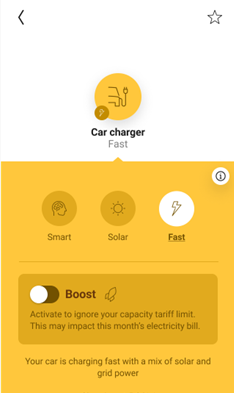
Ihr Fahrzeug so effizient wie möglich in einem der folgenden Modi aufladen:
-
Solarmodus
-
Normaler Modus
-
Intelligenter Modus (ab Softwareversion 2.21)
-
Boost-Modus (ab Softwareversion 2.21)
-
-
Den Ladevorgang Ihres Fahrzeugs unterbrechen oder beenden
Beim Laden Ihres Autos mit Niko Home Control werden die folgenden Funktionen unterstützt:
-
Lastausgleich (d. h. die Ladeleistung des Fahrzeugs wird automatisch angepasst, um eine Überlastung der Sicherungen zu verhindern)
-
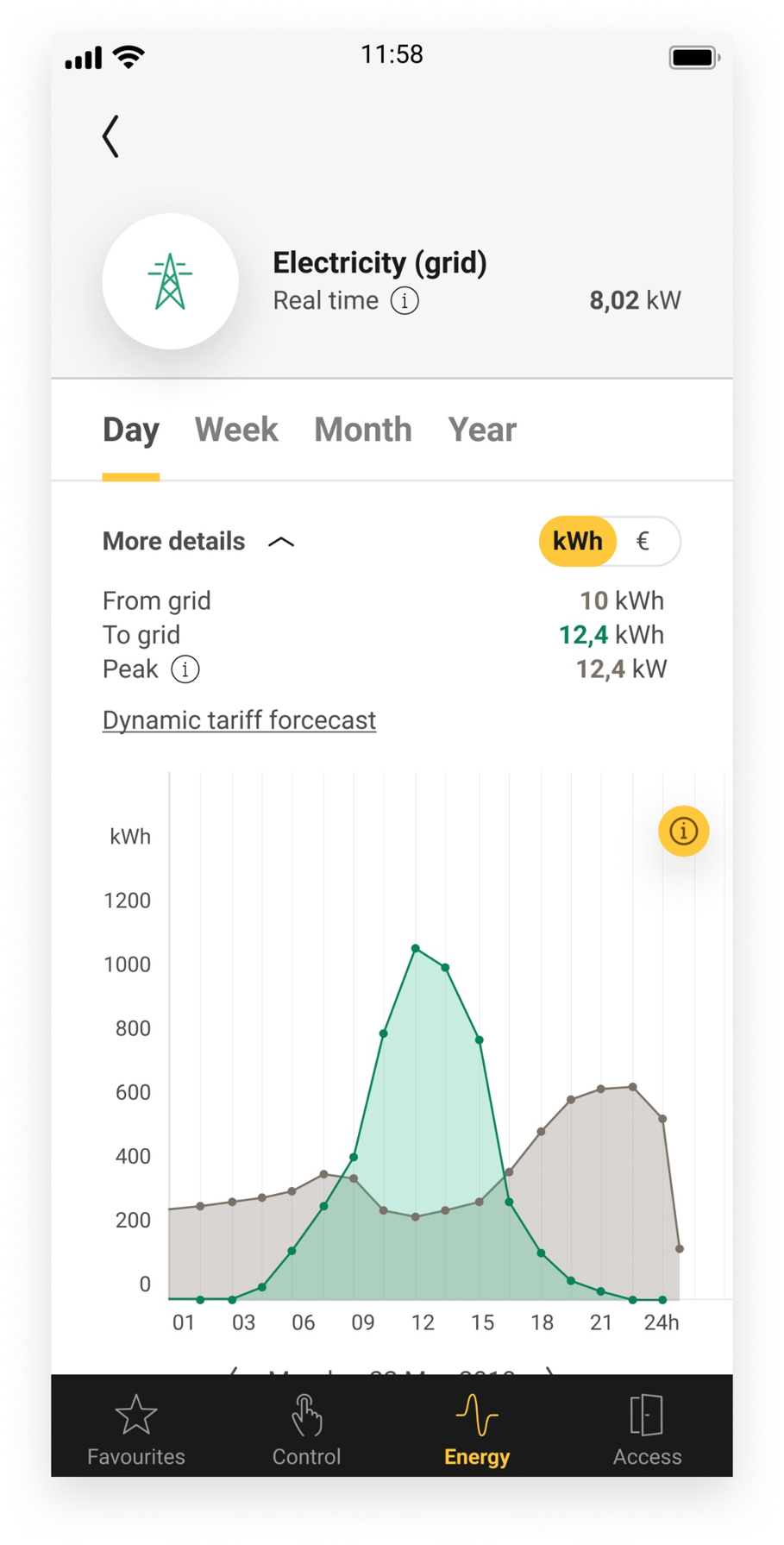
Kontrolle Ihres Spitzenverbrauchs über die Niko Home-App. Siehe Energiemanagement von Autoladegeräten
-
Steuerung von maximal 4 Fahrzeugladesteckdosen/Anschlüssen in einer Niko Home Control-Installation (ab Softwareversion 2.21) Diese 4 Steckdosen können eine Kombination mehrerer Marken sein, die von Niko Home Control unterstützt werden
Was benötigen Sie dazu?
|
|
Kurze Zusammenfassung |
Zusätzliche Informationen |
|---|---|---|
|
Allgemeines |
|
|

|
Ihre Niko Home Control-Installation erfüllt die folgenden Anforderungen:
|
|
|
Ihre emosS EV-Ladestation erfüllt die folgenden Anforderungen: Die EV-Ladestation ist eine
|
|
Wie aktivieren Sie die Verbindung zwischen Ihrem Niko Home Control und Ihrer emosS EV-Ladestation?
-
Prüfen Sie, ob Sie alles haben, was Sie brauchen (siehe oben).
-
Aktivieren Sie den vernetzten Google-Dienst im Dashboard-Menü. Auf diese Weise können Sie Ihr emosS-System bereits über die Niko Home-App und einen Touchscreen steuern. Um die EV-Ladefunktionen auf Ihrem Digital black zu steuern, wählen Sie in der Niko Home-App die EV-Ladesteuerung für Ihren Digital black aus oder konfigurieren Sie den Digital black in der Niko Home Control-Programmiersoftware. Siehe Energieverwaltung von Autoladegeräten.
-
Fügen Sie dem Grundriss ein generisches EV-Ladegerät hinzu.
-
(optional) Erstellen Sie die gewünschten Routinen und/oder Bedingungen mit dem Gerät. Sie können das generische emosS Auto-Ladegerät nicht zu den Routinen Solarmodus und Peak-Modus hinzufügen.
-
Adressieren Sie das generische emosS Auto-Ladegerät
-
Laden Sie die Konfigurationsdatei in Ihre Installation hoch.
Wie aktivieren Sie die Verbindung zwischen Ihrem Niko Home Control und Ihrer emosS EV-Ladestation?
-
Deaktivieren Sie den vernetzten EV-Ladesdienst im Dashboard-Menü.
Wenn Sie Ihr EV-Ladesystem als Teil Ihrer Konfiguration verwendet haben (Verwendung des Systems in Routinen und/oder Bedingungen), führen Sie die folgenden zusätzlichen Schritte aus. -
Entfernen Sie das generische Auto-Ladegerät vom Grundriss.
-
Laden Sie die Konfigurationsdatei in Ihre Installation hoch.
Nach der Deaktivierung der Verknüpfung geschieht Folgendes:
-
Die EV-Ladefunktionen verschwinden aus Ihrer Niko Home-App und Ihrem Digital black.
-
Bei der Verwendung in Niko Home Control-Routinen werden die EV-Ladefunktionen nicht mehr ausgeführt.