
Que pouvez-vous faire avec Velleman et Niko Home Control ?
Si vous connectez les contacts dans vos portes, portails et fenêtres à Niko Home Control, vous pouvez vérifier s'ils sont ouverts/fermés via l'application Niko Home sur une tablette ou un smartphone, l'écran tactile et/ou Digital black.
Nous recommandons les options suivantes pour une meilleure utilisation de cette connexion :
-
Recevoir une notification si une porte est ouverte lorsque votre maison a le statut « absence » ; voir Création de notifications
-
Allumer automatiquement la lumière lorsque vous ouvrez la porte du ; voir Routine personnalisée
-
Arrêter temporairement le chauffage/refroidissement lorsqu'une fenêtre est ouverte ; voir Création de condition
De quoi avez-vous besoin ?
Exigences Niko
Votre installation Niko Home Control répond aux conditions suivantes :
-
Elle dispose d'un hub intelligent sans fil ou d'une unité de contrôle connectée II.
-
Elle est configurée avec le logiciel de programmation le plus récent.
En fonction des modules de base de votre installation Niko Home Control, vous devez installer les produits supplémentaires suivants :
|
|
Produits supplémentaires requis |
Numéros de référence |
|---|---|---|
|
Unité de contrôle connectée |
Module de détecteur numérique libre de potentiel avec une entrée libre par signal que vous souhaitez utiliser dans Niko Home Control Si le contact de sortie de votre appareil tiers n'est pas libre de potentiel, vous avez besoin d'un module de contact libre de potentiel supplémentaire (par exemple Finder 22.32.0.230.1xx0 pour les connexions 230 V, Finder 22.32.0.012.1xx0 pour les connexions 12 Vdc, Finder 22.32.0.024.1xx0 pour les connexions 24 Vdc). |
|
|
Unité de contrôle connectée avec pont intelligent sans fil |
Interrupteur (double) connecté avec une entrée libre (E) par signal que vous souhaitez utiliser dans Niko Home Control. Si le contact de sortie de votre appareil tiers n'est pas 230 V, vous avez besoin d'un module de contact 230 V supplémentaire (par exemple Finder 22.32.0.230.1xx0 pour les connexions libres de potentiel, Finder 22.32.0.012.1xx0 pour les connexions 12 Vdc, Finder 22.32.0.024.1xx0 pour les connexions 24 Vdc). L'interrupteur (double) connecté peut être placé sur un rail DIN à l'aide d'un support modulaire (par ex. Legrand 412950) |
|
|
Hub intelligent sans fil |
Interrupteur (double) connecté avec une entrée libre (E) par signal que vous souhaitez utiliser dans Niko Home Control. Si le contact de sortie de votre appareil tiers n'est pas 230 V, vous avez besoin d'un module de contact 230 V supplémentaire (par exemple Finder 22.32.0.230.1xx0 pour les connexions libres de potentiel, Finder 22.32.0.012.1xx0 pour les connexions 12 Vdc, Finder 22.32.0.024.1xx0 pour les connexions 24 Vdc). L'interrupteur (double) connecté peut être placé sur un rail DIN à l'aide d'un support modulaire (par ex. Legrand 412950) |
Exigences Velleman
Votre système répond aux conditions suivantes :
-
Il dispose d'un contact de sortie sans potentiel ou 12/24 V DC or 230 V AC qui fournit des informations sur le statut de la porte, du portail ou de la fenêtre.
-
Il est compatible avec le module Niko (voir exigences Niko).
Votre système est l'un des produits Velleman suivants* :
|
Contacts libres de potentiel |
|---|
|
*Consultez le site web du fournisseur pour connaître les spécifications détaillées et les produits les plus récents.
Schémas de câblage
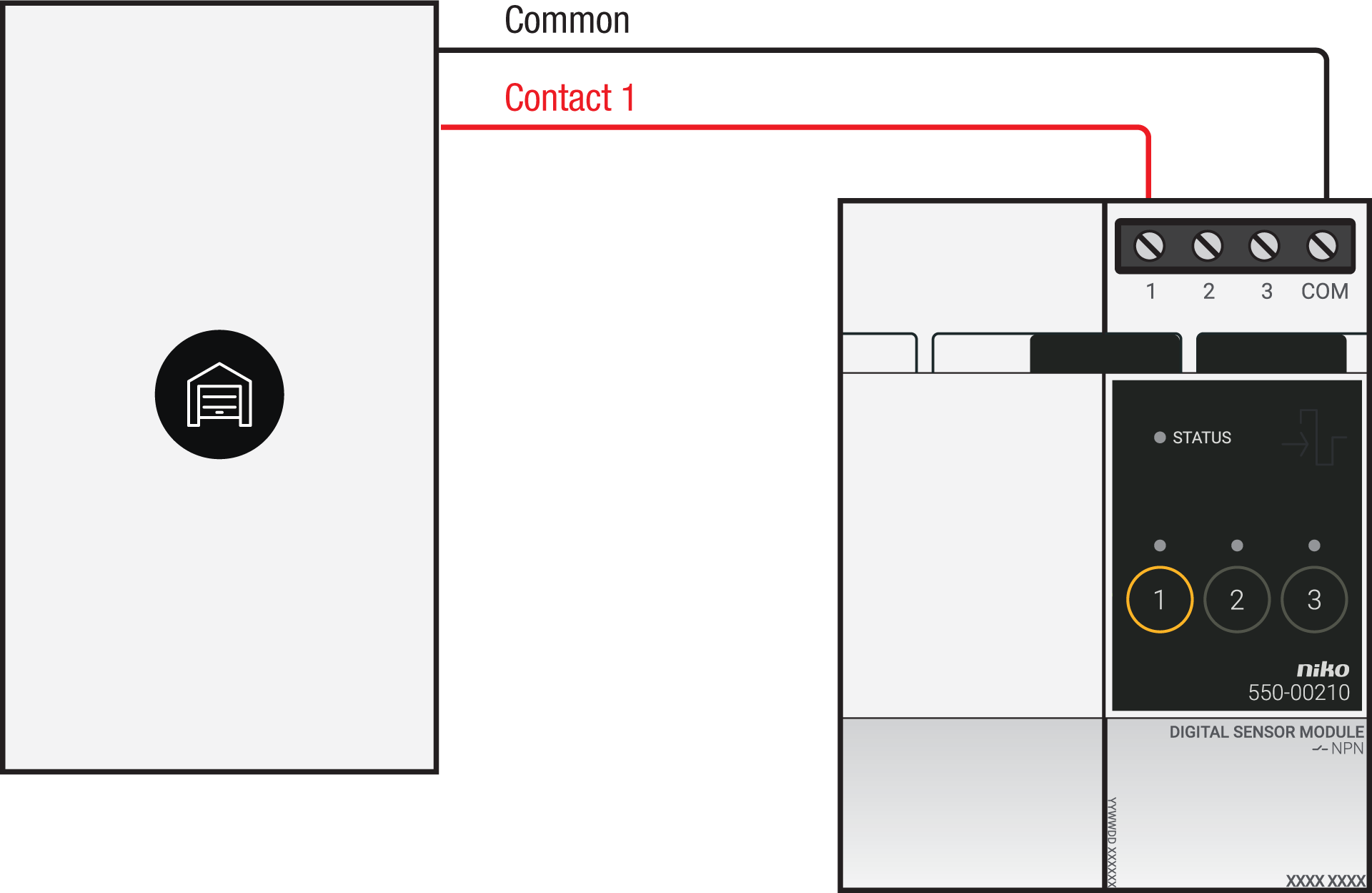
Connexion du module de détecteur
Via contact de sortie libre de potentiel
Raccordez le contact 1 du module de détecteur Niko à la sortie du système tiers, comme indiqué dans le schéma de câblage.
|
|
Commun |
Contact 1 |
|---|---|---|
|
HAA26
|
Câble 1 |
Câble 2 |
|
HAA27 |
Commun |
Contact NC |
Via contact de sortie 230 V ou 12/24 V
Si vos contacts de statut de porte/fenêtre ne sont pas libres de potentiel, vous aurez également besoin d'un module de contact libre de potentiel approprié.
Raccordez le contact 1 du module de détecteur Niko à la sortie du système tiers, comme indiqué dans le schéma de câblage.
|
Contact de sortie 230 V |
Contact de sortie 12/24 V |
|---|---|
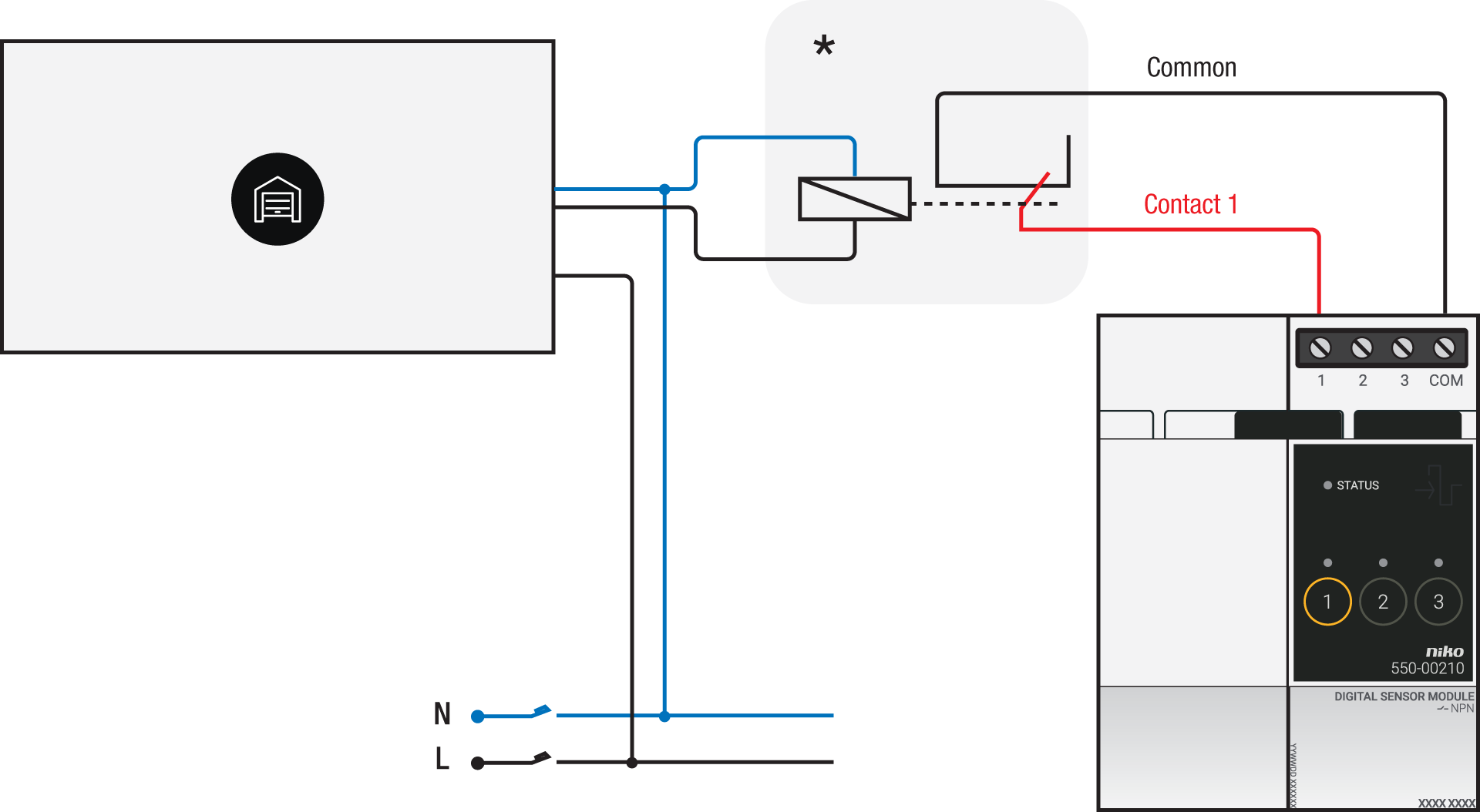
*230 V vers module de contact libre de potentiel (par ex. Finder 22.32.0.230.1xx0) |
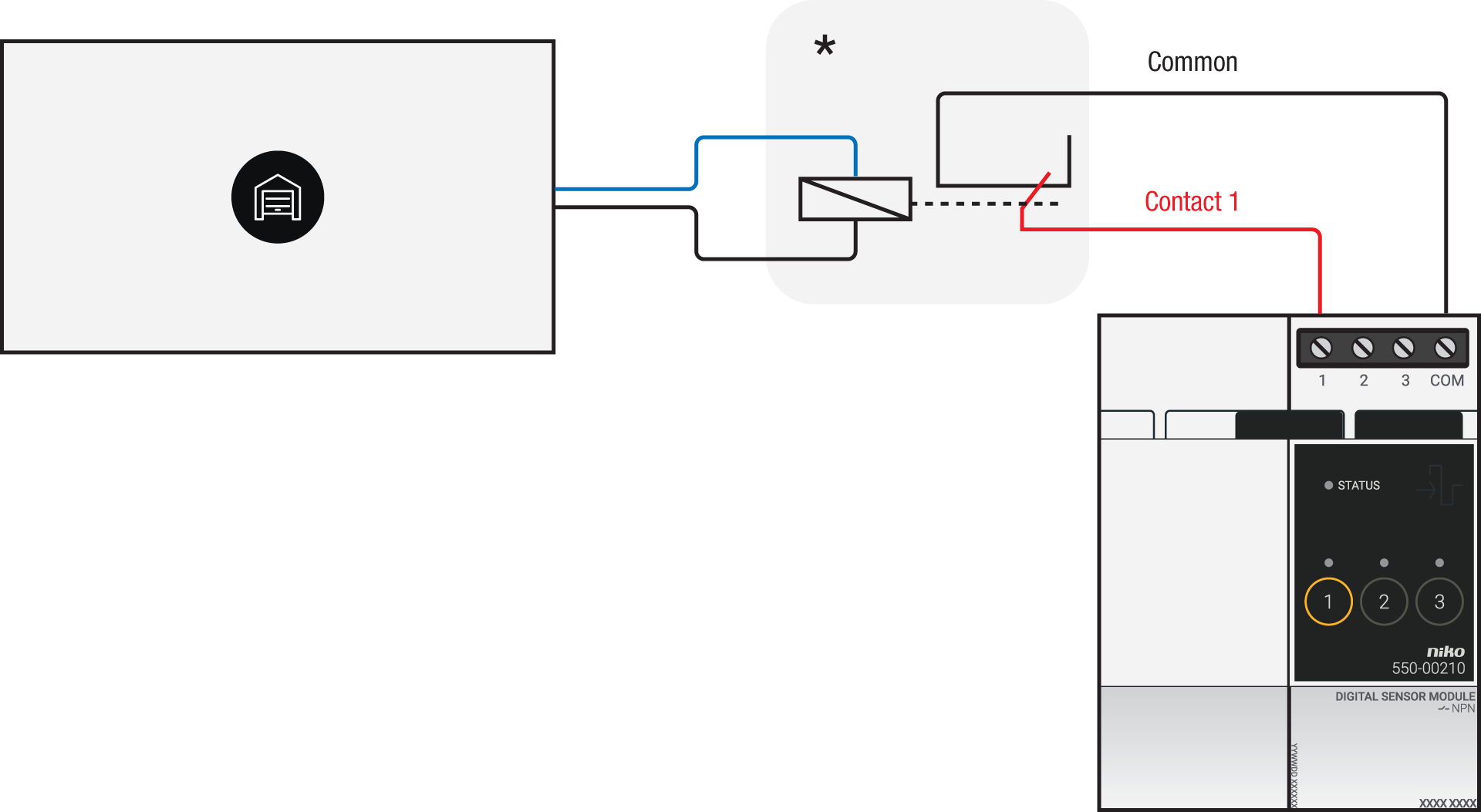
*12 V vers module de contact libre de potentiel (par ex. Finder 22.32.0.012.1xx0) ou module de contact libre de potentiel 24 V (par ex. Finder 22.32.0.024.1xx0) |
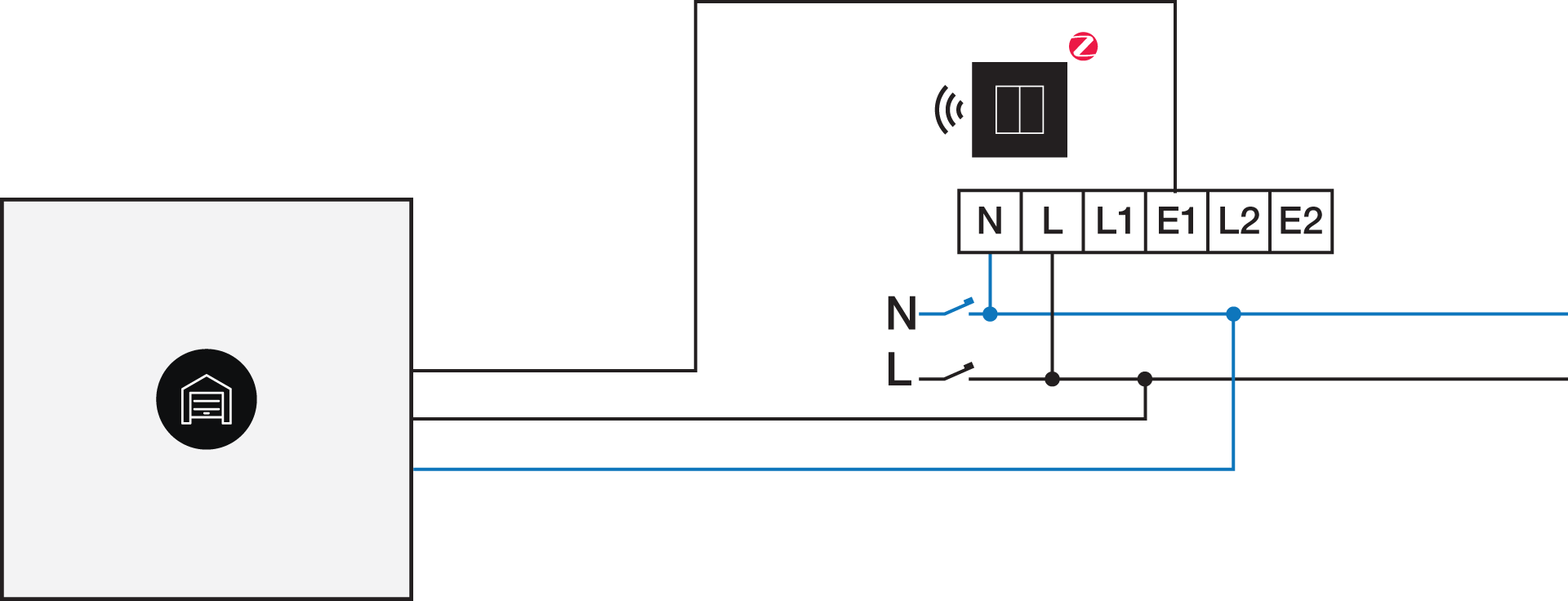
Connexion de l'interrupteur connecté
Via contact de sortie libre de potentiel
Si vos contacts de statut de porte/fenêtre ne sont pas 230 V, vous aurez également besoin d'un module de contact libre de potentiel approprié.
Raccordez le contact 1 de l'interrupteur connecté Niko à la sortie du système tiers, comme indiqué dans le schéma de câblage.
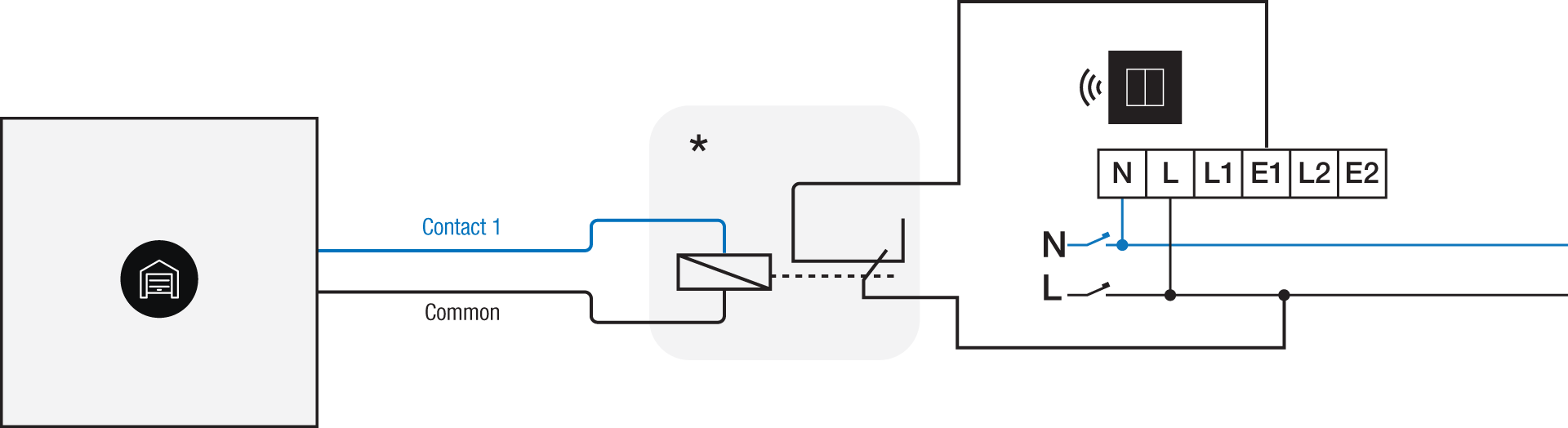
*230 V vers module de contact libre de potentiel (par ex. Finder 22.32.0.230.1xx0)
|
|
Commun |
Contact 1 |
|---|---|---|
|
HAA26
|
Câble 1 |
Câble 2 |
|
HAA27 |
Commun |
Contact NC |
Via contact de sortie 230 V ou 12/24 V
Si vos contacts de statut de porte/fenêtre ne sont pas 230 V, vous aurez également besoin d'un module de contact approprié.
Raccordez le contact 1 de l'interrupteur connecté Niko à la sortie du système tiers, comme indiqué dans le schéma de câblage.
|
Contact de sortie 230 V |
Contact de sortie 12/24 V |
|---|---|
|
*12 V vers module de contact 230 V (par ex. Finder 22.32.0.012.1xx0) ou 24 V vers module de contact 230 V (par ex. Finder 22.32.0.024.1xx0) |
Programmation
Vérifiez si votre contact de porte ou de fenêtre est normalement ouvert ou normalement fermé. Réglez le texte de feedback en conséquence.
Configurez le module de détecteur ou l'interrupteur connecté libre de potentiel et utilisez son signal pour afficher le statut de la porte ou de la fenêtre via le logiciel de programmation Niko Home Control.
En cas de câblage bus
-
Créez une connexion au système externe.
-
Créez un statut acteur :
-
Dans le comportement, sélectionnez la connexion au système externe.
-
Dans les paramètres, vous pouvez saisir le texte qui sera affiché en guise de feedback.
-
En cas de câblage traditionnel
-
Attribuez l'extension de bouton-poussoir à l'entrée de bouton d'extension (E1) de l'interrupteur connecté.
-
Réglez le mode de fonctionnement de l'extension de bouton-poussoir sur « mode bouton-poussoir ».
-
Créez un appareil virtuel.
-
Liez une action de base entre l'extension de bouton-poussoir et l'appareil virtuel.
-
Créez un statut acteur.
-
Dans le comportement, sélectionnez l'appareil virtuel.
-
Dans les paramètres, vous pouvez saisir le texte qui sera affiché en guise de feedback.
-