
Qu'est-ce que le Contrôle d'accès avec sonnerie et ouverture automatique ?
Avec la routine Contrôle d'accès avec sonnerie et ouverture automatique, vous pouvez lier un bouton-poussoir tactile d'un poste extérieur vidéo à un écran tactile, un appareil mobile, un carillon ou une serrure de porte. Lorsque l'on touche le bouton, le carillon se met à sonner pendant une durée programmable et la serrure de porte sera automatiquement déverrouillée. Entre-temps, l'appel est envoyé du poste extérieur vidéo à tous les appareils liés : écrans tactiles, smartphones et tablettes. Si vous le souhaitez, vous pouvez répondre à l'appel sur l'un de ces appareils. Vous pouvez également lier une autre action de base ou routine et décider, lors d'un appel entrant, si vous voulez activer ou non cette action de base ou routine.
Point de départ
-
Vous avez créé les éléments suivants :
-
un poste extérieur vidéo
-
un bouton de sonnette
-
une serrure de porte
-
un carillon
-
en option : plusieurs postes extérieurs vidéo, boutons de sonnette, serrures de porte ou carillons
-
toutes les actions de base ou routines que vous voulez inclure dans cette routine.
-
-
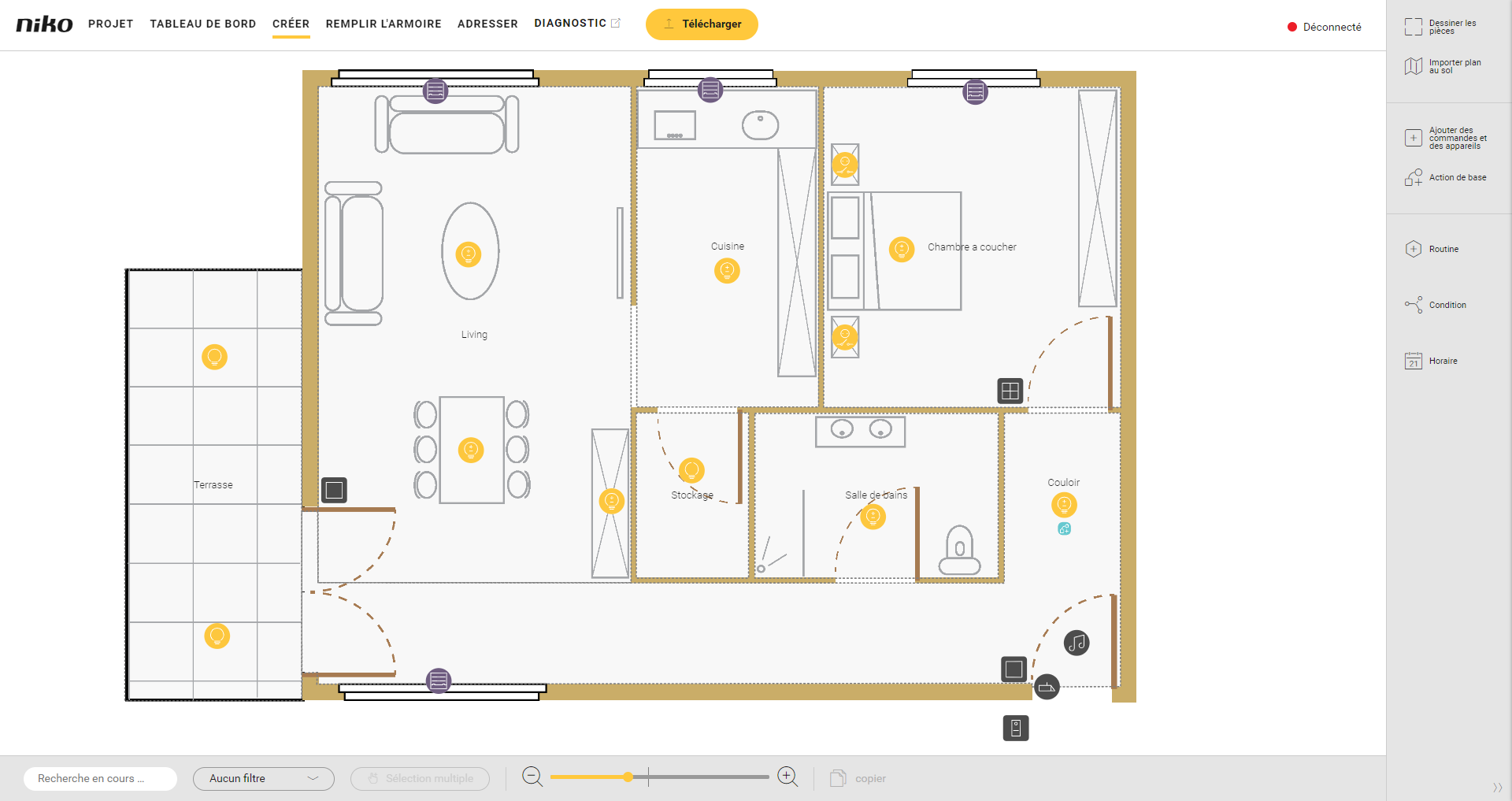
Vous êtes dans la fenêtre d'aperçu Créer.
Procédure
-
Dans la barre de boutons à droite, cliquez sur le bouton Routine.
Résultat : le panneau Routine apparaît.
-
Sélectionnez la pièce de la manière suivante :
-
Sélectionnez Pièce dans le menu déroulant.
-
Cliquez sur la pièce dans la zone de dessin.

-
-
Cliquez sur la flèche à côté de la catégorie Contrôle d'accès.

-
Cliquez sur Contrôle d'accès avec sonnerie et ouverture automatique.
-
Donnez un nom à la routine.
-
Définissez le comportement de la manière suivante :
Comportement
Quoi ?
Comment ?
A
Sélectionnez le poste extérieur vidéo qui va activer la routine.
Cliquez sur le(s) signe(s) plus du ou des postes extérieurs vidéo à inclure dans la routine.

B
(en option) Sélectionnez un carillon. Ce carillon sera activé en même temps que l'écran tactile.
Cliquez sur le(s) signe(s) plus du carillon.

C
Sélectionnez une serrure de porte.
Cliquez sur le(s) signe(s) plus de la ou des serrures de porte.

D
(en option) Sélectionnez une action de base ou une routine.
Cliquez sur le(s) signe(s) plus de la ou des actions de base ou routines.
Dans cet exemple, nous choisissons d'allumer la lumière dans le hall.

Utilisez Sélection multiple pour sélectionner différents appareils en même temps.
-
Dans Paramètres, définissez les valeurs suivantes :
Paramètre
Choix
Description
Exemple
Sonnerie sur l'écran tactile et les appareils mobiles
Liste déroulante
Sélectionnez une sonnerie dans la liste déroulante

Durée durant laquelle le carillon est actif
0 - 59 min. 59 sec.
Standard : 5 sec.
Durée durant laquelle la serrure de la porte est active
0 - 59 min. 59 sec.
Standard : 5 sec.
Le refus de l'appel s'applique à tous les appareils
Case de sélection
Si cette option est sélectionnée, les appels refusés sont ignorés sur tous les appareils connectés (appli et écrans tactiles).
-
Cliquez sur le bouton Fermer pour revenir au volet Routine.
-
Cliquez sur le bouton Fermer pour revenir à la fenêtre d'aperçu Créer.
Vidéo
Voyez un exemple ici. Pensez à monter le volume !
La routine Contrôle d'accès avec sonnerie et ouverture automatique est activée sur l'écran tactile ou dans l'appli.