
Point de départ
-
Vous avez créé des actions de base, des routines et/ou des conditions.
-
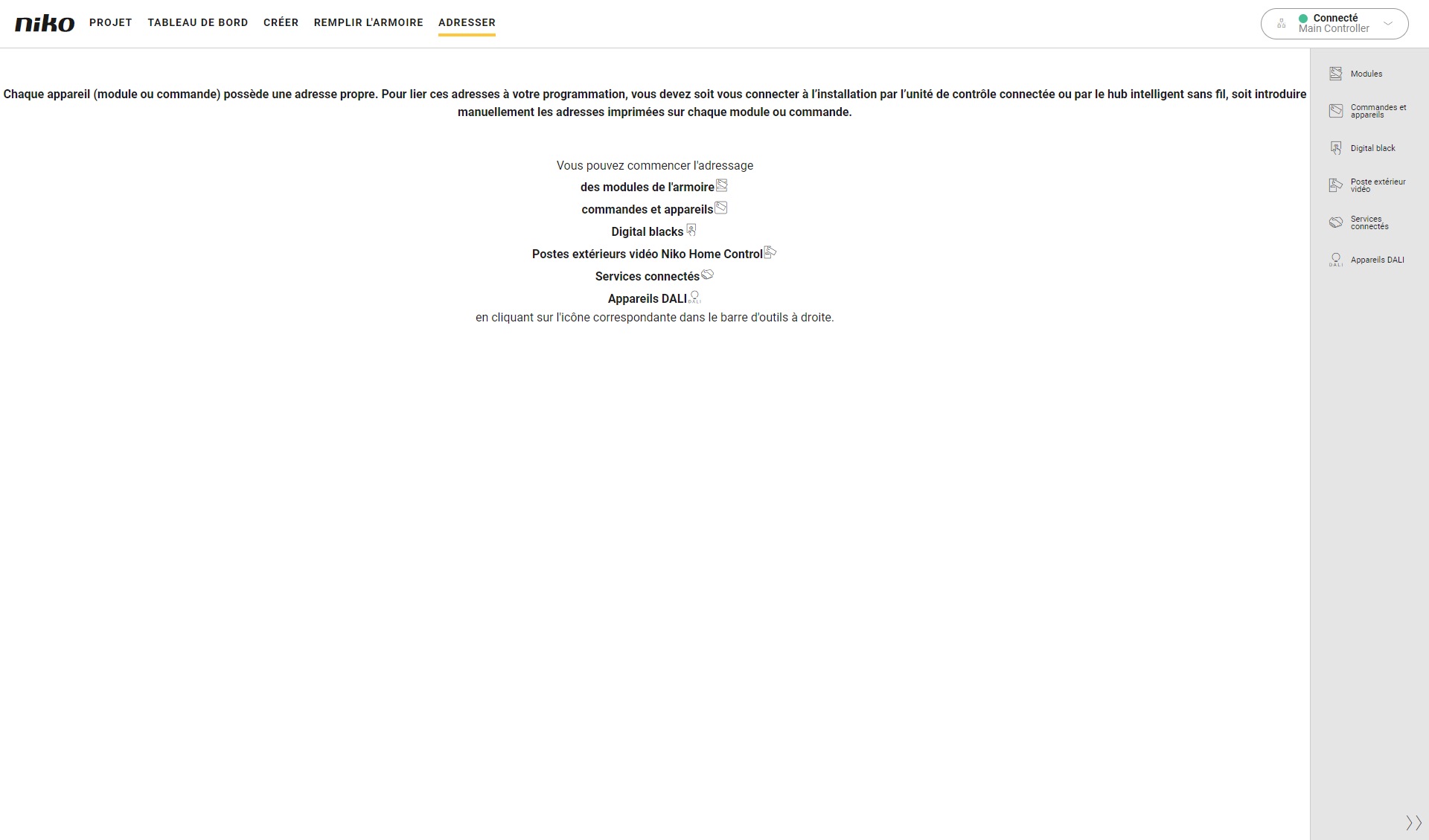
Vous avez terminé les menus Remplir l'armoire et Adresser.
-
Votre ordinateur est connecté à l'installation.
Procédure
-
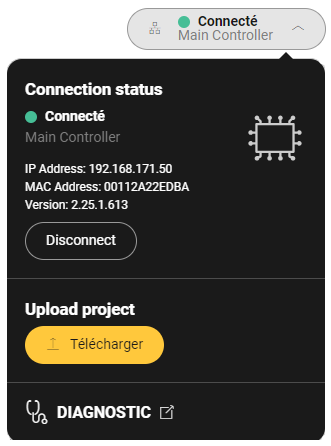
Dans la partie droite du menu, cliquez sur le bouton Centre de connexion.
-
Cliquez sur le bouton Charger.
Le chargement du projet dans l'unité de contrôle connectée ou le hub intelligent sans fil démarre et se déroule en plusieurs étapes.
|
Étape |
Description |
Résultat possible |
Action |
|
|---|---|---|---|---|
|
1 |
Valider (*) |
Vérifiez la configuration. |
La configuration est incomplète.
|
Pour ignorer l'avertissement : cliquez sur Continuer. 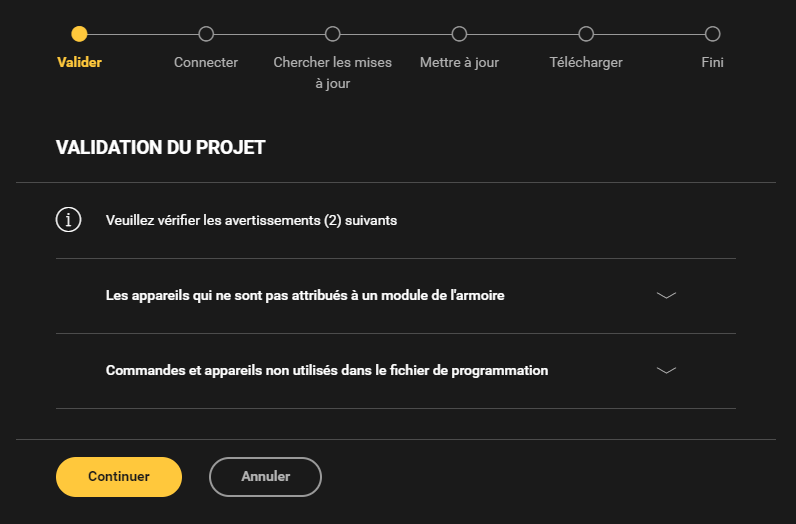
|
|
Pour supprimer l'avertissement : résolvez le problème dans le menu Créer, Remplir l'armoire ou Adresser. |
||||
|
La validation est OK. |
Vous passez automatiquement à l'étape 2. |
|||
|
2
|
Connecter |
Vérifiez la connexion entre l'unité de contrôle connectée et l'ordinateur. |
Il n'y a pas de connexion. |
Vérifiez si l'unité de contrôle connectée et l'ordinateur sont connectés correctement et cliquez sur Réessayer. |
|
Il y a une connexion. |
Vous passez automatiquement à l'étape 3. |
|||
|
3 |
Chercher les mises à jour |
Vérifiez le micrologiciel de l'installation Niko Home Control connectée pour les mises à niveau. |
Le micrologiciel le plus récent est disponible. |
Vous passez automatiquement à l'étape 4. |
|
Il n'y a pas de micrologiciel récent disponible. |
Vous passez automatiquement à l'étape 5. |
|||
|
4 |
Mise à niveau |
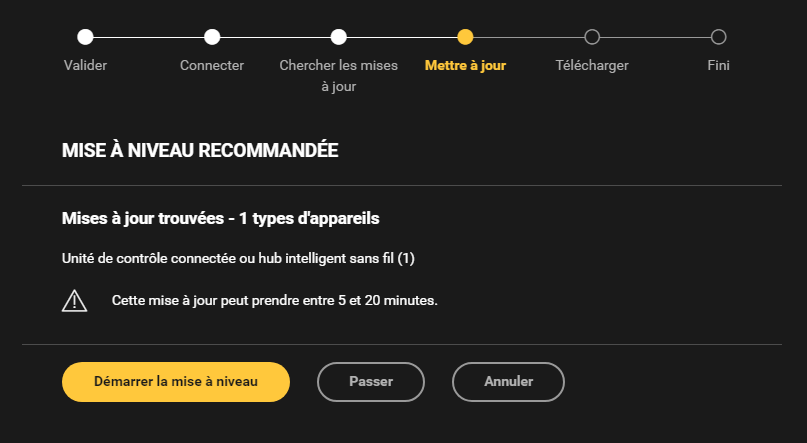
Affichez les versions les plus récentes du micrologiciel et le temps estimé. |
S/O |
Cliquez sur Démarrer la mise à niveau en bas pour mettre à niveau l'installation.
|
|
5 |
Charger |
Chargez la configuration dans l'installation. |
S/O |
Cliquez sur Charger pour démarrer le chargement.
Vous pouvez ajouter des informations dans la zone de texte, par exemple les changements que vous avez apportés à la configuration. 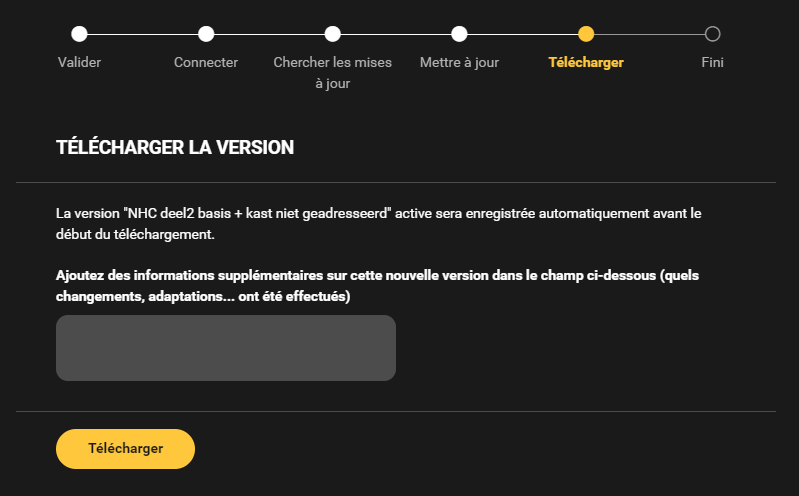
|
|
6 |
Chargement terminé |
Affichez les avertissements possibles. |
Exemples :
|
Analysez le problème et cherchez une solution. Exemples :
|
(*) Vous n'avez pas besoin d'être connecté à l'installation pour valider seulement votre configuration. Cliquez sur Valider dans la barre de boutons à droite pour vérifier la configuration.