
Que pouvez-vous faire avec Niko Home Control ?
Niko Home Control vous permet d'effectuer les opérations suivantes :
-
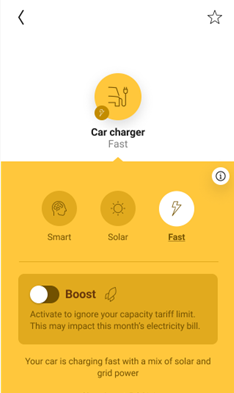
recharger votre voiture le plus efficacement possible dans l'un des modes suivants :
-
Mode solaire
-
Mode normal
-
Mode intelligent
-
Mode boost
-
-
mettez en pause ou arrêtez la recharge de votre voiture
Lorsque vous rechargez votre voiture en utilisant Niko Home Control, les fonctions suivantes sont prises en charge :
-
Équilibrage de la charge : c'est-à-dire que la puissance de charge de la voiture est adaptée automatiquement en tant que mécanisme de protection contre la surcharge des fusibles
-
Contrôlez votre consommation de pointe via l'appli Niko Home. Voir Gestion de l'énergie des chargeurs de voiture
-
Contrôle de maximum 4 prises/connexions de charge de véhicules électriques dans une même installation Niko Home Control. Ces 4 prises peuvent être une combinaison de plusieurs marques prises en charge par Niko Home Control.

De quoi avez-vous besoin ?
|
|
En résumé |
Informations supplémentaires |
|---|---|---|
|
Généralités |
|
|

|
Votre installation Niko Home Control répond aux conditions suivantes :
|
|
|
|
|
Comment activer le lien entre Niko Home Control et votre point de charge VE Smappee ?
-
Vérifiez si vous avez tout ce dont vous avez besoin (cf. ci-dessus).
-
Activez le service connecté Smappee dans le menu Tableau de bord. Ce faisant, vous pouvez déjà commander votre système Smappee via l'appli Niko Home et un écran tactile. Pour commander les fonctions Smappee sur votre Digital black, sélectionnez les commandes Smappee pour votre Digital black dans l'appli Niko Home ou configurez le Digital black dans le logiciel de programmation Niko Home Control. Voir Gestion de l'énergie de chargeurs de voiture.
-
Ajoutez un appareil générique chargeur de voiture Smappee au plan au sol.
-
(optionnel) Créez les routines souhaitées et/ou les conditions avec l'appareil. Vous ne pouvez pas ajouter le chargeur de voiture générique Smappee aux routines Mode solaire et Mode délestage.
-
Adressez le chargeur de voiture générique Smappee.
-
Téléchargez le fichier de configuration dans votre installation.
Comment activer le lien entre Niko Home Control et votre point de charge VE Smappee ?
-
Désactivez le service connecté Smappee dans le menu Tableau de bord.
Si vous avez utilisé votre système Smappee comme élément de votre configuration (utilisé le système dans des routines et/ou des conditions), suivez les étapes supplémentaires ci-dessous. -
Supprimez le chargeur de voiture générique Smappee du plan au sol.
-
Téléchargez le fichier de configuration dans votre installation.
Après avoir désactivé le lien, voici ce qu'il se produit :
-
Les fonctions Smappee disparaîtront de votre application Niko Home et de votre Digital black.
-
En cas d'utilisation dans des routines Niko Home Control, les fonctions Smappee ne seront plus exécutées.