
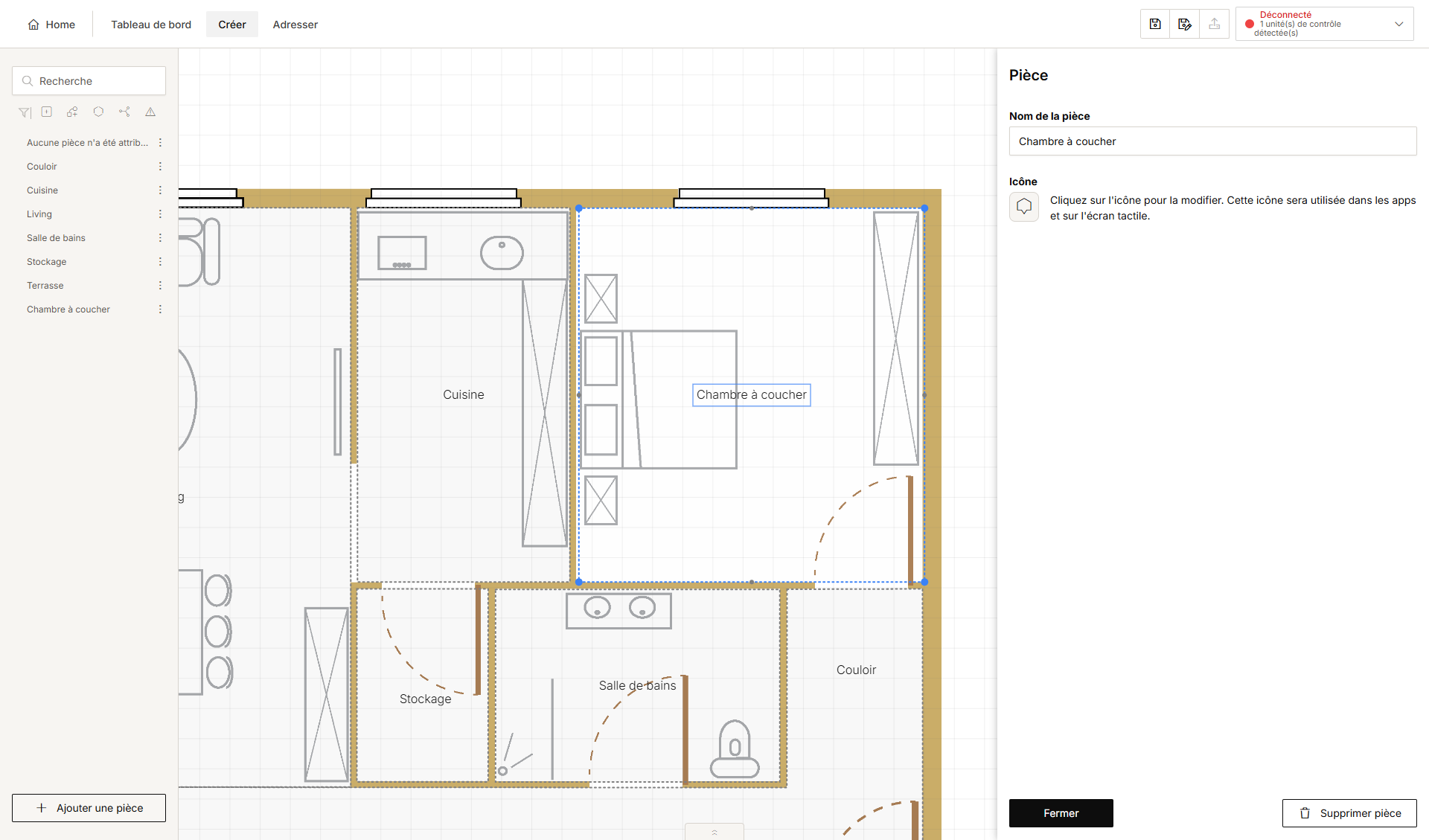
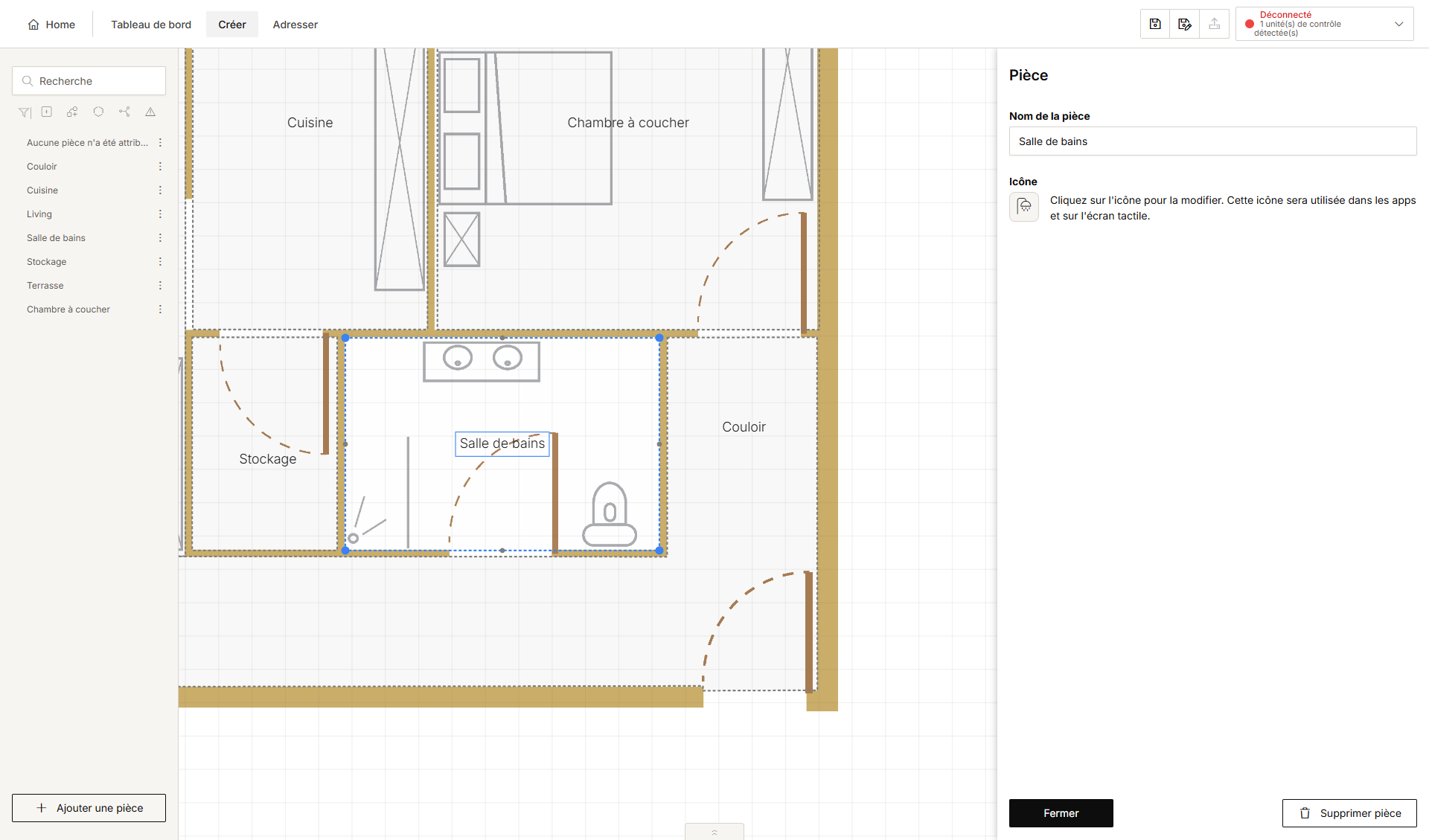
Dans la version 2.x du logiciel de programmation MOTIV Building Control, vous travaillez avec des pièces dessinées.
Qu'est-ce qu'une pièce ?
Vous pouvez envisager une pièce comme un conteneur qui comprend toutes les commandes et tous les appareils dans cette pièce sur le plan au sol.
Toutes les commandes et tous les appareils qui sont placés en dehors du plan au sol sont placés dans la pièce « Maison ».
Vous dessinez des pièces :
-
en haut des différentes zones du plan au sol importé, ou
-
directement sur le plan de travail si vous n'avez pas de plan au sol.
Après avoir dessiné une pièce, vous assignez un nom et une icône correspondant au nom et à la fonction de la pièce. La pièce est ajoutée à l'arborescence.
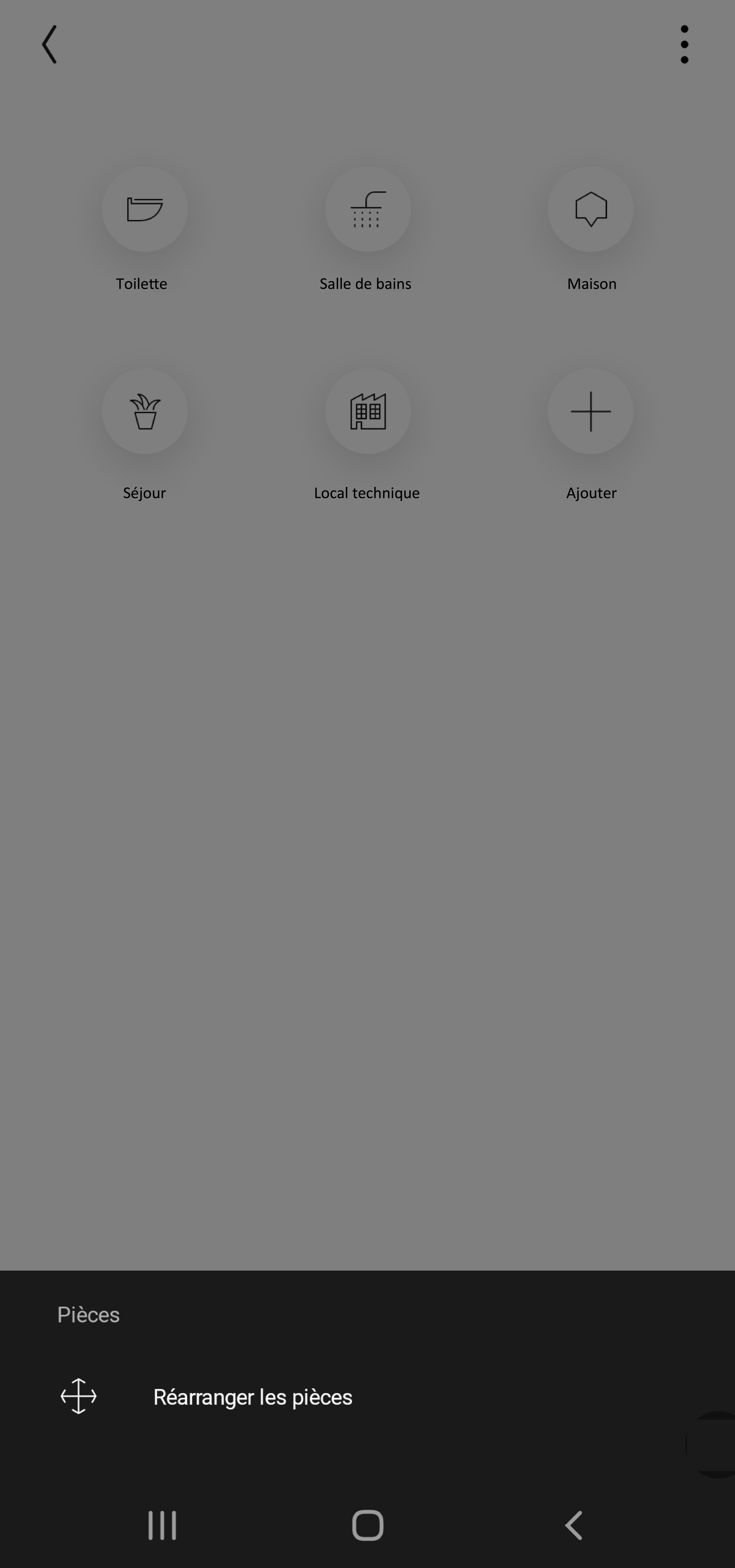
Les pièces sont montrées sur l'écran tactile et dans l'appli avec les noms et les icônes choisis.
|
|
|---|
Avantages de l'utilisation de pièces
Le fait de travailler avec des pièces présente les avantages suivants :
-
Lorsque vous déplacez une pièce sur la zone de dessin, vous déplacez toutes les commandes et tous les appareils de cette pièce en même temps.
-
Lorsque vous placez des commandes et des appareils dans une pièce sur la zone de dessin, ils sont automatiquement ajoutés à la pièce sur l'écran tactile et dans l'appli. Le nom original de la commande ou de l'appareil est conservé.
-
Lorsque vous créez une action de base pour certaines commandes et certains appareils, cette action de base est automatiquement assignée à la pièce où se trouve le premier appareil.
-
Lorsque vous créez une nouvelle commande ou un nouvel appareil, cette commande ou cet appareil est automatiquement ajouté à la dernière pièce sélectionnée.
-
L'icône et le nom choisis sont utilisés sur l'écran tactile et dans l'appli. La même icône sera utilisée pour la même pièce partout. Cela augmente la facilité d'utilisation des divers appareils.
Lorsque vous ajoutez une commande ou un appareil à la zone de dessin, sélectionnez d'abord la pièce, puis ajoutez la commande ou l'appareil. De cette manière, la commande ou l'appareil se trouvera immédiatement dans la bonne pièce.
Utilisation de pièces à l'écran tactile et dans l'appli
Par défaut, les pièces apparaissent sur l'écran tactile dans l'ordre dans lequel elles ont été créées.
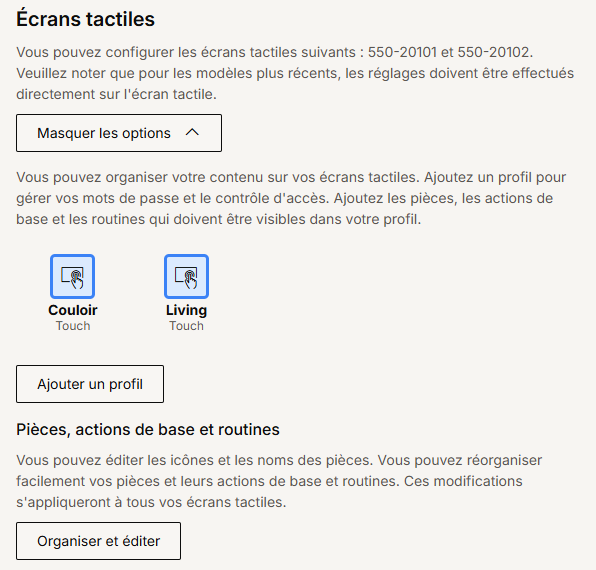
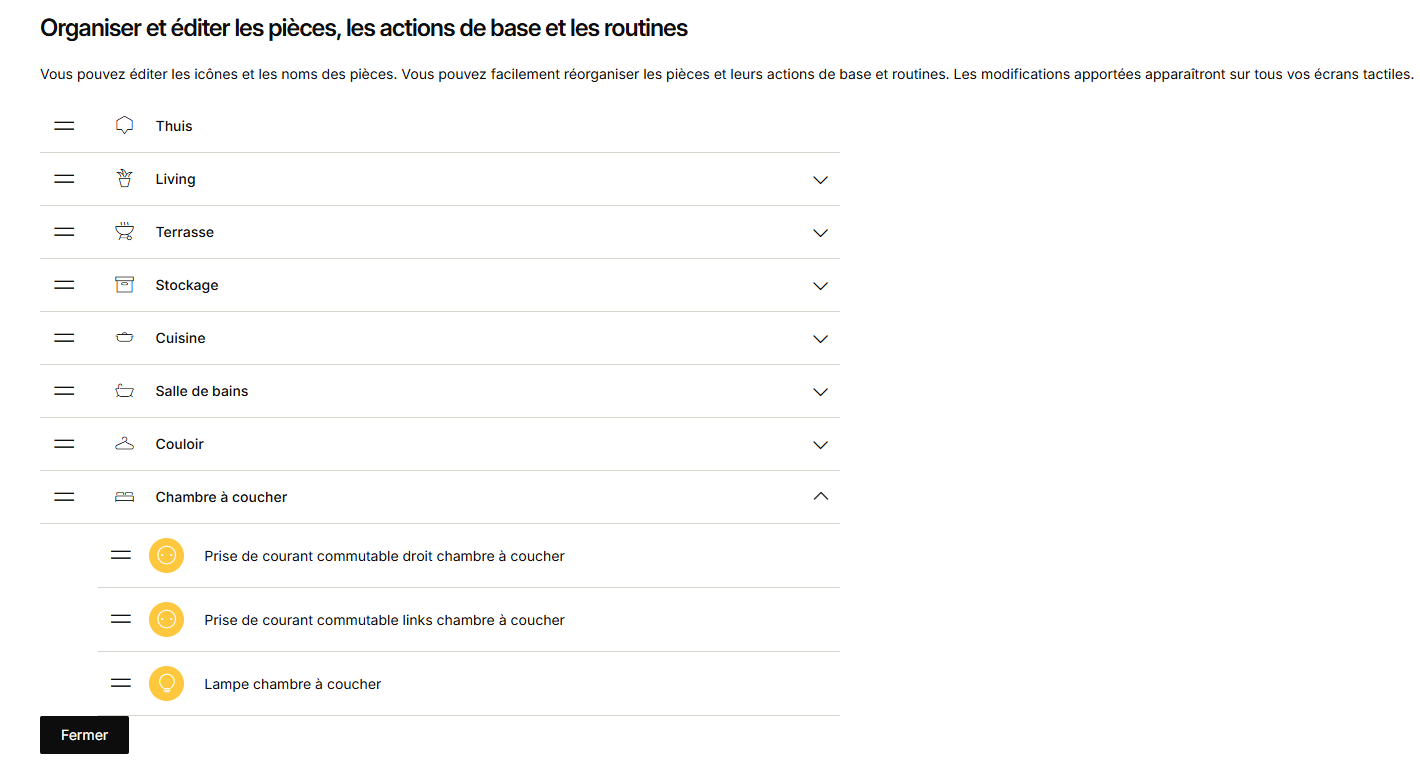
Pour les écrans tactiles 550-20101 et 550-20102, dans le menu Tableau de bord > Écrans tactiles > Afficher les options > Organiser et modifier, vous pouvez configurer pour chaque profil d'écran tactile quelles pièces, actions de base et routines doivent être visibles sur cet écran tactile et dans quel ordre.
Dans le Tableau de bord > Appli mobile, vous pouvez configurer pour chaque profil d'appli mobile quelles pièces, actions de base et routines doivent être visibles dans l'appli. Vous pouvez configurer l'ordre des pièces dans l'appli.
|
Écran tactile |
Application Niko Home |
|---|---|
|
|