
Point de départ
-
Votre ordinateur est connecté à l'installation.
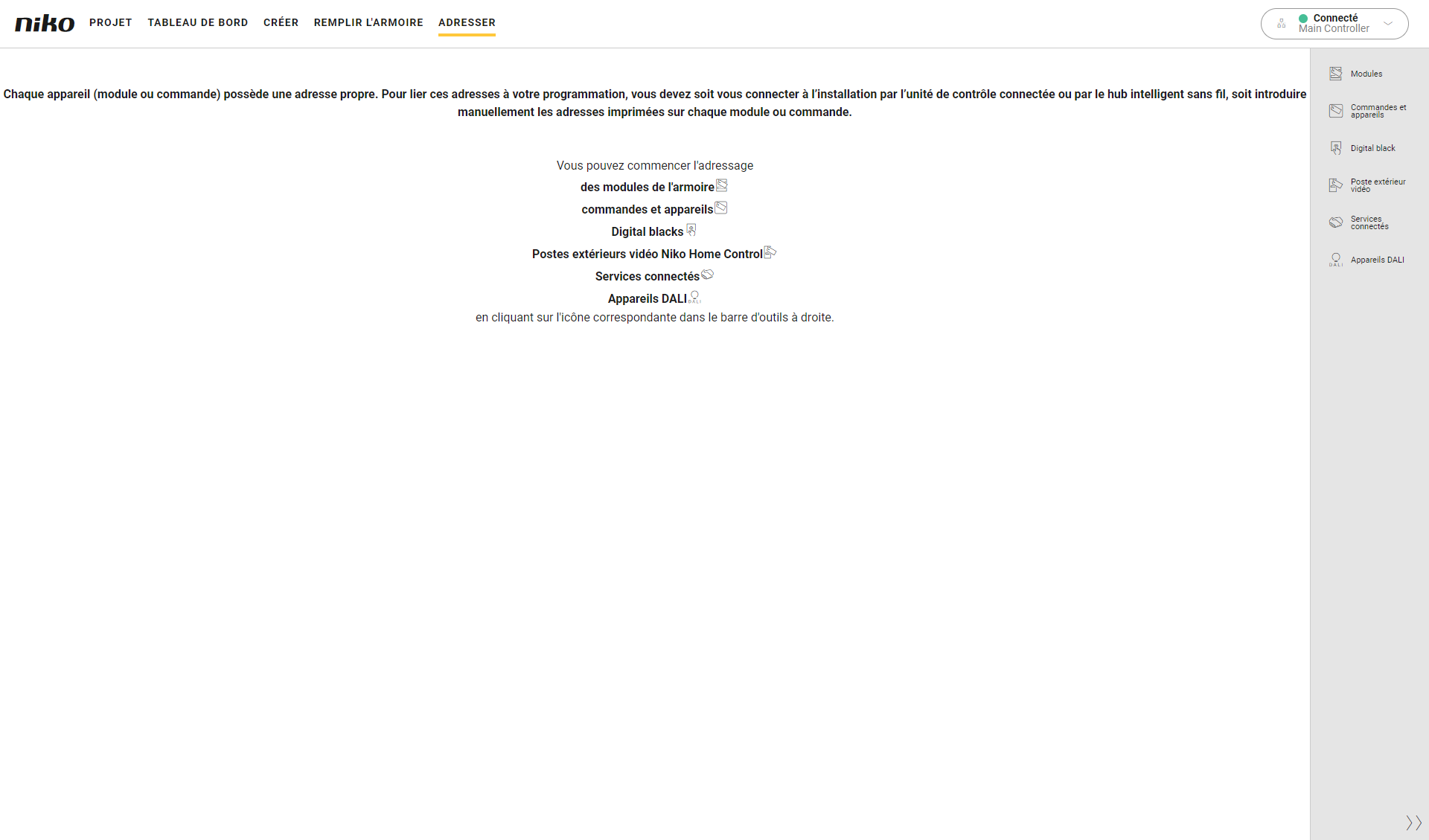
Procédure
-
Dans la partie droite du menu, cliquez sur le bouton Centre de connexion.
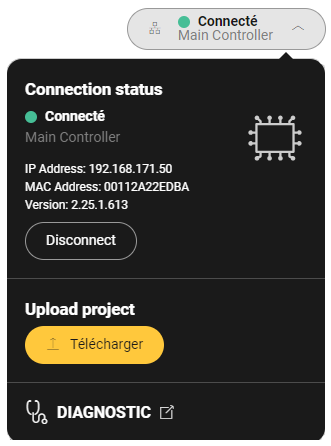
Résultat :
En fonction de votre type d'installation, l'onglet Tableau de bord ou l'onglet de configuration Hub intelligent sans fil s'ouvre.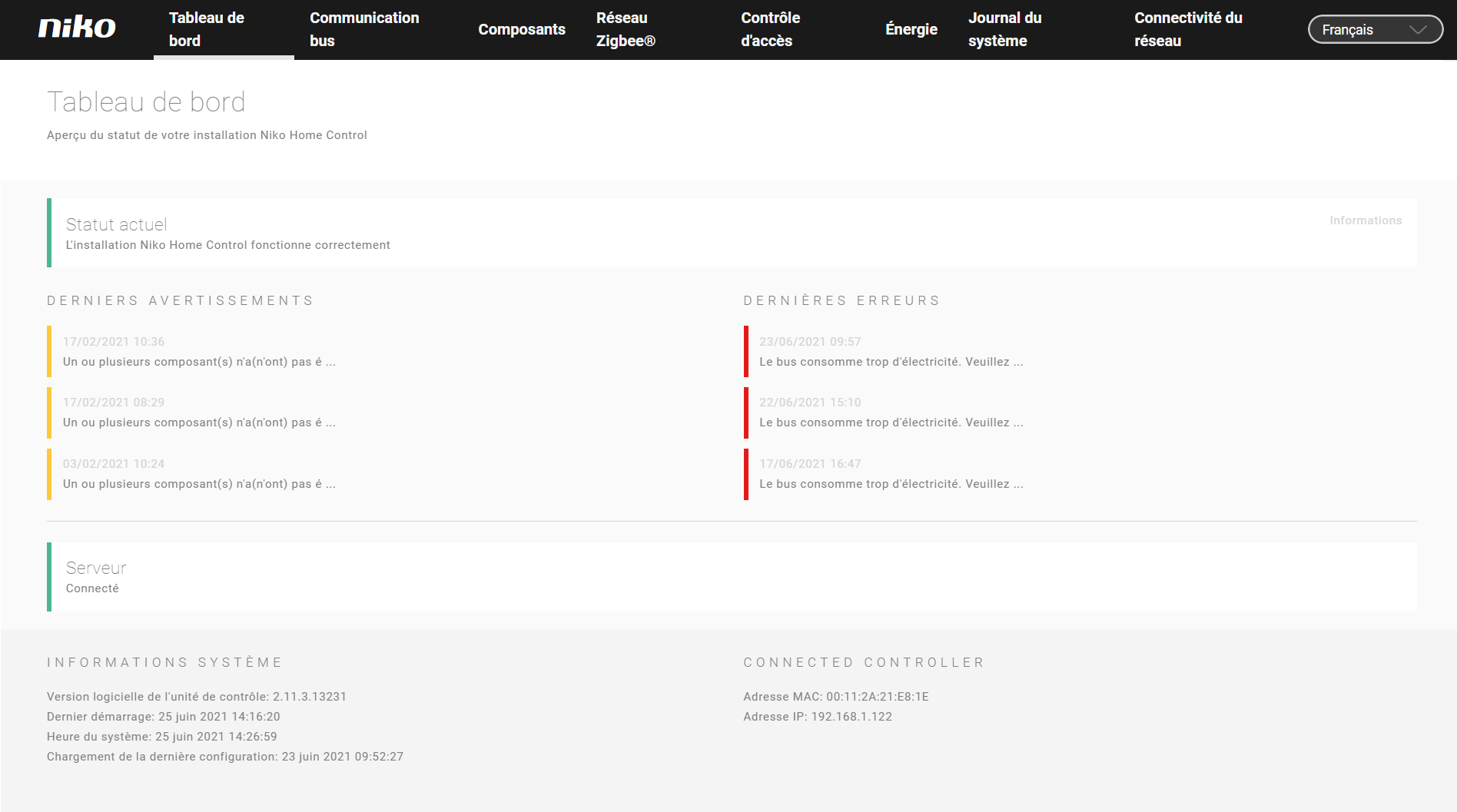
-
Sélectionnez l'onglet souhaité.
Vous pouvez sélectionner les onglets suivants :-
Pour une installation avec une unité de contrôle connectée :
-
Tableau de bord : pour voir le statut actuel, les avertissements et les erreurs
-
Communication de bus : pour voir les messages du bu Niko Home Control
-
Composants : pour voir le statut des composants
-
Réseau Zigbee : pour voir le statut de votre réseau et de vos appareils Zigbee, réinitialiser le réseau Zigbee, identifier et supprimer des appareils
-
Contrôle d'accès : pour exporter vos données relatives au contrôle d'accès
-
Énergie : pour voir le statut de votre onduleur solaire et/ou compteur numérique et exporter vos données relatives à l'énergie
-
Journal système : pour voir le statut de l'installation
-
-
Pour une installation avec un hub intelligent sans fil :
-
Configuration du hub intelligent sans fil : pour connecter votre hub intelligent sans fil à un réseau Wi-Fi
-
Réseau Zigbee : pour voir le statut de votre réseau et de vos appareils Zigbee, réinitialiser le réseau Zigbee, identifier et supprimer des appareils
-
Contrôle d'accès : pour exporter vos données relatives au contrôle d'accès
-
Énergie (diagnostics): pour voir le statut de votre onduleur solaire et/ou compteur numérique
-
-
Dans le menu déroulant, sélectionnez une autre langue pour changer la langue des Diagnostics