
Point de départ
-
Vous êtes dans l'aperçu Réseau maillé sans fil.
Description de l'aperçu du réseau maillé sans fil
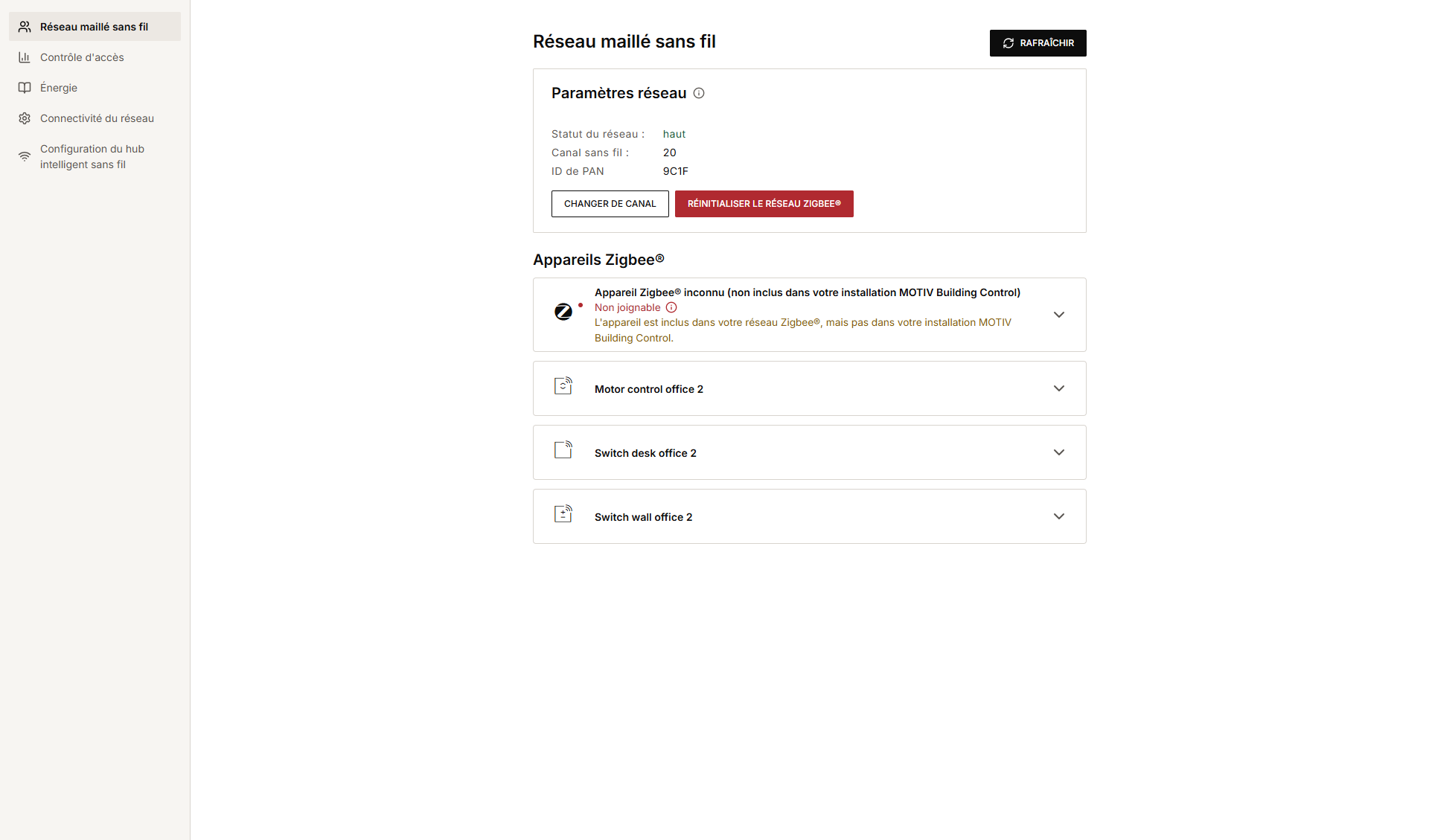
L'aperçu du réseau maillé sans fil montre le statut de votre réseau maillé sans fil et de vos appareils en réseau maillé sans fil. Vous pouvez réinitialiser le réseau maillé sans fil, identifier et supprimer des appareils en réseau maillé sans fil.
L'onglet contient des informations statiques, cliquez sur Actualiser les données pour recharger la page.
Exemple Si vous activez le détecteur de mouvement intérieur sans fil alors que l'onglet est ouvert, vous devez cliquer sur Actualiser les données pour recharger l'information.
|
Réf. |
Composant |
Description |
|---|---|---|
|
A |
Statut du réseau |
|
|
Canal sans fil |
Canal sans fil utilisé pour la communication en réseau maillé sans fil (lecture uniquement) |
|
|
PAN ID |
Un ID pouvant aider à diagnostiquer les problèmes de réseau maillé sans fil. Gardez-le à portée de main lorsque vous contactez le service clients Niko. |
|
|
Changer de canal |
N'utilisez l'option « Changer de canal » que si vous rencontrez des problèmes pour commander vos appareils en réseau maillé sans fil. Ne changez pas de canal si tout fonctionne. Si vous décidez de changer de canal, tous les appareils en réseau maillé sans fil migrent vers le nouveau canal. Si, au bout de quelques minutes, certains appareils en réseau maillé sans fil ne fonctionnent pas correctement ou ne fonctionnent toujours pas, vous devez :
|
|
|
Réinitialiser le réseau maillé sans fil |
N'utilisez l'option « Réinitialiser le réseau maillé sans fil » que si vous rencontrez des problèmes pour commander vos appareils en réseau maillé sans fil. Ne procédez pas à une réinitialisation si tout fonctionne. Si vous décidez de réinitialiser le réseau, voici les conséquences que cela impliquera :
Vous pouvez utiliser ce bouton lorsque vos appareils en réseau maillé sans fil ne fonctionnent pas comme il faut, par ex. lorsque vous installez un point d'accès supplémentaire dans votre habitation. |
|
|
B |
Flèche |
Cliquez sur la flèche à côté de l'appareil en réseau maillé sans fil que vous voulez diagnostiquer. |
|
Informations |
La section des appareils en réseau maillé sans fil montre les appareils en réseau maillé sans fil que vous avez déjà intégrés dans votre installation MOTIV Building Control. Pour chaque appareil, le type d'appareil, l'adresse du réseau maillé sans fil, l'identification de l'appareil, le fabricant, la version du logiciel, le niveau de la batterie (*) et la qualité du signal et l'heure à laquelle l'appareil a été vu pour la dernière fois par l'unité de contrôle connectée ou le hub intelligent sans fil connecté sont indiqués. (*) Si vous avez activé les notifications dans le profil de l'application mobile que votre client utilise, ce dernier sera automatiquement averti en temps voulu lorsque la batterie sera faible. |
|
|
Icône info |
Cliquez sur l'icône info à côté de l'indication de la qualité du signal pour obtenir plus d'informations. |
|
|
Identifier |
Cliquez sur le bouton Identifier pour allumer la LED d'identification sur l'appareil sélectionné et la faire clignoter pendant 3 min. ou jusqu'à ce qu'un autre appareil soit identifié. |
|
|
Supprimer |
Cliquez sur le bouton Supprimer pour supprimer un appareil Zigbee de votre installation (pas du logiciel de programmation). Si vous voulez réutiliser l'appareil, vous devez le réintégrer. |
Pour plus d'informations sur le principe du réseau Zigbee, reportez-vous au Manuel du matériel Niko Home Control.
Intégration d'appareils Zigbee supprimés
Si vous voulez réintégrer un appareil Zigbee supprimé, vous devez procéder comme suit :
-
Procédez à une réinitialisation d'usine de l'appareil Zigbee.
-
Ouvrez le menu Adresser et cliquez sur Commandes et appareils.
-
Effacez l'adresse de l'appareil.
-
Adressez à nouveau l'appareil.
-
Téléchargez le fichier de configuration dans l'installation.