
Cet outil est uniquement disponible pour les installations Niko Home Control avec une unité de contrôle Pro. Si vous souhaitez de plus amples informations, veuillez contacter le service clients via my.niko.eu.
Pourquoi importer des éléments partagés ?
Lorsque vous importez des éléments partagés provenant d'autres unités de contrôle, vous pouvez utiliser ces éléments dans la configuration actuelle.
Point de départ
-
Vous avez enregistré vos unités de contrôle avec le même compte Niko Home Control.
-
Les unités de contrôle impliquées sont dans le même réseau et connectées à Internet.
-
Votre logiciel de programmation Niko Home Control a une connexion active avec l'unité de contrôle où vous voulez importer des éléments partagés.
-
Vous avez partagé les éléments nécessaires provenant d'une ou de plusieurs unités de contrôle.
-
Vous êtes dans la fenêtre d'aperçu Créer.
Procédure
-
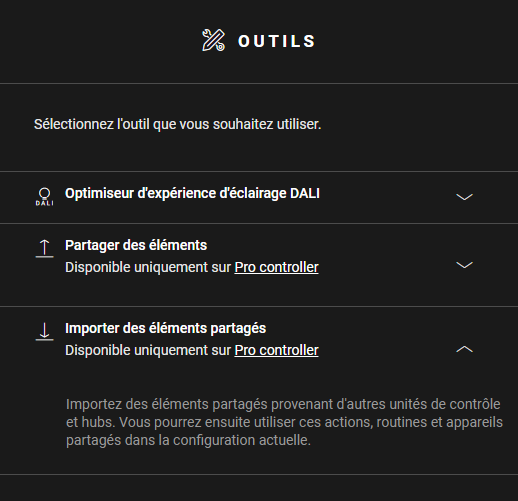
Dans la barre de boutons à droite, cliquez sur le bouton Outils.
Résultat : le panneau Outils apparaît. -
S'il n'est pas ouvert, cliquez sur la flèche à côté de l'outil Importer des éléments partagés.
-
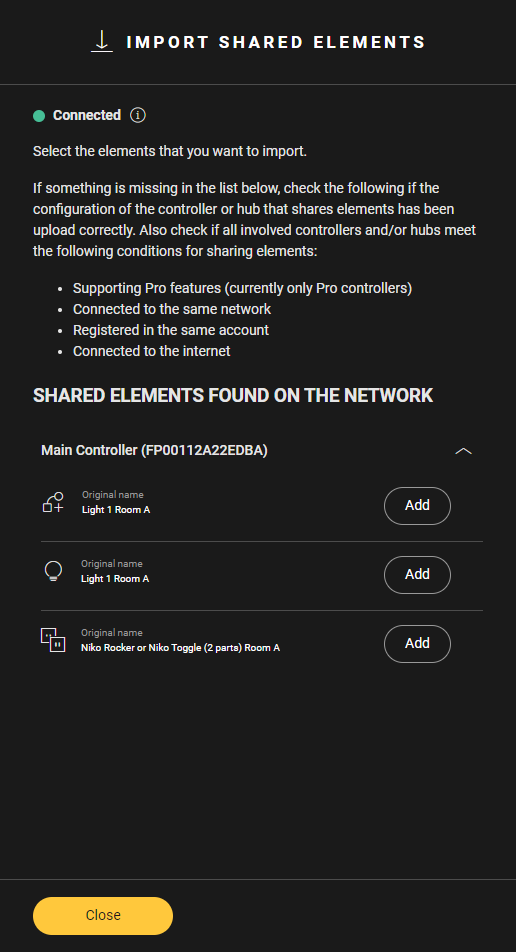
Cliquez sur la flèche à côté de l'unité de contrôle à partir de laquelle vous voulez importer des éléments.
-
Cliquez sur le bouton Ajouter à côté des éléments que vous voulez importer.
Résultat : les éléments importés apparaissent avec un « I » dans la zone de dessin. -
(option) Utilisez les éléments importés dans les actions de base et les routines.
-
Téléchargez le fichier de configuration.