
-
Avec la licence Site Connect, vous pouvez partager des éléments (commandes, appareils, routines...) entre différentes unités de contrôle et installations.
-
Cette fonction n'est pas gratuite. La licence est activée immédiatement après confirmation dans le logiciel de programmation MOTIV Building Control. Vous recevrez une facture par e-mail. Si la facture n'est pas payée à temps, la licence sera automatiquement désactivée.
-
Chaque unité de contrôle avec laquelle vous partagez des éléments nécessite une licence Site Connect.
-
Pour plus d'informations sur les installations à unités de contrôle multiples, voir Installations à unités de contrôle multiples.
-
Pour plus d'informations sur le partage d'éléments d'une unité de contrôle avec d'autres unités de contrôle, consultez Partager des éléments et Importer des éléments partagés.
-
Pour réassigner ou supprimer une licence Site Connect, veuillez contacter le Service client.
Point de départ
-
Votre ordinateur est connecté à Internet.
-
Vous vous êtes connecté avec votre compte MOTIV au logiciel de programmation MOTIV Building Control.
-
Vous êtes l'Admin de l'installation.
-
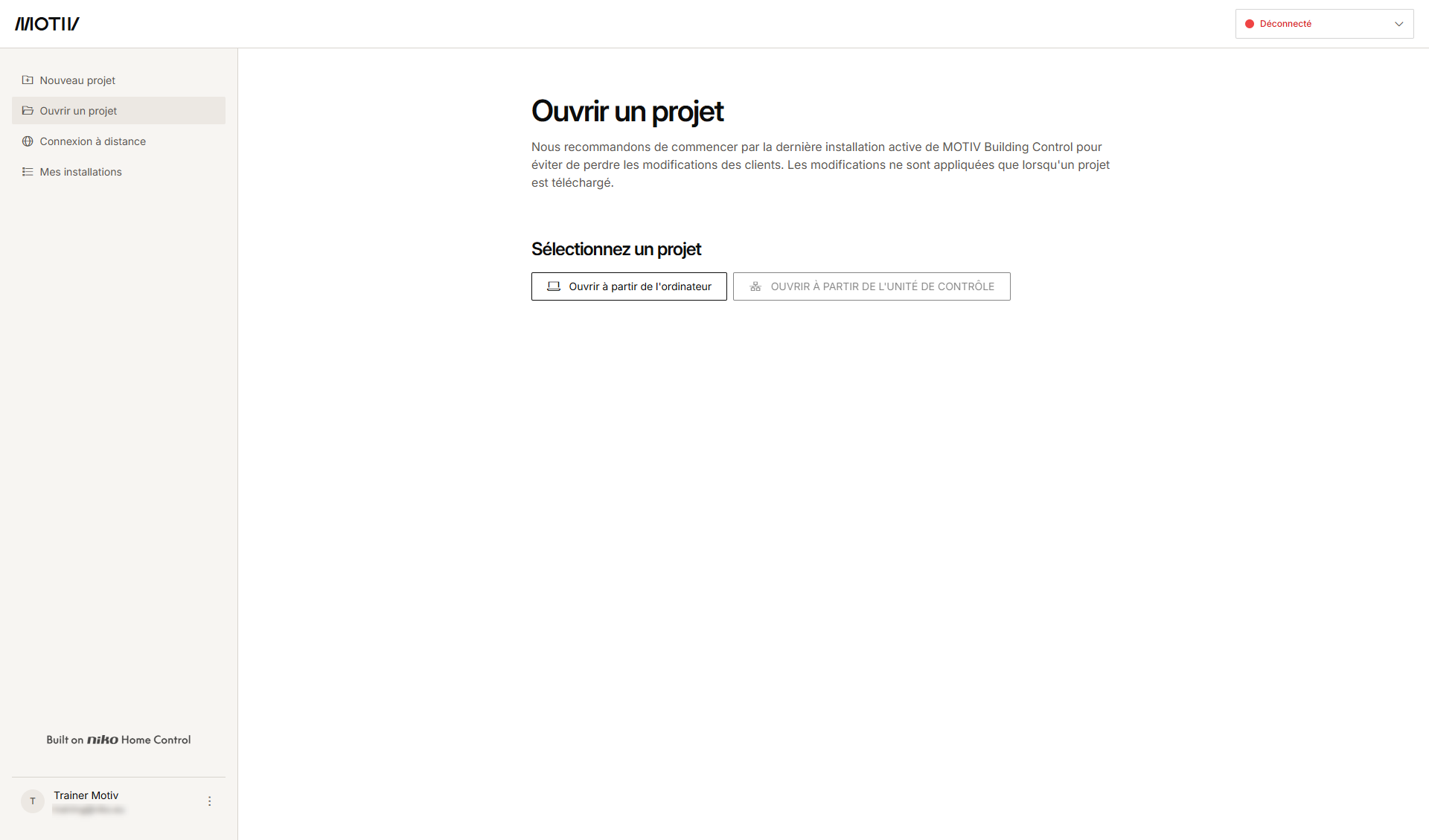
Vous avez ouvert le logiciel de programmation MOTIV Building Control et vous vous êtes connecté, ou vous avez cliqué sur Accueil lorsqu'un projet était ouvert.
Procédure
-
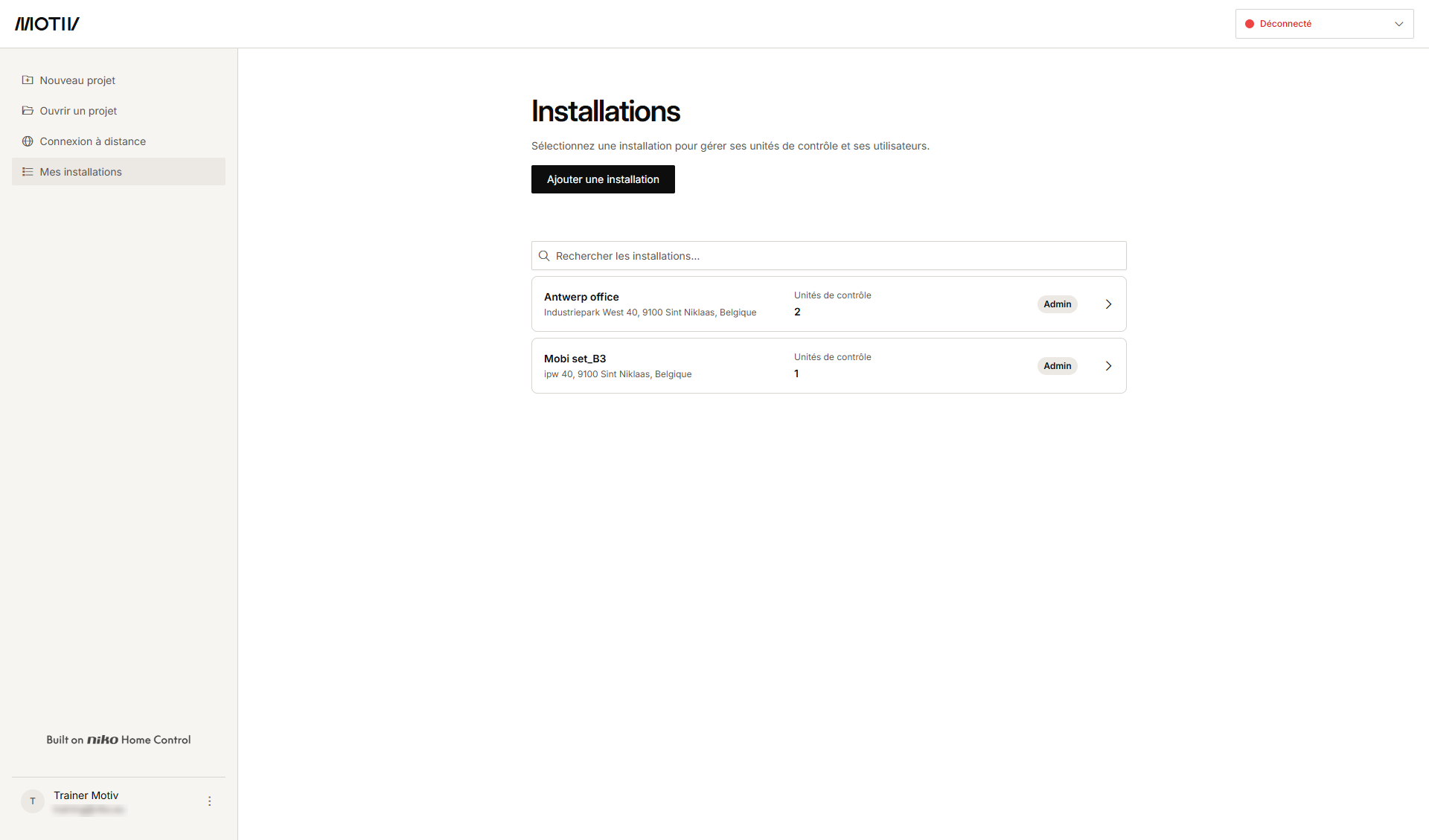
Dans le menu de gauche, cliquez sur Mes installations.
-
Cliquez sur la flèche à côté de l'installation à laquelle vous souhaitez ajouter une licence Site Connect à une unité de contrôle.
-
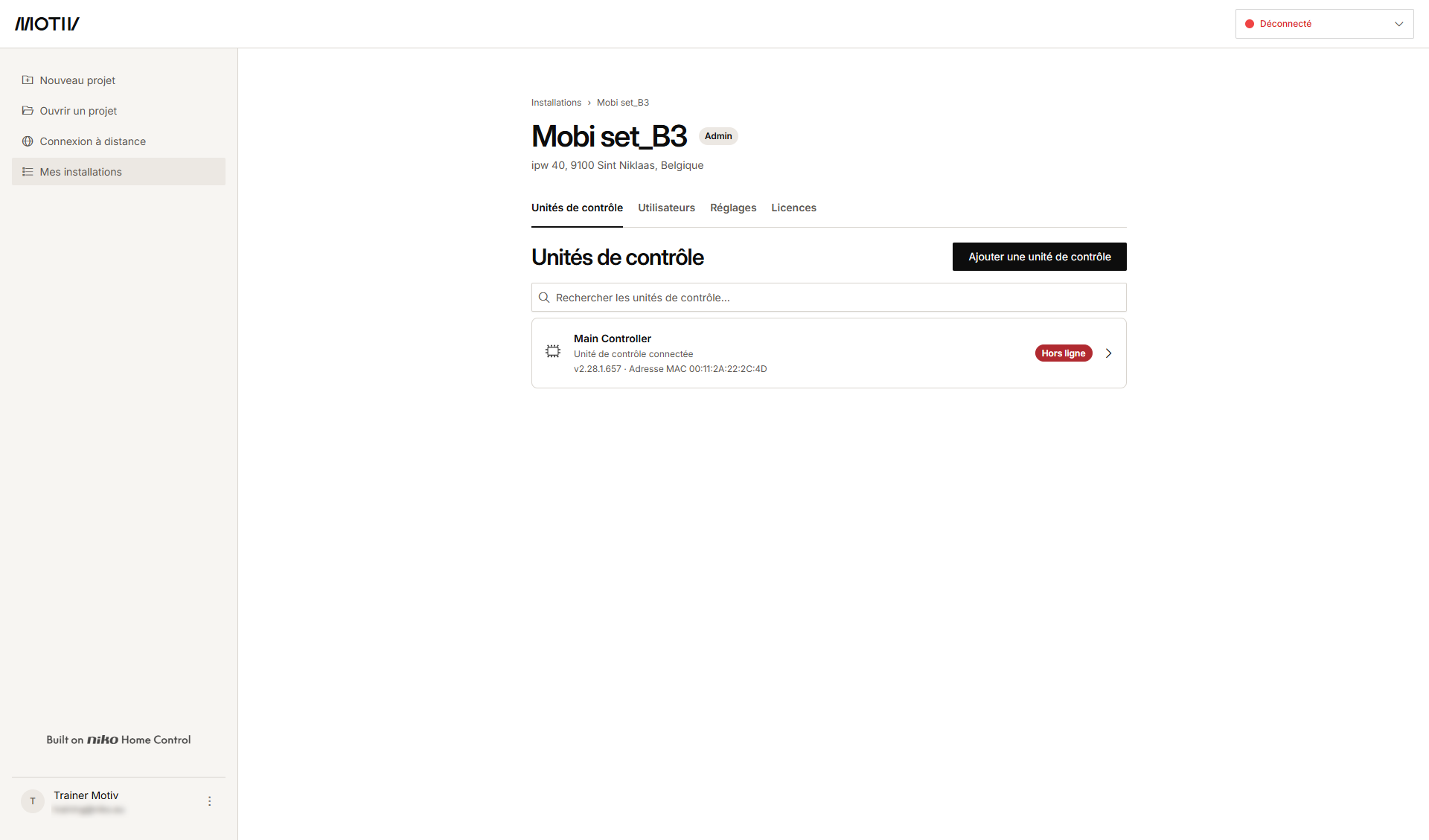
Cliquez sur l'onglet Licences.
-
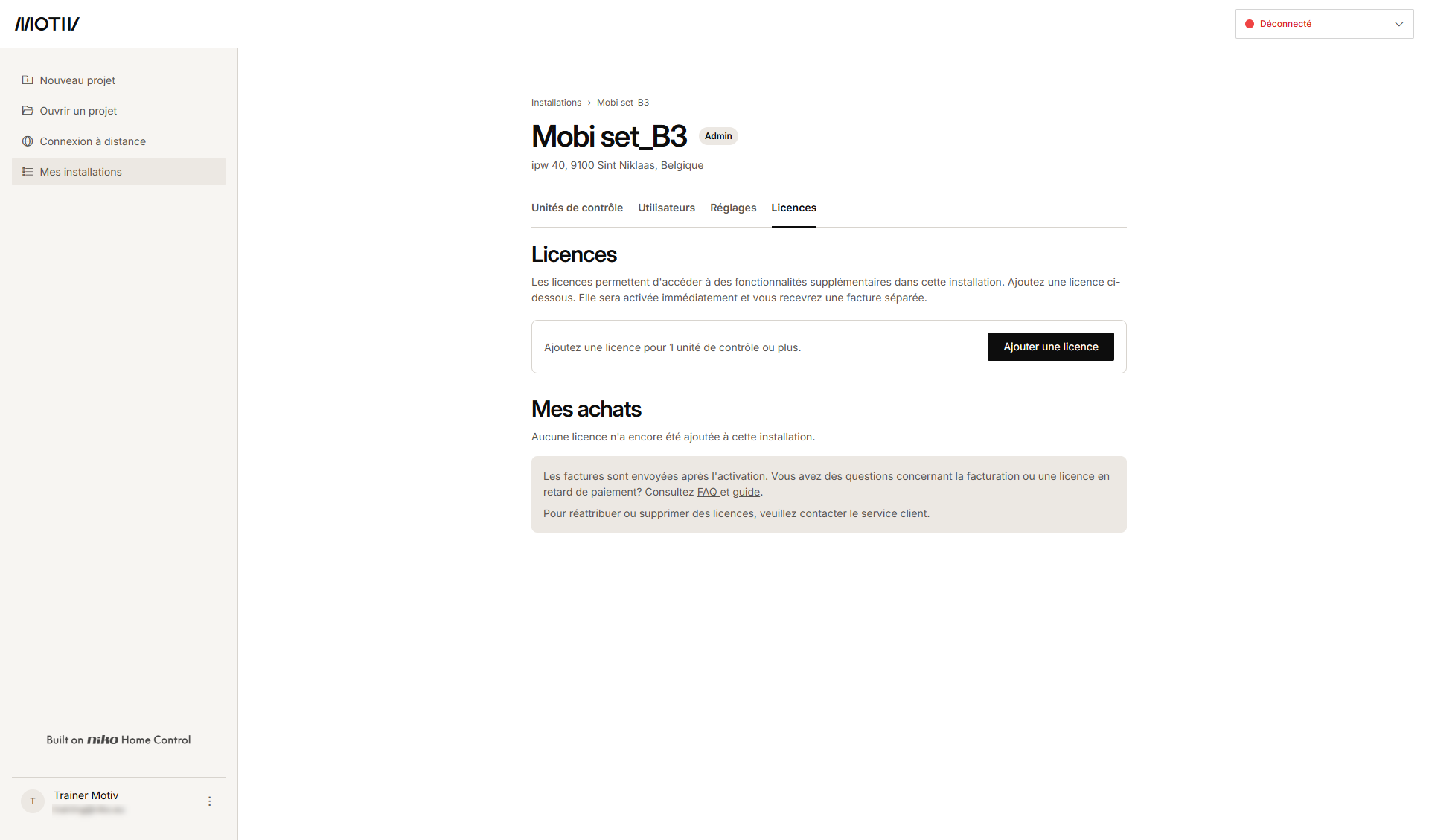
Cliquez sur Ajouter une licence.
-
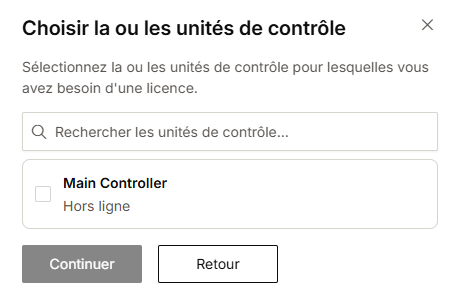
Sélectionnez les unités de contrôle auxquelles vous voulez ajouter une licence Site Connect et cliquez sur Continuer.
-
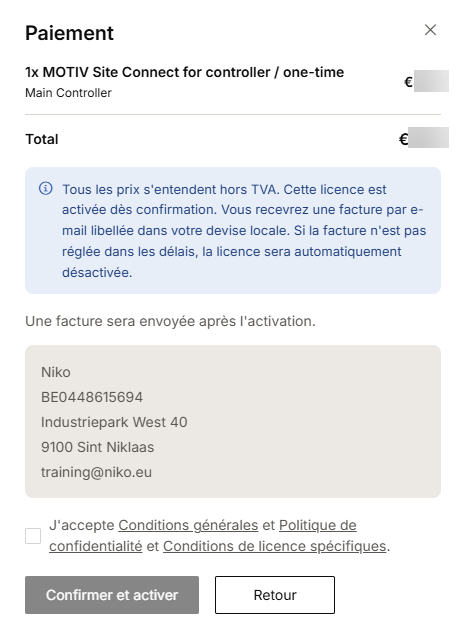
Cochez la case pour accepter les Conditions générales de licence et la Politique de confidentialité.
-
Cliquez sur Confirmer & Activer.
Résultat : La licence a été ajoutée à l'aperçu Mes achats.