
Startpunt
-
Je bevindt je in het overzicht van het draadloze mesh netwerk.
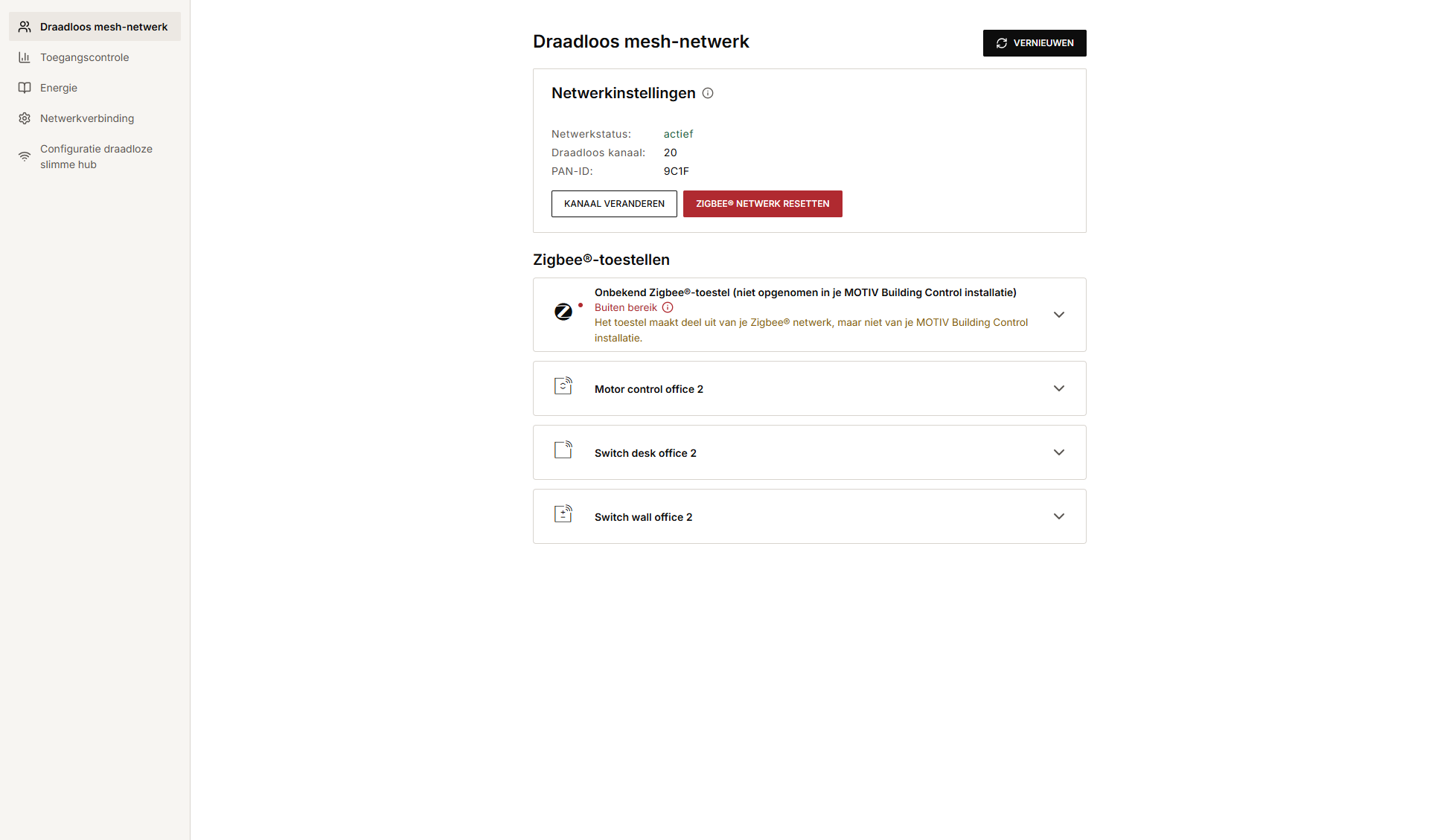
Beschrijving van het overzicht van het draadloze mesh netwerk
Het overzicht van het draadloze mesh netwerk toont de status van je draadloze mesh netwerk en je draadloze mesh toestellen. Je kunt het draadloze mesh netwerk resetten, en draadloze mesh toestellen identificeren en verwijderen.
Het tabblad bevat statische gegevens. Klik op Data vernieuwen om de pagina te herladen.
Bv. Als je de draadloze binnenbewegingsmelder activeert terwijl het tabblad geopend is, dien je te klikken op Data vernieuwen om de informatie opnieuw te laden.
|
Ref. |
Component |
Beschrijving |
|---|---|---|
|
A |
Netwerkstatus |
|
|
Draadloos kanaal |
Draadloos kanaal voor de draadloze mesh communicatie (alleen lezen) |
|
|
PAN ID |
Een ID dat kan helpen om problemen met het draadloze mesh netwerk vast te stellen. Hou het bij de hand wanneer je contact opneemt met Niko customer services. |
|
|
Kanaal wijzigen |
Gebruik 'Kanaal wijzigen' wanneer je problemen hebt bij het bedienen van je draadloze mesh toestellen. Wijzig het kanaal niet als alles werkt. Als je besluit om van kanaal te wisselen, migreren alle draadloze mesh toestellen naar het nieuwe kanaal. Doe het volgende als sommige draadloze mesh toestellen na een paar minuten (nog) niet goed werken:
|
|
|
Reset het draadloze mesh netwerk |
Gebruik 'Draadloos mesh netwerk resetten' wanneer je problemen hebt bij het bedienen van je draadloze mesh toestellen. Reset niet als alles werkt. Houd rekening met het volgende als je beslist om het netwerk te resetten:
Je kunt deze knop gebruiken wanneer je draadloze mesh toestellen niet werken zoals het hoort, wanneer je bijvoorbeeld een extra toegangspunt in je woning geïnstalleerd hebt. |
|
|
B |
Pijltje |
Klik op het pijltje naast het draadloze mesh toestel waar je een probleem voor wilt vaststellen. |
|
Informatie |
In het gedeelte draadloze mesh toestellen zie je de draadloze mesh toestellen die je al verbonden hebt met je MOTIV Building Control installatie. Voor elk toestel worden de volgende gegevens getoond: het toesteltype, het draadloze mesh adres, het ID van het toestel, de fabrikant, de softwareversie, het batterijniveau (*) en de signaalkwaliteit met het tijdstip waarop het toestel voor het laatst gezien is door de connected controller of de draadloze slimme hub. (*) Als je meldingen ingeschakeld hebt in het mobiele app-profiel van je klant zal hij automatisch en tijdig ingelicht worden wanneer de batterij bijna leeg is. |
|
|
Infoteken |
Klik op het infoteken naast de signaalkwaliteitsindicatie voor meer informatie. |
|
|
Identificeren |
Klik op de knop Identificeren om de identificatieled van het geselecteerde toestel in te schakelen en ze drie minuten of tot een ander toestel is geïdentificeerd te laten knipperen. |
|
|
Verwijderen |
Klik op de knop Verwijderen om een Zigbee-toestel uit je installatie (niet de programmeersoftware) te verwijderen. Als je het toestel opnieuw wilt gebruiken, moet je het opnieuw verbinden. |
Meer informatie over het Zigbee-netwerk vind je in de Niko Home Control hardwarehandleiding.
Verbinden van verwijderde Zigbee-toestellen
Je dient het volgende te doen als je een verwijderd Zigbee-toestel opnieuw wilt verbinden:
-
Herstel de fabrieksinstellingen van het Zigbee-toestel.
-
Open het menu Adresseren en klik op Bedieningen en toestellen.
-
Verwijder het adres van het toestel.
-
Adresseer het toestel opnieuw.
-
Upload het configuratiebestand naar de installatie.