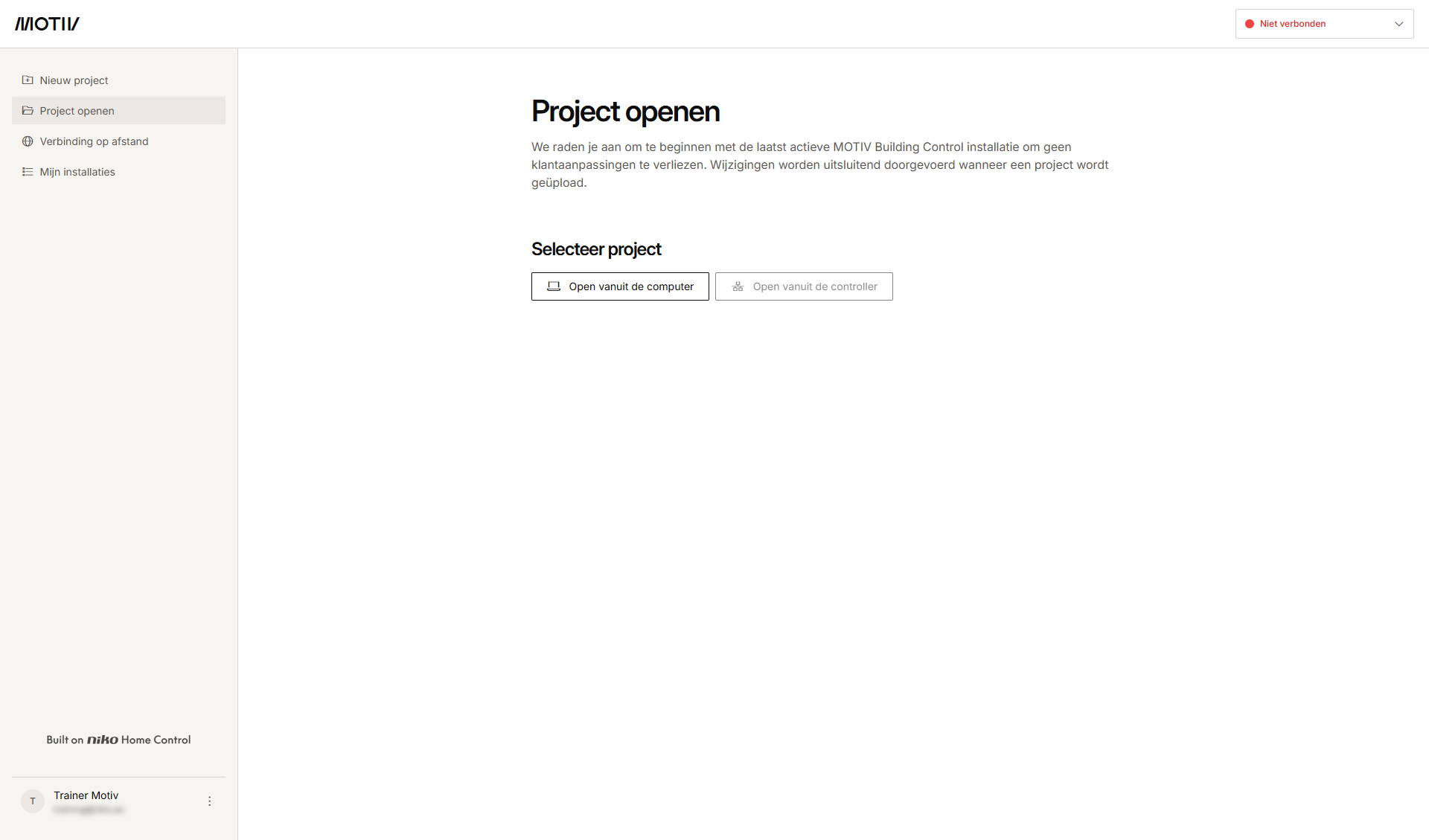
Startpunt
-
Je bent ingelogd met je MOTIV installateursaccount in de MOTIV Building Control programmeersoftware.
-
Je hebt geen project geopend, of je hebt op Home geklikt toen er een project openstond.
Procedure
-
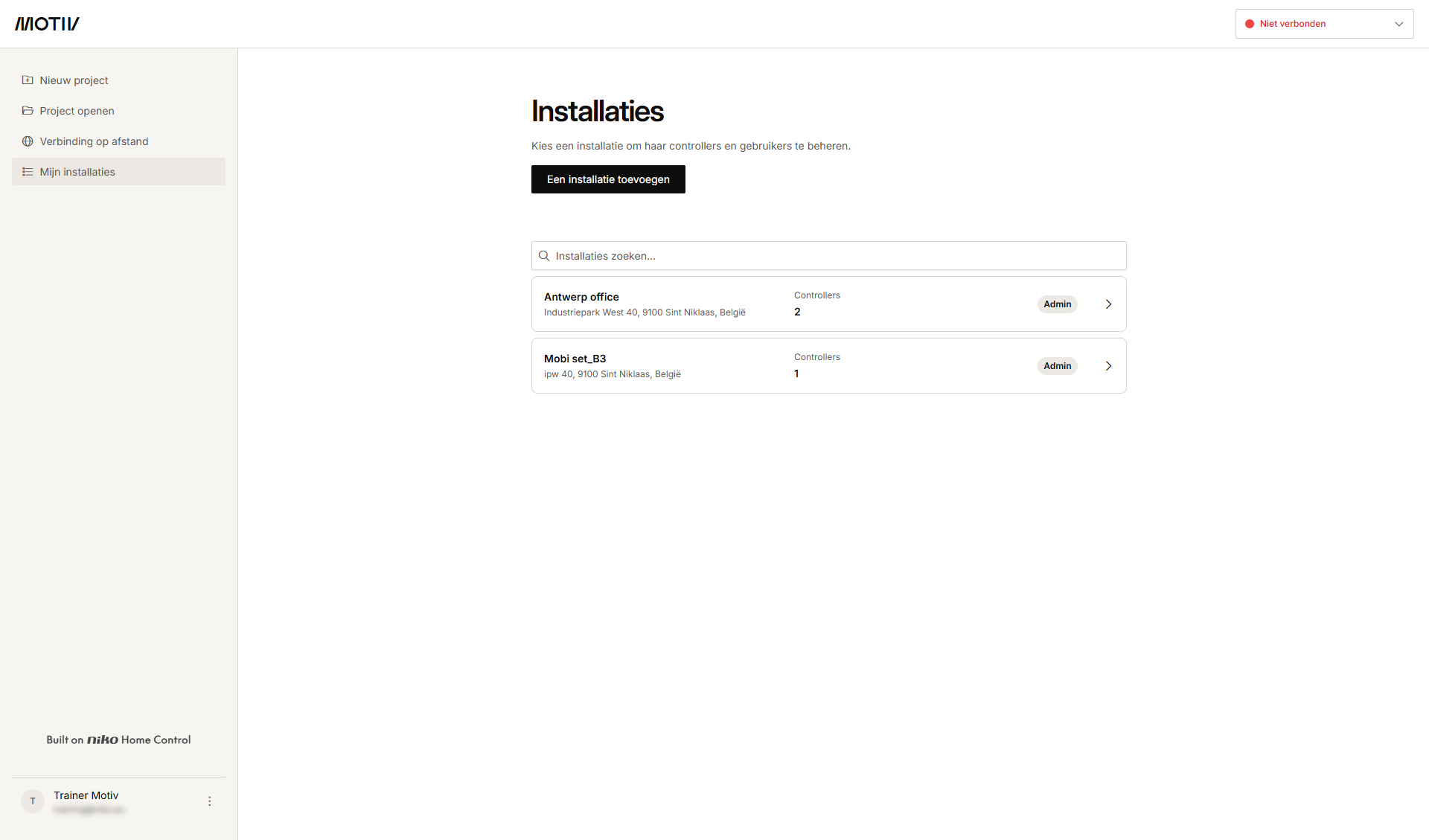
Klik in het linkermenu op Mijn installaties.
Resultaat
: Je ziet een lijst met alle installaties waar het ingelogde account toegang tot heeft.
De lijst bevat de volgende informatie voor elke installatie:-
de naam van de installatie
-
het aantal controllers in de installatie
-
toegangsniveau van het ingelogde account (beheerder/gebruiker)
-
Mogelijkheid tot het verlaten van installaties waar het ingelogde account momenteel toegang tot heeft als gebruiker (niet als beheerder). Als je de installatie verlaat, verlies je toegang tot de installatie. Je kunt je account blijven gebruiken voor je andere installatie(s).
-
-
Klik op het pijltje naast een installatie om ze te beheren.
-
Breng de nodige wijzigingen aan in de tabbladen:
Klik op Installatie toevoegen om een nieuwe installatie en de bijhorende controller(s) te registreren.
Beschrijving van de tabbladen
Tabblad Controllers
Het tabblad Controllers bevat een lijst van alle controllers met hun status (offline/online) in de geselecteerde installatie.
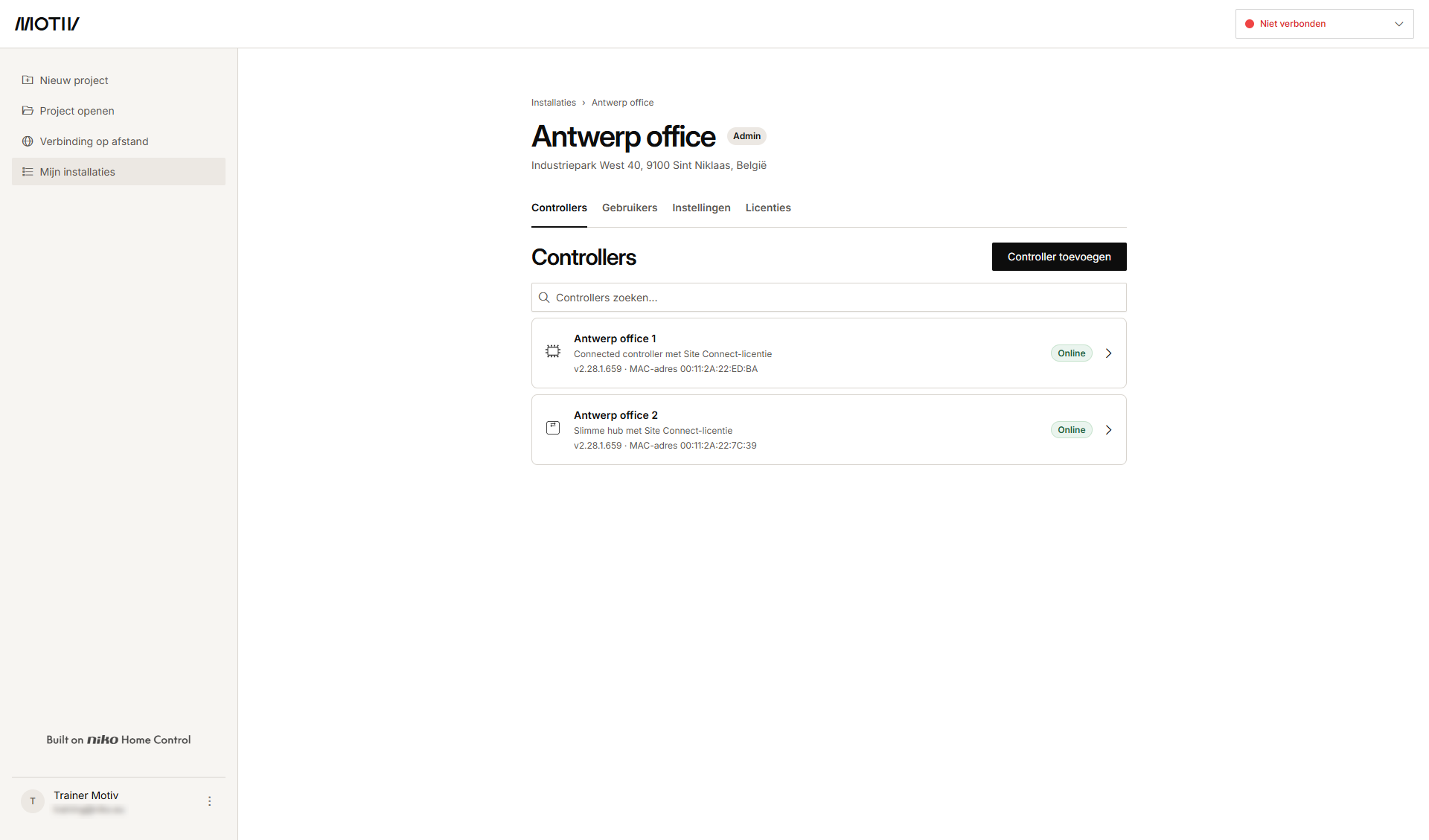
Klik op Controller toevoegen om een controller aan de geselecteerde installatie toe te voegen.
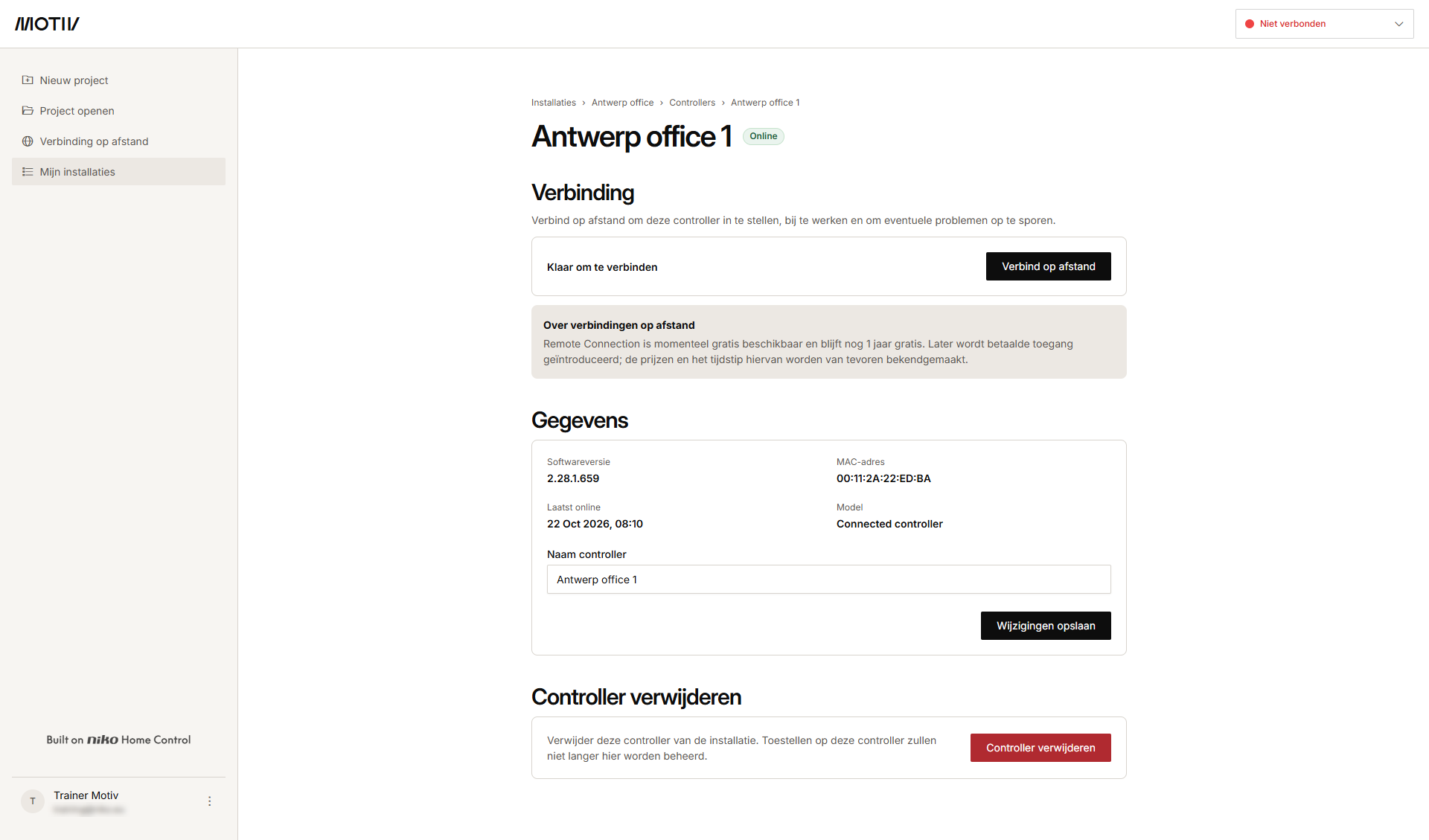
Klik op het pijltje naast een controller om het volgende te doen:
-
op afstand verbinding maken met de controller
-
controleer de details van de controller en/of wijzig de naam
-
verwijder de controller uit de installatie
Tabblad Gebruikers
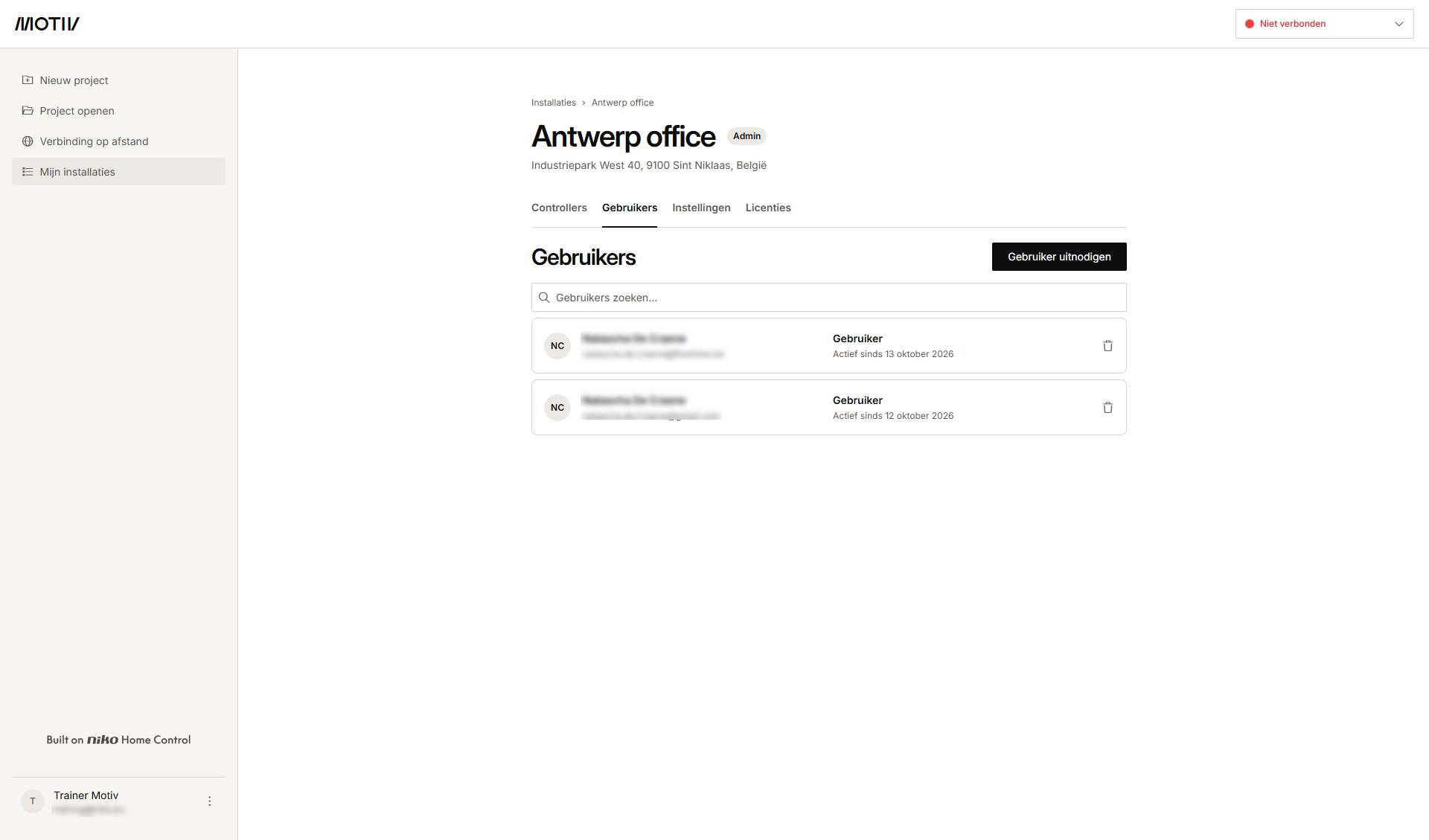
Het tabblad Gebruikers bevat een lijst van alle gebruikers met hun e-mailadressen, toegangsniveaus (beheerder/gebruikers) en activeringsgegevens.
-
Klik op het prullenbakpictogram naast een gebruiker om die gebruiker uit de installatie te verwijderen.
Resultaat: De gebruiker verliest toegang tot de installatie. Indien nodig kun je ze later opnieuw uitnodigen. Het MOTIV of Niko Home Control account van de verwijderde gebruiker wordt niet verwijderd. -
Klik op Gebruiker uitnodigen om een extra gebruiker toe te voegen aan de installatie.
Tabblad Instellingen
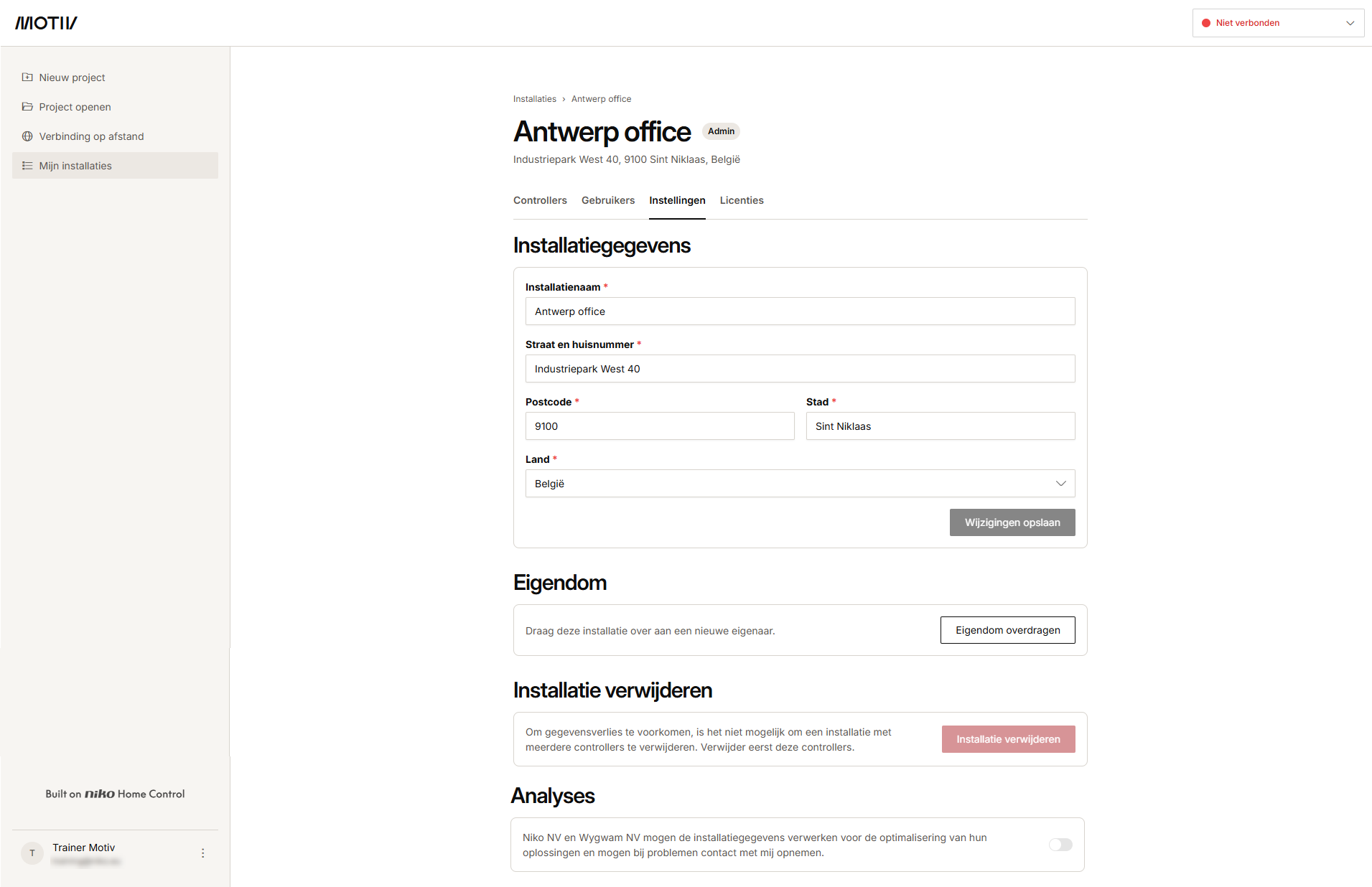
In het tabblad Instellingen kun je:
-
Installatiegegevens (naam en adres) wijzigen
-
Het eigendom van de installatie overdragen naar een nieuwe eigenaar
-
Een installatie verwijderen. Deze actie verwijdert de installatie, de bijhorende controller en toegang voor alle gebruikers. Deze actie en kan niet ongedaan gemaakt worden.
-
Activeer of deactiveer Analyse. Deze optie is standaard uitgeschakeld. Zet de schuifregelaar op 'Aan' als je wilt dat Niko NV, Wygwam NV en MOTIV je installatiegegevens verwerken.
Als je een installatie wilt verwijderen, moet je eerst alle gebruikers (zie tabblad Gebruikers) uit de controllers verwijderen, vervolgens de controllers één voor één verwijderen (zie tabblad Controllers) en ten slotte de installatie verwijderen.
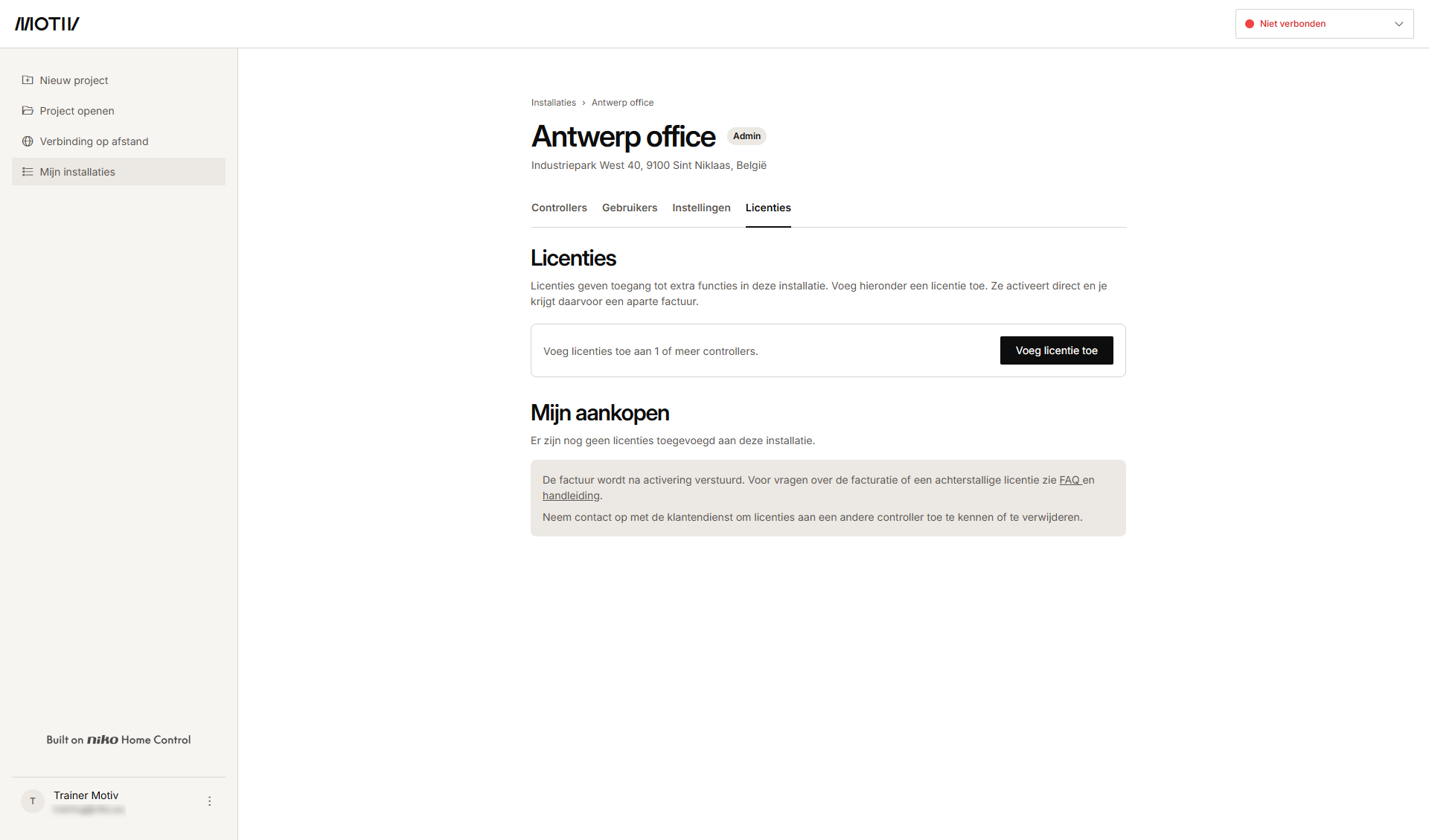
Tabblad Licenties
In het tabblad Licenties kun je:
-
Site Connect toevoegen aan controllers
-
Een overzicht van je aankopen bekijken