
Startpunt
-
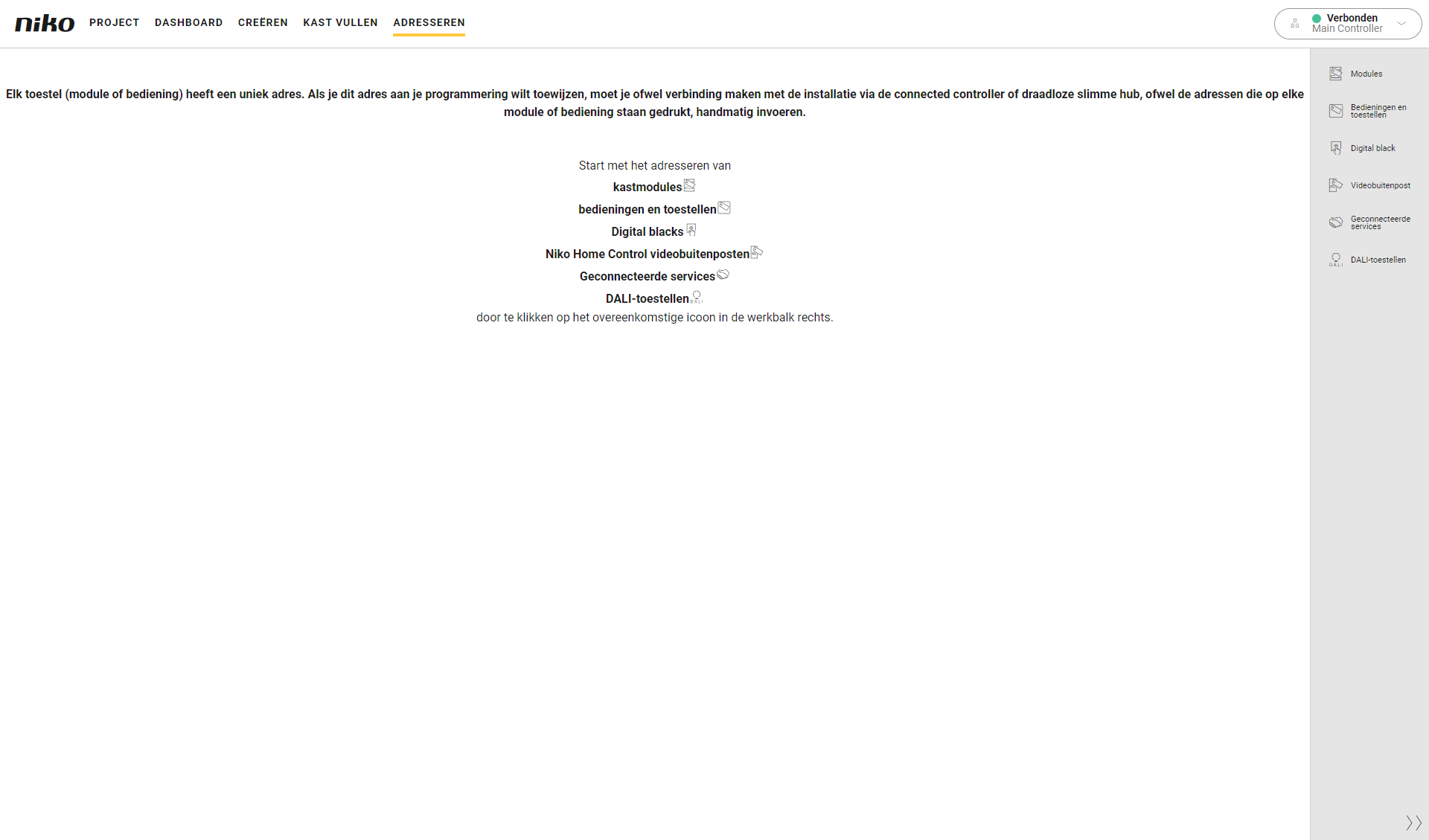
Je hebt basisacties, routines en/of voorwaarden aangemaakt.
-
Je hebt de menu's Kast vullen en Adresseren afgewerkt.
-
Je computer is verbonden met de installatie.
Procedure
-
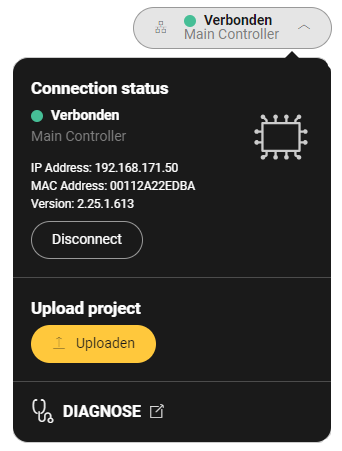
Klik aan de rechterkant van het menu op de knop Verbindingscentrum.
-
Druk op de knop Uploaden.
Het project wordt in verschillende stappen geüpload naar de connected controller of draadloze slimme hub.
|
Stap |
Omschrijving |
Mogelijk resultaat |
Actie |
|
|---|---|---|---|---|
|
1 |
Valideren (*) |
De programmatie controleren. |
Er is iets onvolledig in de programmatie.
|
Om de waarschuwing te negeren: klik op Doorgaan. 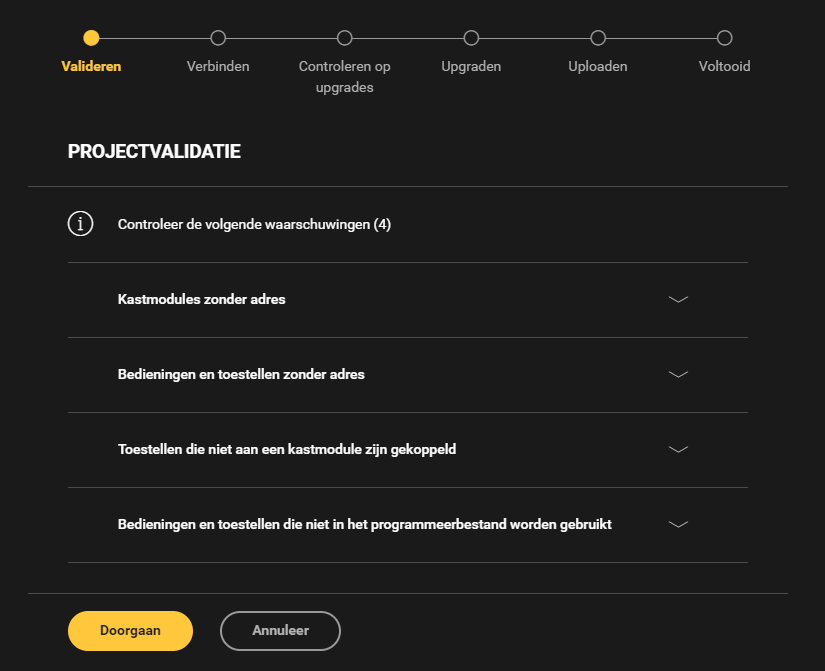
|
|
Om de waarschuwing te verhelpen: los het probleem op in het menu Creëren, Kast vullen of Adresseren. |
||||
|
Validatie is OK. |
Automatisch naar stap 2. |
|||
|
2
|
Verbinden |
De verbinding tussen de connected controller en de computer controleren. |
Er is geen verbinding. |
Controleer of de connected controller en de computer correct verbonden zijn en klik op Opnieuw proberen. |
|
Er is verbinding |
Automatisch naar stap 3. |
|||
|
3 |
Controleren op upgrades |
De firmware van de aangesloten Niko Home Control installatie controleren op upgrades. |
Er is recentere firmware beschikbaar. |
Automatisch naar stap 4. |
|
Er is geen recente firmware beschikbaar. |
Automatisch naar stap 5. |
|||
|
4 |
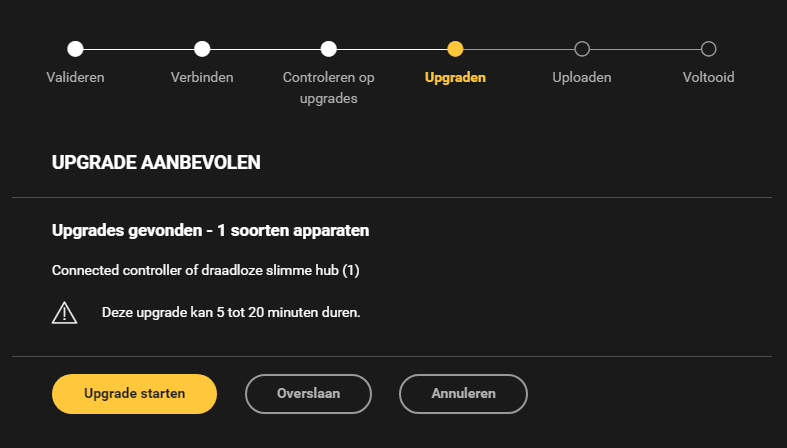
Upgrade |
Recentere firmware-versies en geschatte duurtijd weergeven. |
n.v.t. |
Klik onderaan op Upgrade starten om de installatie bij te werken.
|
|
5 |
Uploaden |
De programmatie uploaden naar de installatie. |
n.v.t. |
Klik op Uploaden om de upload te starten.
Je kunt vrije informatie toevoegen in het tekstvak, zoals de wijzigingen die je hebt aangebracht in de programmatie. 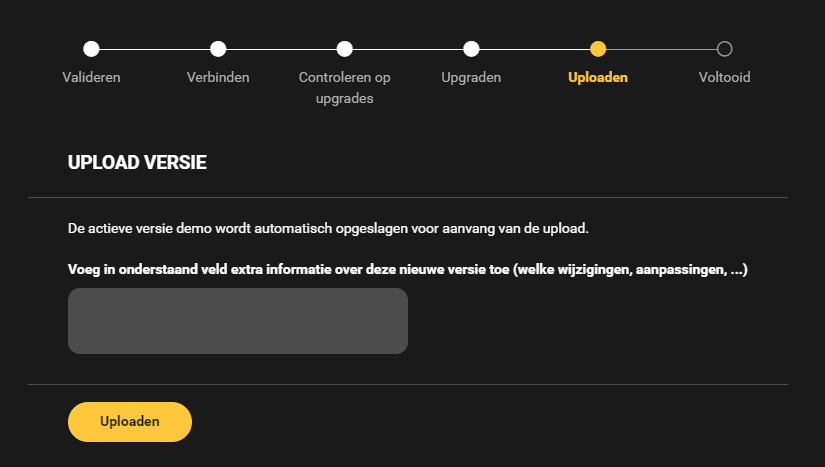
|
|
6 |
Upload voltooid |
Eventuele waarschuwingen weergeven. |
Voorbeelden:
|
Analyseer het probleem en zoek naar een oplossing. Voorbeelden:
|
(*) Je hoeft niet verbonden te zijn met de installatie om alleen je programmatie te valideren. Klik op Valideren in de rechterknoppenbalk om de programmatie te controleren.