
Dieses Tool ist nur für die Niko Home Control-Installation mit einem Pro Controller verfügbar. Wenn Sie weitere Informationen wünschen, wenden Sie sich bitte über my.niko.eu an den Kundendienst.
Warum geteilte Elemente importieren?
Wenn Sie geteilte Elemente aus anderen Controllern und Hubs importieren, können Sie diese Elemente in der aktuellen Konfiguration verwenden.
Ausgangspunkt
-
Sie haben Ihre Controller mit demselben Niko Home Control-Account registriert.
-
Die beteiligten Controller befinden sich im selben Netzwerk und sind mit dem Internet verbunden.
-
Ihre Niko Home Control-Programmiersoftware hat eine aktive Verbindung mit dem Controller, in den Sie geteilte Elemente importieren möchten.
-
Sie haben die erforderlichen Elemente aus einem oder mehreren Controllern geteilt.
-
Sie befinden sich im Übersichtsfenster Erstellen.
Vorgehen
-
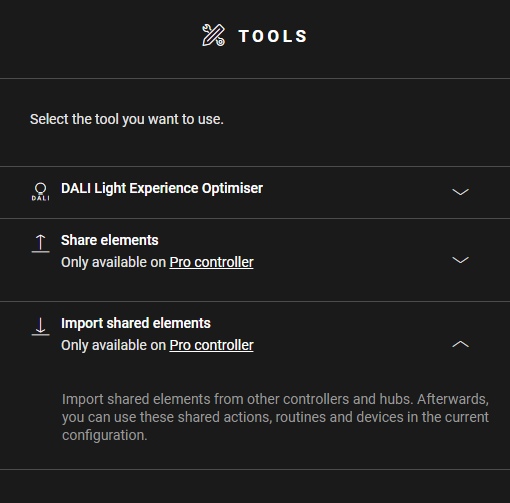
Klicken Sie in der rechten Symbolleiste auf die Schaltfläche Tools.
Ergebnis: Das Unterfenster Tools öffnet sich. -
Wenn es nicht geöffnet ist, klicken Sie auf den Pfeil neben dem Tool Geteilte Elemente importieren.
-
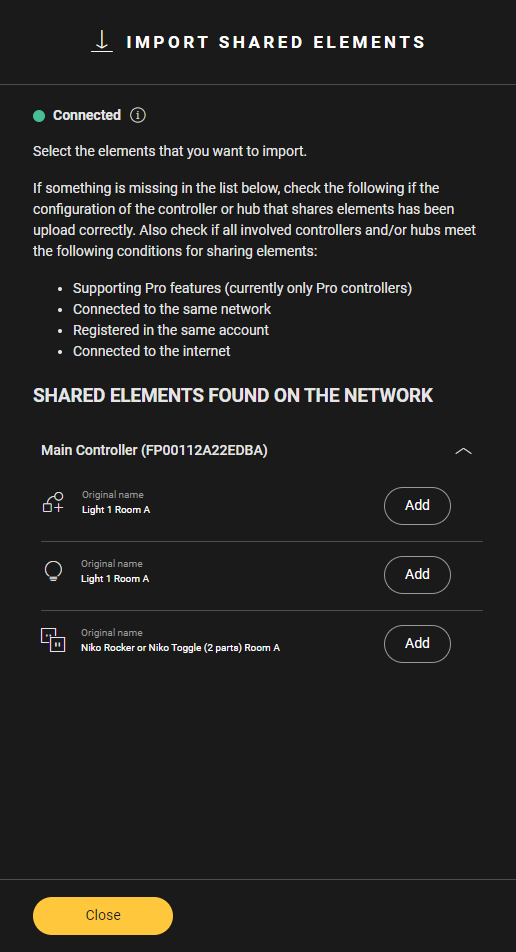
Klicken Sie auf den Pfeil neben dem Controller, aus dem Sie Elemente importieren möchten.
-
Klicken Sie auf die Schaltfläche Hinzufügen neben den Elementen, die Sie importieren möchten.
Ergebnis: Die importierten Elemente werden mit einem „I“ in der Zeichenfläche angezeigt. -
(optional) Verwenden Sie die importierten Elemente in Basisaktionen und Routinen.
-
Laden Sie die Konfigurationsdatei hoch.