
Ausgangspunkt
-
Sie haben Basisaktionen, Routinen und/oder Bedingungen erstellt.
-
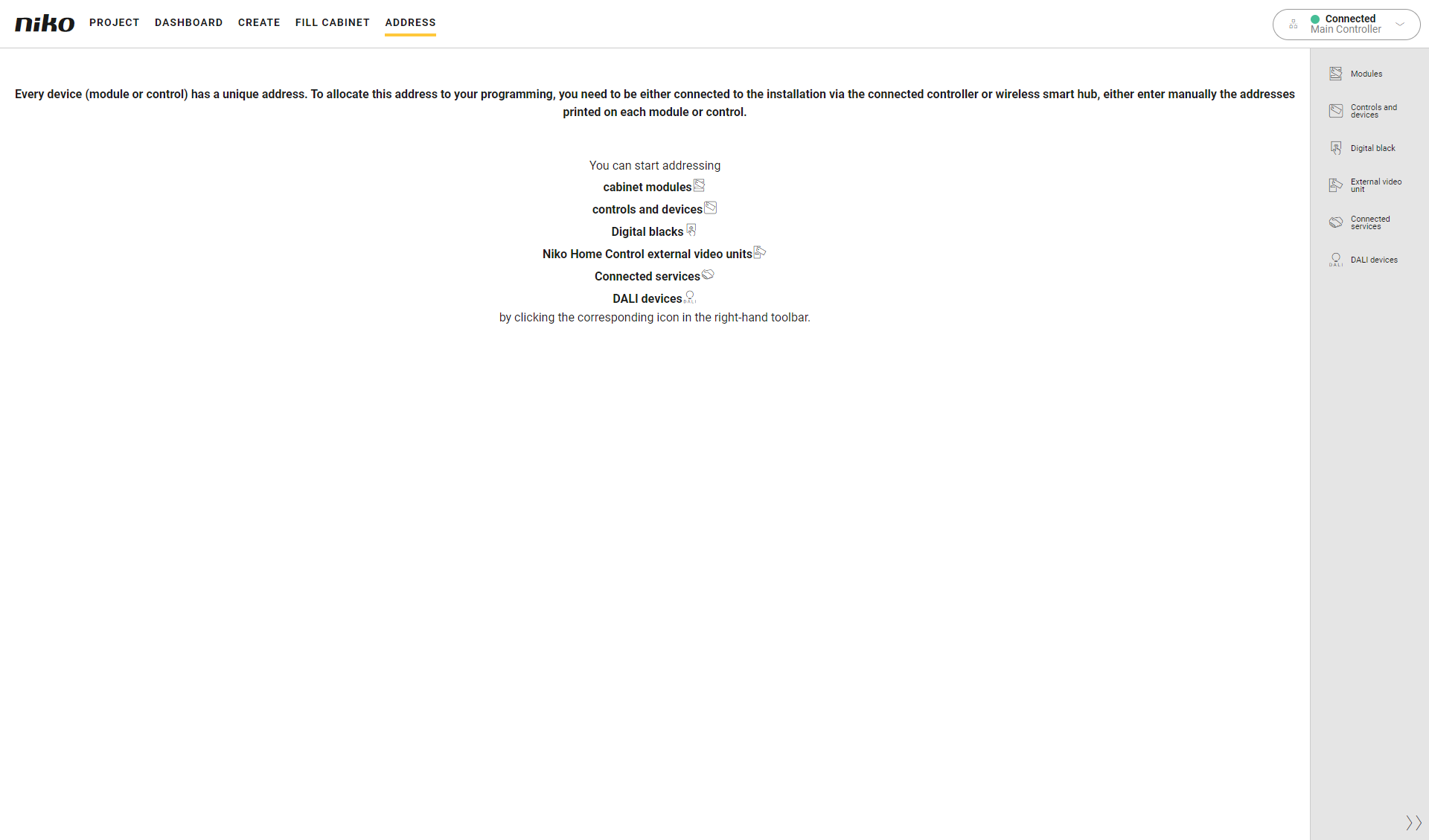
Sie haben die Menüs Fill cabinet [Schaltschrank bestücken] und Address [Adressieren] abgeschlossen.
-
Ihr Computer ist mit der Installation verbunden.
Vorgehen
-
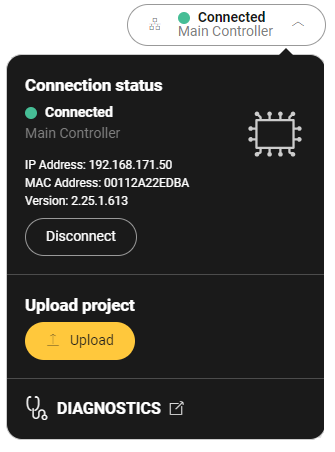
Klicken Sie auf der rechten Seite des Menüs auf die Schaltfläche Verbindungscenter.
-
Klicken Sie auf den Upload-Button.
Das Hochladen des Projekts auf den connected Controller oder den drahtlosen intelligenten Hub beginnt und erfolgt in mehreren Schritten.
|
Schritt |
Beschreibung |
Mögliches Ergebnis |
Aktion |
|
|---|---|---|---|---|
|
1 |
Bestätigen (*) |
Überprüfen Sie die Konfiguration. |
Die Konfiguration ist unvollständig.
|
Um die Warnung zu ignorieren, klicken Sie auf Continue [Weiter]. 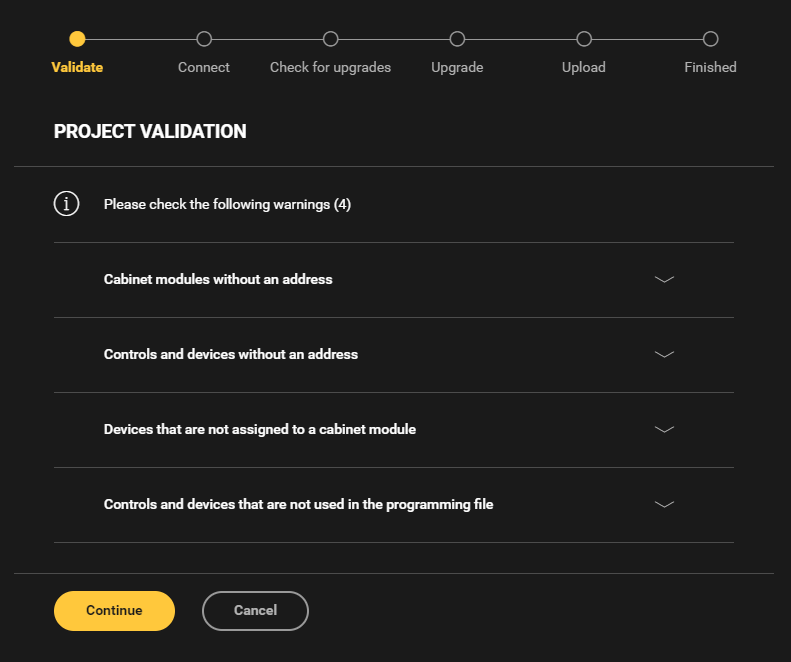
|
|
Um die Warnung zu löschen: Beheben Sie das Problem im Menü Create [Erstellen], Fill cabinet [Schaltschrank bestücken] oder Address [Adressieren]. |
||||
|
Validierung OK. |
Automatisch zu Schritt 2. |
|||
|
2
|
Verbinden |
Überprüfen Sie die Verbindung zwischen dem Connected Controller und dem Computer. |
Es liegt keine Verbindung vor. |
Überprüfen Sie, ob der Connected Controller und der Computer korrekt verbunden sind und klicken Sie auf Retry [Wiederholen]. |
|
Es liegt eine Verbindung vor. |
Automatisch zu Schritt 3. |
|||
|
3 |
Nach Upgrades suchen |
Überprüfen Sie die Firmware der angeschlossenen Niko Home Control-Installation auf Upgrades. |
Aktuellere Firmware ist verfügbar. |
Automatisch zu Schritt 4. |
|
Es ist keine aktuellere Firmware verfügbar. |
Automatisch zu Schritt 5. |
|||
|
4 |
Aktualisierung |
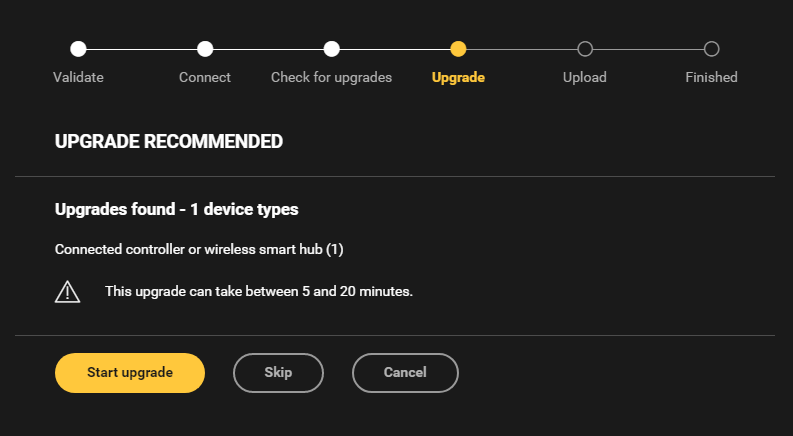
Aktuellere Firmware-Versionen und die geschätzte Zeit anzeigen. |
nicht zutreffend |
Klicken Sie auf Start upgrade [Upgrade starten] unten, um ein Upgrade für die Installation herunterzuladen.
|
|
5 |
Hochladen |
Laden Sie die Konfiguration zur Installation hoch. |
nicht zutreffend |
Klicken Sie auf Upload, um den Upload-Vorgang zu starten.
Sie können kostenlose Informationen im Textfeld hinzufügen, z. B. die Änderungen, die Sie an der Konfiguration vorgenommen haben. 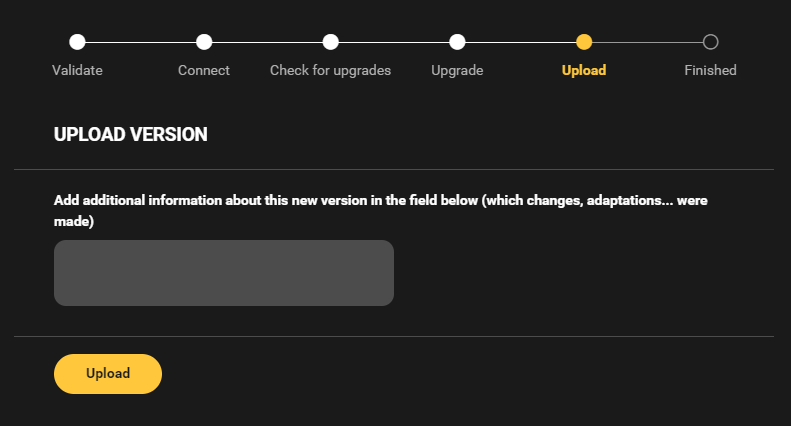
|
|
6 |
Aktualisierung abgeschlossen |
Mögliche Warnungen anzeigen. |
Beispiele:
|
Analysieren Sie das Problem und suchen Sie eine Lösung. Beispiele:
|
(*) Sie müssen nicht mit der Installation verbunden sein, um nur Ihre Konfiguration zu überprüfen. Klicken Sie auf der rechten Schaltflächenleiste auf Validieren, um die Konfiguration zu überprüfen.