
Utgångspunkt
-
Du är i översikten Trådlöst mesh-nätverk.
Beskrivning av översikten för trådlöst mesh-nätverk
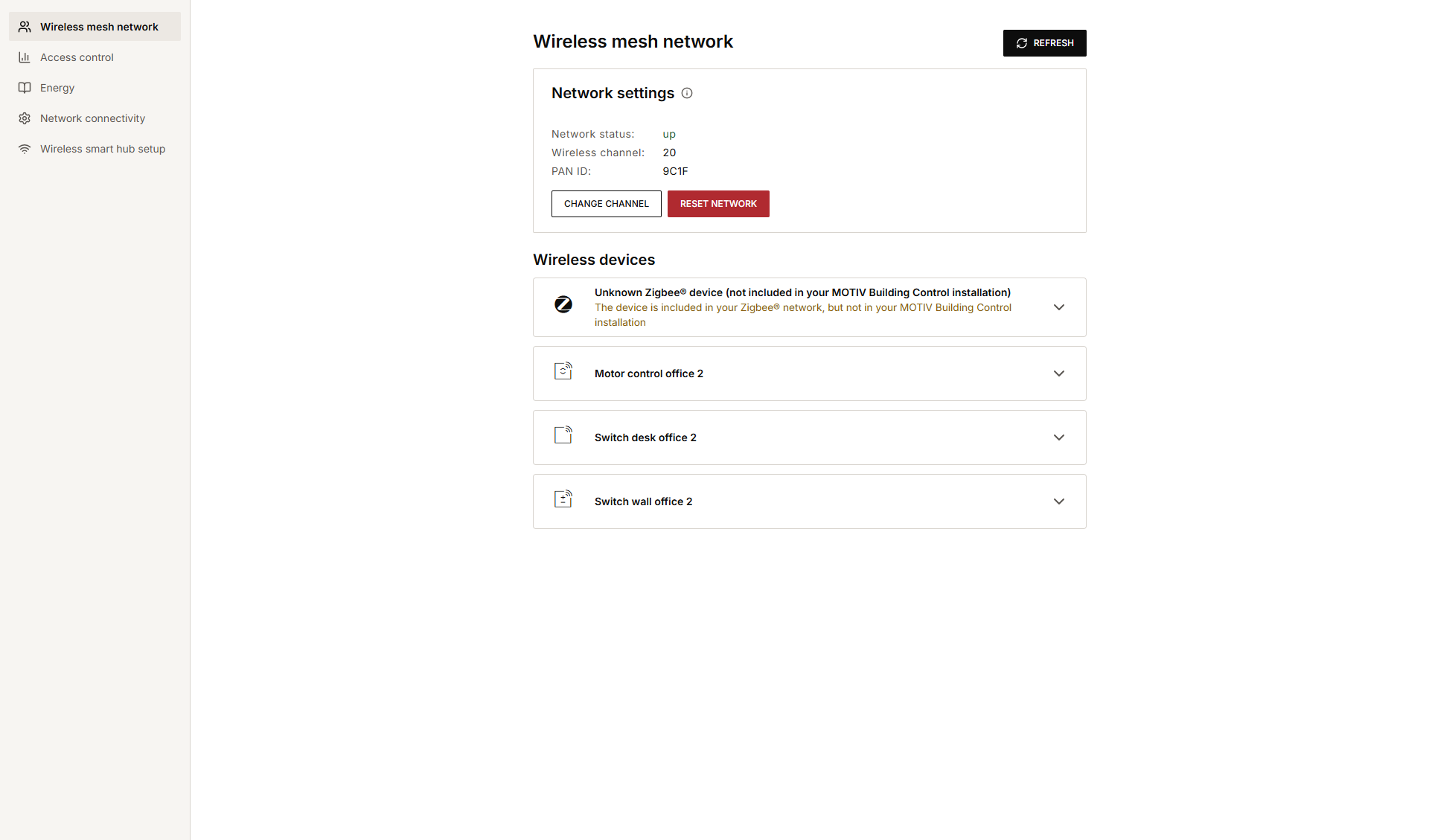
Översikten för det trådlösa mesh-nätverket visar statusen för ditt trådlösa mesh-nätverk och dina trådlösa mesh-enheter. Du kan återställa det trådlösa mesh-nätverket samt identifiera och ta bort trådlösa mesh-enheter.
Fliken innehåller statisk information. Klicka på Uppdatera data för att ladda om sidan.
T.ex. Om du aktiverar den trådlösa inomhusrörelsesensorn medan fliken är öppen måste du klicka på Uppdatera data för att ladda om informationen.
|
Ref |
Komponent |
Beskrivning |
|---|---|---|
|
A |
Nätverksstatus |
|
|
Trådlös kanal |
Trådlös kanal som används för den trådlösa mesh-kommunikationen (skrivskyddad) |
|
|
PAN ID |
Ett ID som kan hjälpa till att diagnostisera problem med det trådlösa mesh-nätverket. Ha det till hands när du kontaktar Niko-supporten. |
|
|
Ändra kanal |
Använd bara ”Ändra kanal” om du har problem med att styra dina trådlösa mesh-enheter. Ändra inte kanal om allt fungerar som det ska. Om du bestämmer dig för att ändra kanal flyttas alla trådlösa mesh-enheter till den nya kanalen. Om det går några minuter och vissa trådlösa mesh-enheter fortfarande inte fungerar som de ska (eller inte fungerar alls) måste du:
|
|
|
Återställ trådlöst mesh-nätverk |
Använd bara ”Återställ trådlöst mesh-nätverk” om du har problem med att styra dina trådlösa mesh-enheter. Återställ inte om allt fungerar som det ska. Om du återställer nätverket får det följande konsekvenser:
Du kan använda den här knappen om dina trådlösa mesh-enheter inte fungerar som de ska, t.ex. om du har installerat en extra åtkomstpunkt hemma. |
|
|
B |
Pil |
Klick på pilen bredvid den trådlösa mesh-enheten som du vill diagnostisera. |
|
Information |
Avsnittet med de trådlösa mesh-enheterna visar de trådlösa mesh-enheter som du redan har lagt till i din MOTIV Building Control-installation. För varje enhet visas enhetstypen, den trådlösa mesh-adressen, enhetens ID, tillverkaren, mjukvaruversionen, batterinivån (*) och signalkvaliteten med tidsstämpeln då enheten senast sågs av den anslutna kontrollenheten eller den trådlösa gatewayen. (*) Om notiser är aktiverade i den profil i mobilappen som din kund använder får kunden en automatisk notis i god tid när batterinivån börjar bli låg. |
|
|
Info-ikon |
Klicka på informationsikonen bredvid indikationen för signalkvalitet för att få mer information. |
|
|
Identifiera |
Klicka på knappen Identifiera för att slå på den valda enhetens identifierings-LED och få den att blinka i 3 minuter eller tills en annan enhet är identifierad. |
|
|
Ta bort |
Klicka på knappen Ta bort för att ta bort en Zigbee-enhet från din installation (inte från programmeringsprogramvaran). Om du vill använda enheten igen måste du lägga till den igen. |
Mer information om Zigbee-nätverksprincipen finns i Niko Home Controls hårdvarumanual.
Lägga till borttagna Zigbee-enheter
Om du vill lägga till en borttagen Zigbee-enhet igen behöver du göra följande:
-
Fabriksåterställ Zigbee-enheten.
-
Öppna menyn Adressera och klicka på Kontroller och enheter.
-
Radera enhetens adress.
-
Adressera enheten igen.
-
Ladda upp konfigurationsfilen till installationen.