Utgångspunkt
-
Du har loggat in med ditt MOTIV-konto för installatörer i programmeringsprogramvaran MOTIV Building Control.
-
Du har inget öppet projekt, eller så har du klickat på Hem när ett projekt var öppet.
Procedur
-
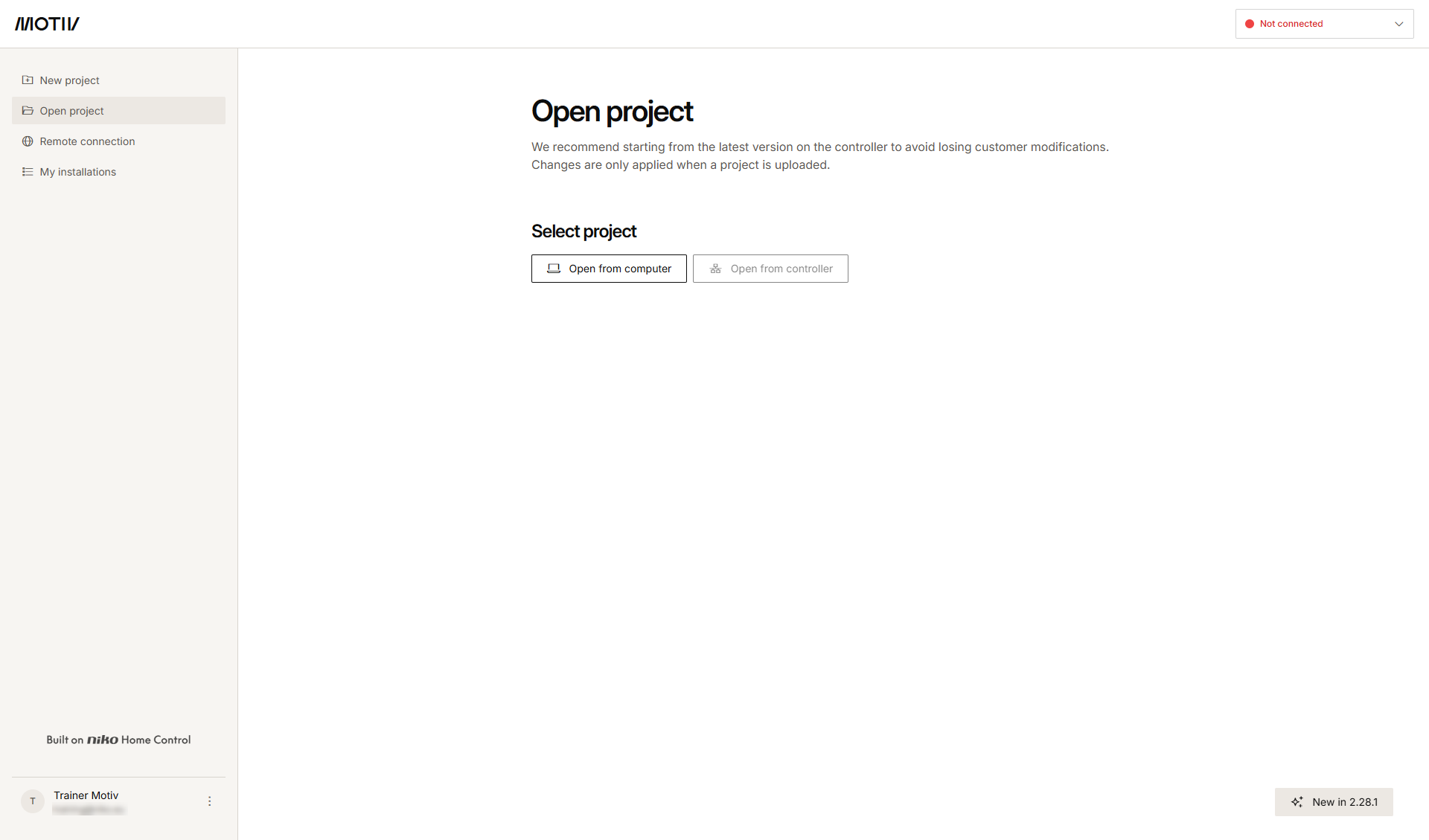
Klicka på Mina installationer i menyn till vänster.
Resultat:
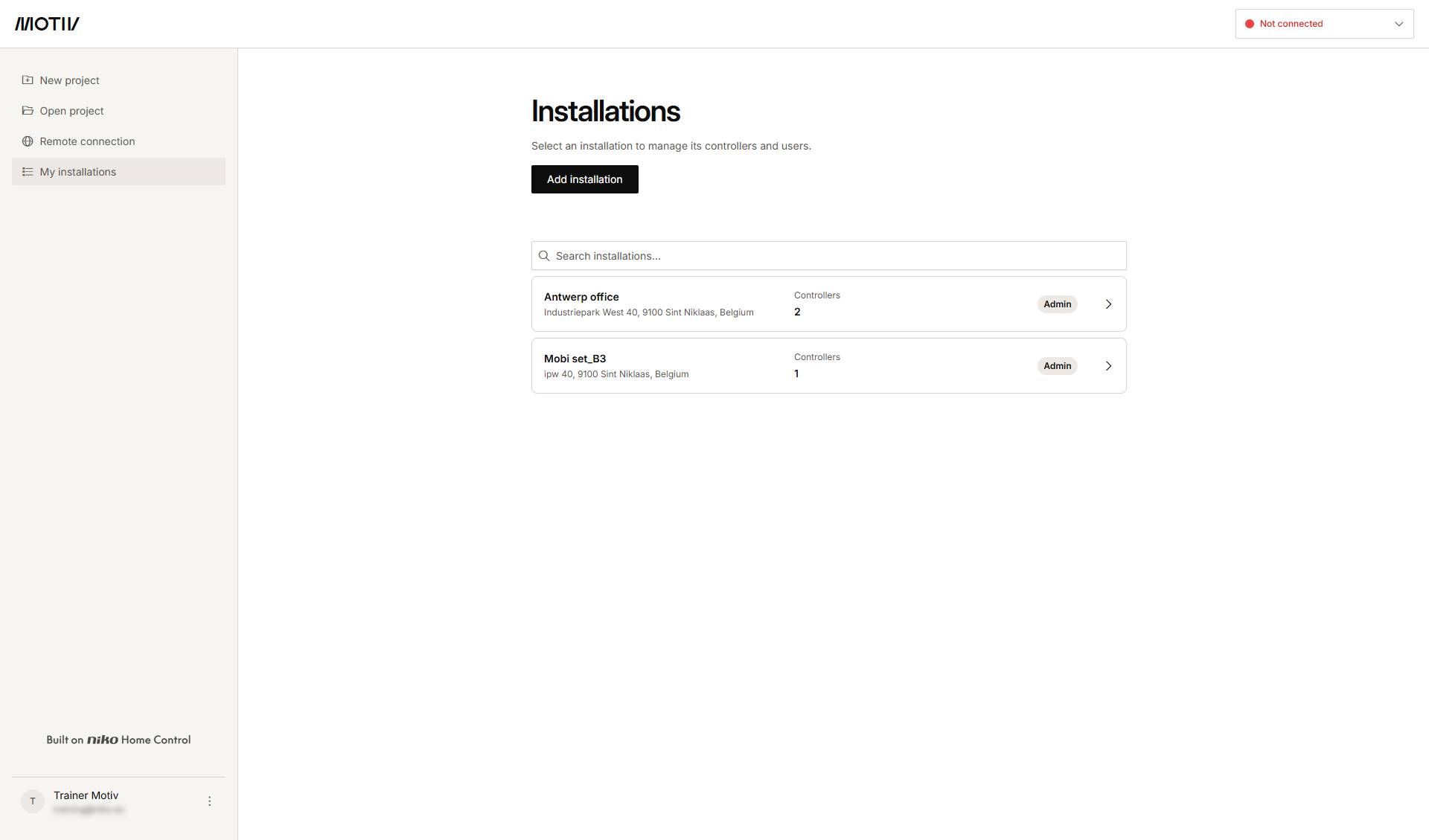
En lista med alla installationer som det inloggade kontot har åtkomst till visas.
För varje installation visar listan:-
installationens namn
-
antalet kontrollenheter i installationen
-
det inloggade kontots åtkomstnivå (admin/användare)
-
Lämna installationer som det inloggade kontot för närvarande har åtkomst till som en användare (inte som en admin). Om du lämnar installationen förlorar du åtkomsten till den. Ditt konto är fortfarande tillgängligt för dina andra installationer.
-
-
Klicka på pilen bredvid en installation för att hantera den.
-
Gör de nödvändiga ändringarna i flikarna:
Klicka på Lägg till installation för att registrera en ny installation och dess kontrollenhet(er).
Beskrivning av flikarna
Kontrollenheter-flik
Fliken Kontrollenheter tillhandahåller en lista över alla kontrollenheter i den valda installationen samt deras status (offline/online).
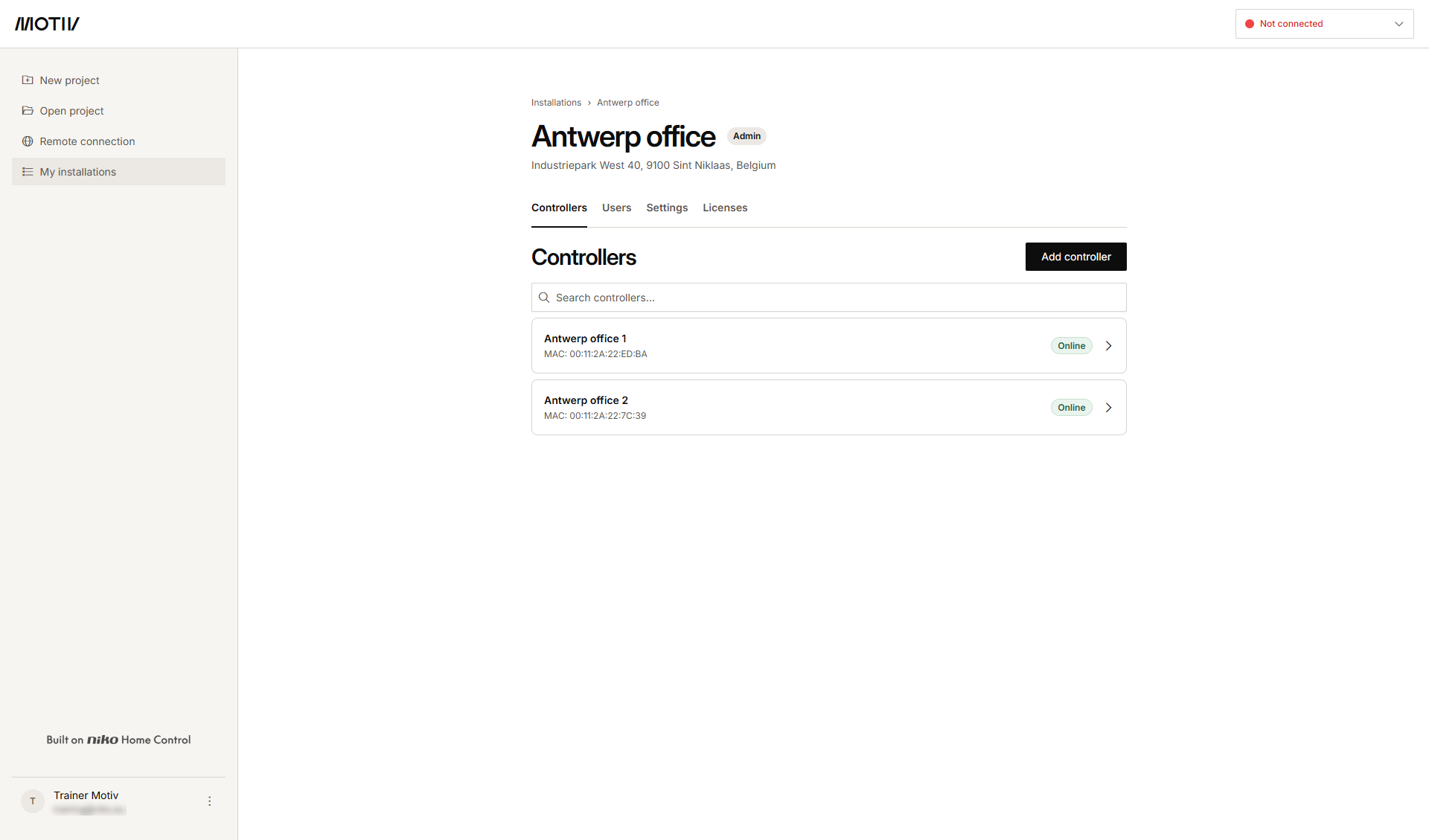
Klicka på Lägg till kontrollenhet för att lägga till en kontrollenhet i den valda installationen.
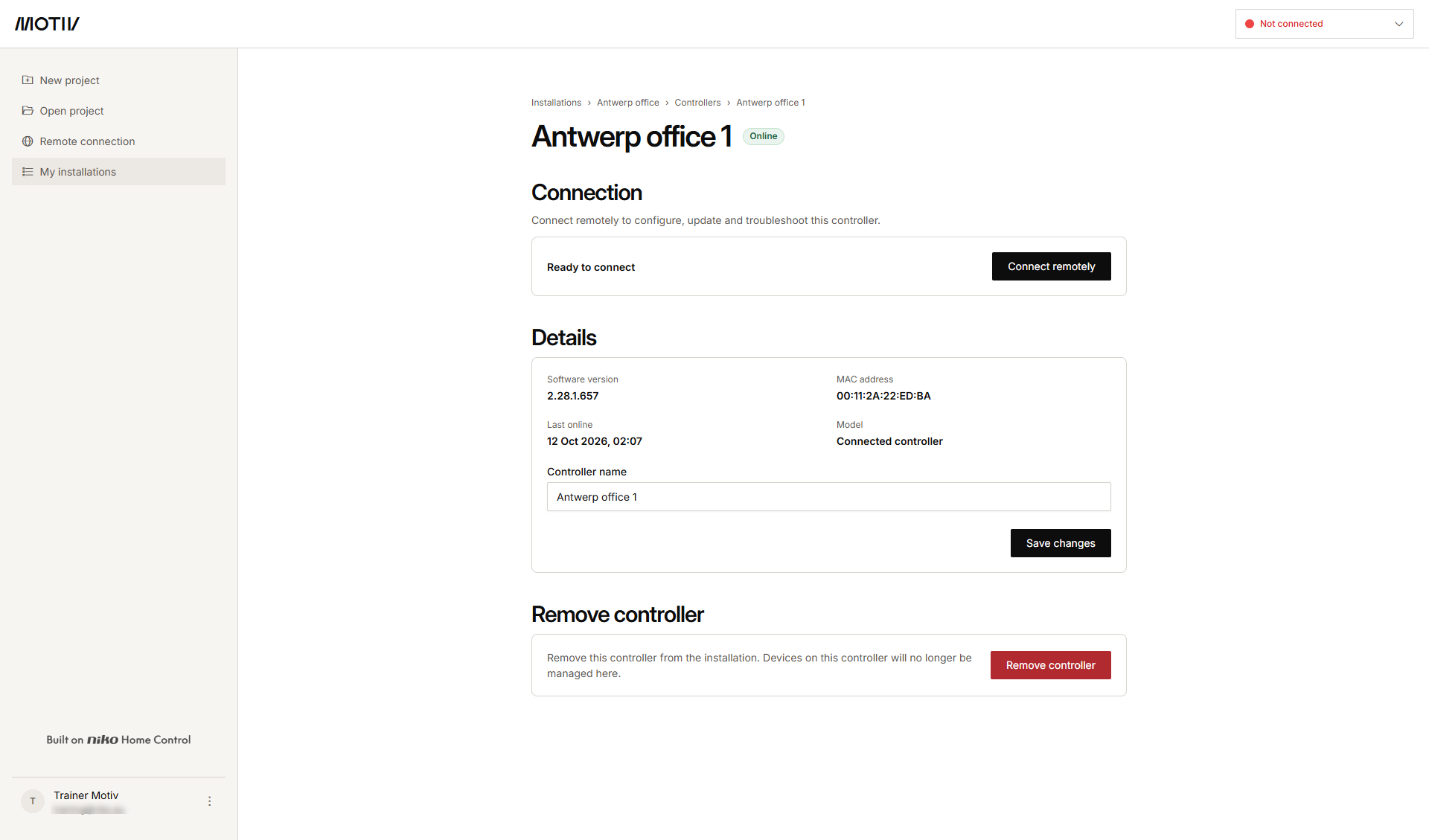
Klicka på pilen bredvid en kontrollenhet för att göra följande:
-
fjärransluta till kontrollenheten
-
se information om kontrollenheten och/eller byta namn på den
-
ta bort kontrollenheten från installationen
Användare-flik
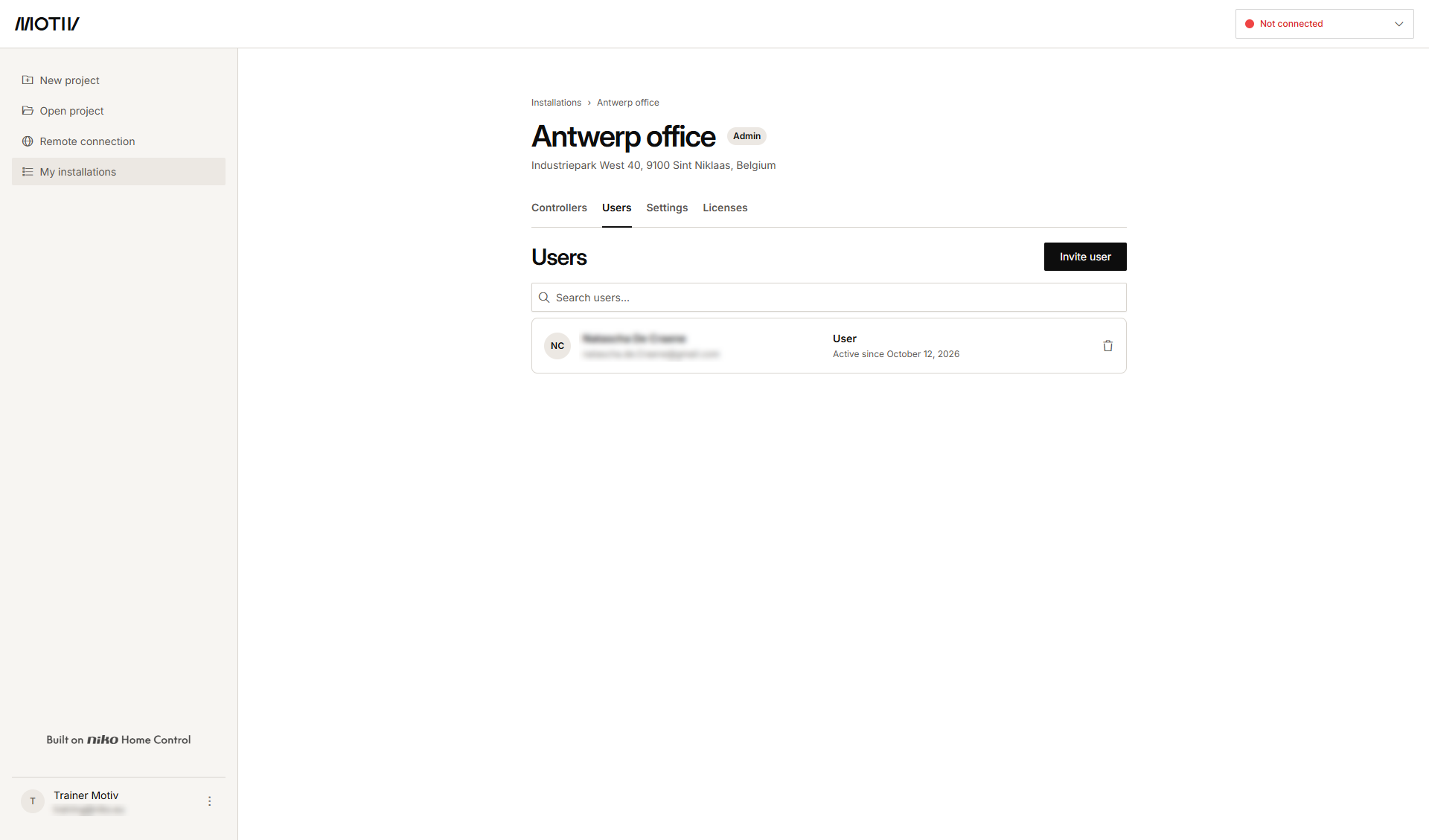
Fliken Användare tillhandahåller en lista över alla användare med deras e-postadresser, åtkomstnivåer (admin/användare) och aktiveringsuppgifter.
-
Klicka på papperskorgen bredvid en användare för att ta bort den användaren från installationen.
Resultat: Användaren blir av med åtkomsten till installationen. Om det behövs kan du bjuda in dem igen senare. MOTIV- eller Niko Home Control-kontot som tillhör den borttagna användaren tas inte bort. -
Klicka på Bjud in användare för att lägga till en extra användare i installationen.
Inställningar-flik
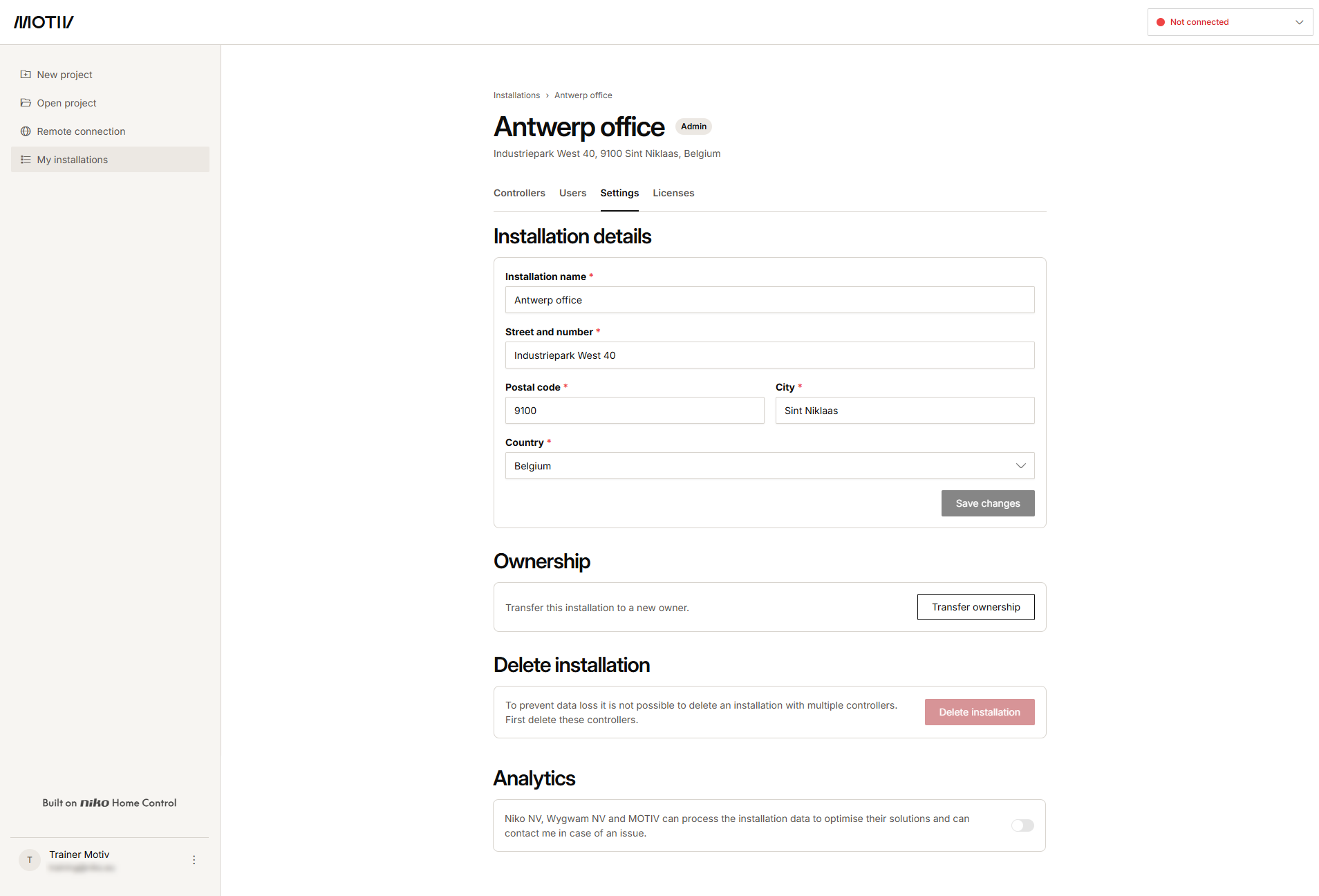
I fliken Inställningar kan du:
-
Ändra installationsuppgifterna (namn och adress)
-
Föra över ägarskapet av installationen till en ny ägare
-
Radera en installation. Den här åtgärden raderar installationen, dess kontrollenheter och åtkomsten för alla användare. Den här åtgärden kan inte ångras.
-
Aktivera eller inaktivera Analys. Det här alternativet är av som default. Dra reglaget till på om du vill att Niko NV, Wygwam NV och MOTIV ska behandla dina installationsdata.
När du vill radera en installation raderar du först alla användare (se Användare-flik) från kontrollenheterna, och sedan raderar du kontrollenheterna en i taget (se Kontrollenheter-flik) för att slutligen radera installationen.
Licenser-flik
I fliken Licenser kan du:
-
Lägga till Site Connect till kontrollenheter
-
Se en översikt över dina köp