
Utgångspunkt
-
Du har skapat enkla åtgärder, rutiner och/eller logiker.
-
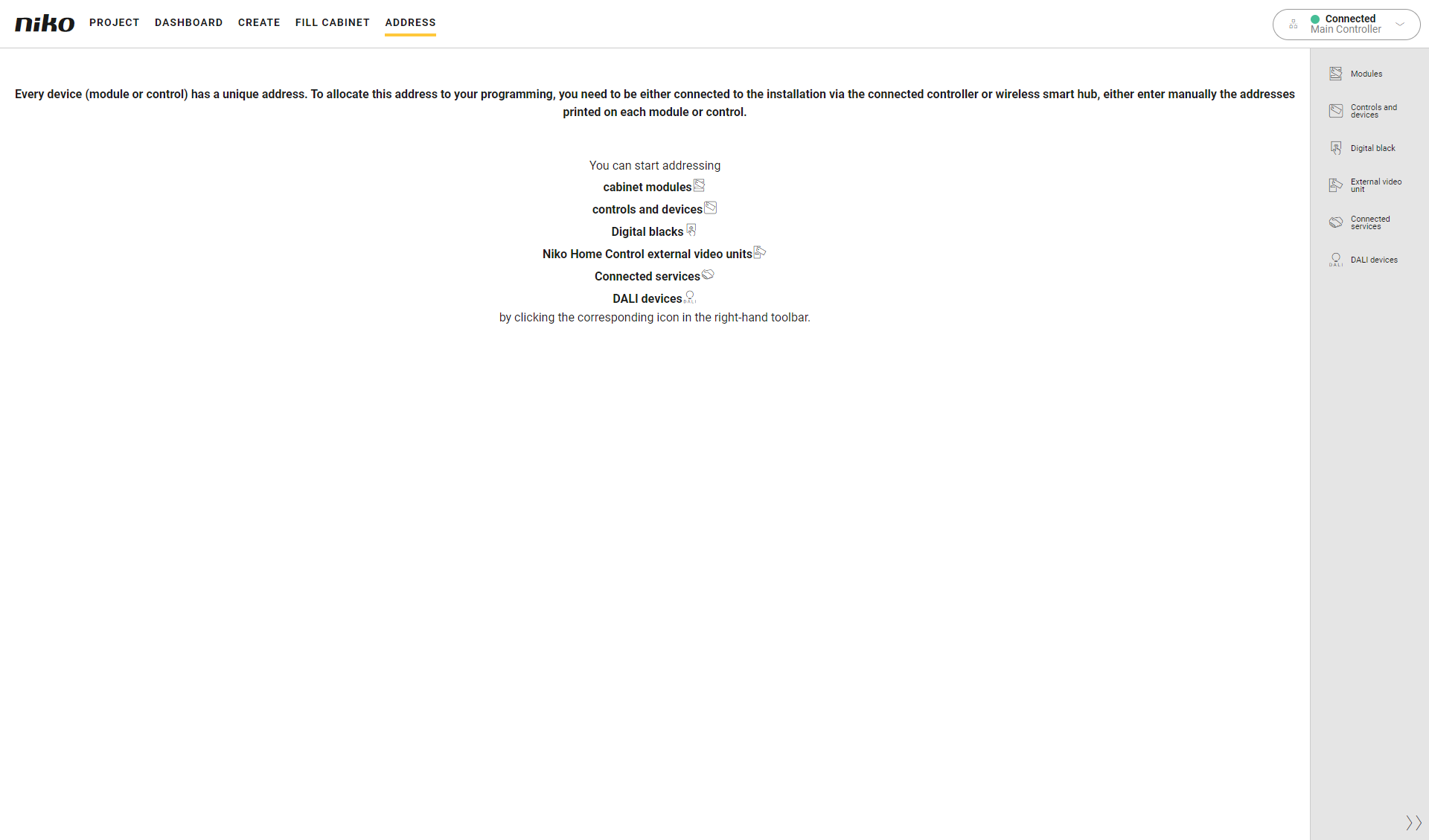
Du har fyllt i menyerna Fyll central och Adressera.
-
Din dator är ansluten till installationen.
Procedur
-
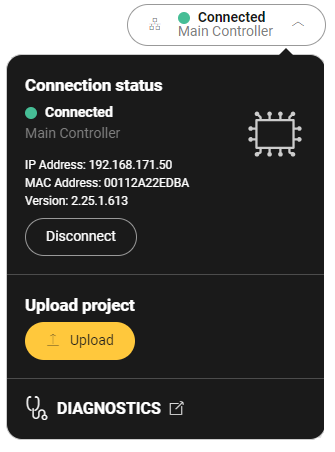
Klicka på knappen Anslutningscenter på menyns högra sida.
-
Klicka på knappen Ladda upp.
Projektet börjar laddas upp till den anslutna kontrollenheten eller den trådlösa gatewayen och sker i flera steg.
|
Steg |
Beskrivning |
Möjligt resultat |
Åtgärd |
|
|---|---|---|---|---|
|
1 |
Validera (*) |
Kontrollera konfigurationen. |
Konfigurationen är ofullständig.
|
För att ignorera varningen: klicka på Fortsätt. 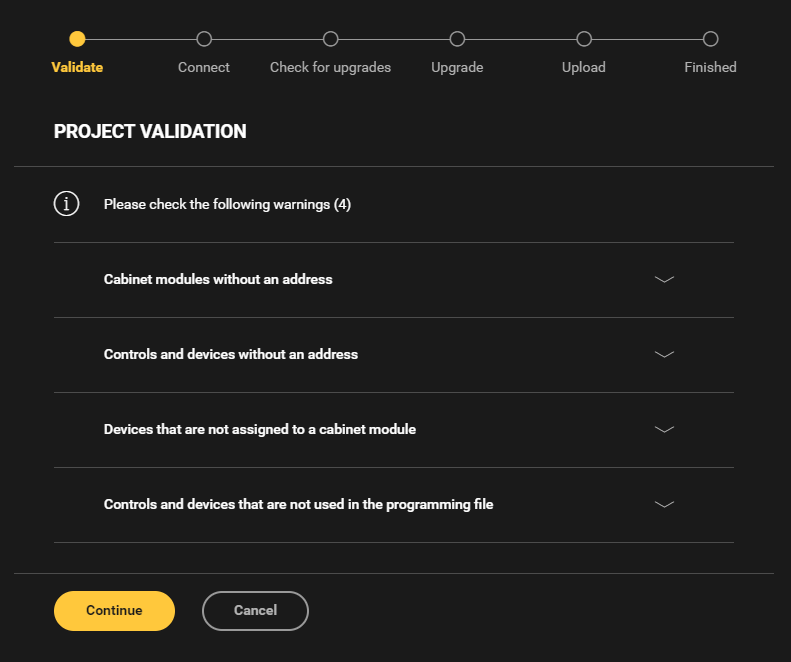
|
|
För att ta bort varningen: åtgärda problemet i menyn Skapa, Fyll central eller Adressera. |
||||
|
Validering är OK. |
Automatiskt till steg 2. |
|||
|
2
|
Anslut |
Kontrollera anslutningen mellan den anslutna kontrollenheten och datorn. |
Det finns ingen anslutning. |
Kontrollera om den anslutna kontrollenheten och datorn är korrekt anslutna och klicka på Försök igen. |
|
Det finns en anslutning. |
Gå automatiskt till steg 3. |
|||
|
3 |
Kontrollera om det finns uppgraderingar |
Kontrollera om det finns uppgraderingar för programvaran hos den anslutna Niko Home Control-installationen. |
Senare programvara finns tillgänglig. |
Gå automatiskt till steg 4. |
|
Ingen senare programvara finns tillgänglig. |
Gå automatiskt till steg 5. |
|||
|
4 |
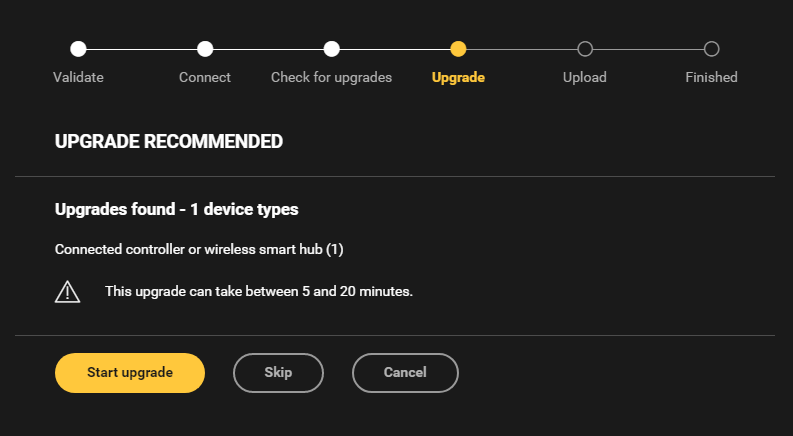
Uppgradering |
Visa senare programvaruversioner och beräknad tid. |
N/A |
Klicka på Starta uppgradering nedtill för att uppgradera installationen.
|
|
5 |
Ladda upp |
Ladda upp konfigurationen till installationen. |
N/A |
Klicka på Ladda upp för att starta uppladdningen.
Du kan lägga till fri information i textfältet, till exempel ändringar du gjort på konfigurationen. 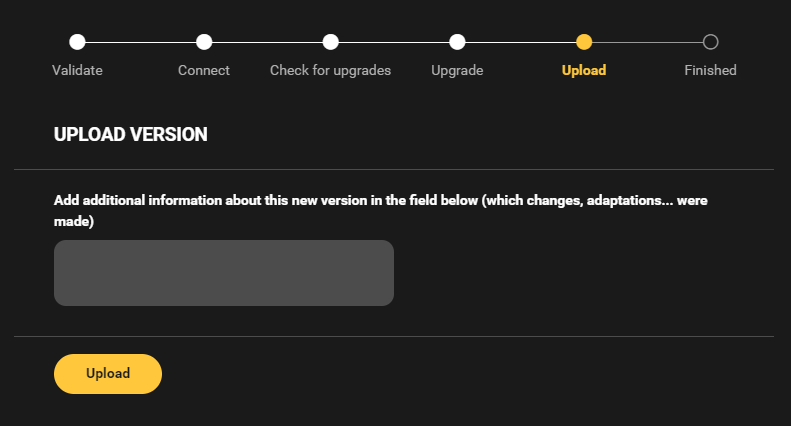
|
|
6 |
Uppladdning slutförd |
Visa möjliga varningar. |
Exempel:
|
Analysera problemet och sök efter en lösning. Exempel:
|
(*) Du behöver inte vara ansluten till installationen för att enbart validera din konfiguration. Klicka på Validera i knappfältet till höger för att kontrollera konfigurationen.