
Informácie o výrobku
Tento online návod sa vzťahuje na nasledujúce výrobky:
Prostredníctvom tohto odkazu sa dostanete na stránku s výrobkami. Nájdete tam detailné špecifikácie, CE certifikáty atď.
-
550-20103 | Dotyková obrazovka pre Niko Home Control
Opis
Táto dotyková obrazovka vám umožňuje ovládať celú inštaláciu Niko Home Control II z jedného miesta vo vašej domácnosti. Vylepšené používateľské rozhranie ponúka prehľadné miniaplikácie a tlačidlá obľúbených položiek, ktoré sa dajú ovládať jediným ťuknutím.
Tento 10-palcový dotykový displej sa vďaka svojmu štíhlemu a čistému dizajnu elegantne hodí do vášho interiéru. Vďaka vstavanému svetelnému senzoru sa jas obrazovky prispôsobí okolitému svetlu. V používateľskom rozhraní môžete tiež prepínať medzi svetlým a tmavým motívom.
Táto dotyková obrazovka je vyrobená s využitím najmodernejších technológií, aby poskytovala bezpečné a dlhodobo spoľahlivé softvérové riešenie. Bezpečnostné aktualizácie budú k dispozícii po celú dobu predaja tohto výrobku a päť rokov po jeho ukončení.
Táto nová dotyková obrazovka (550-20103) úplne nahrádza svojho predchodcu (550-20102). V existujúcej inštalácii Niko Home Control môže táto dotyková obrazovka nahradiť aj doplniť predchádzajúcu dotykovú obrazovku.
Rozmery
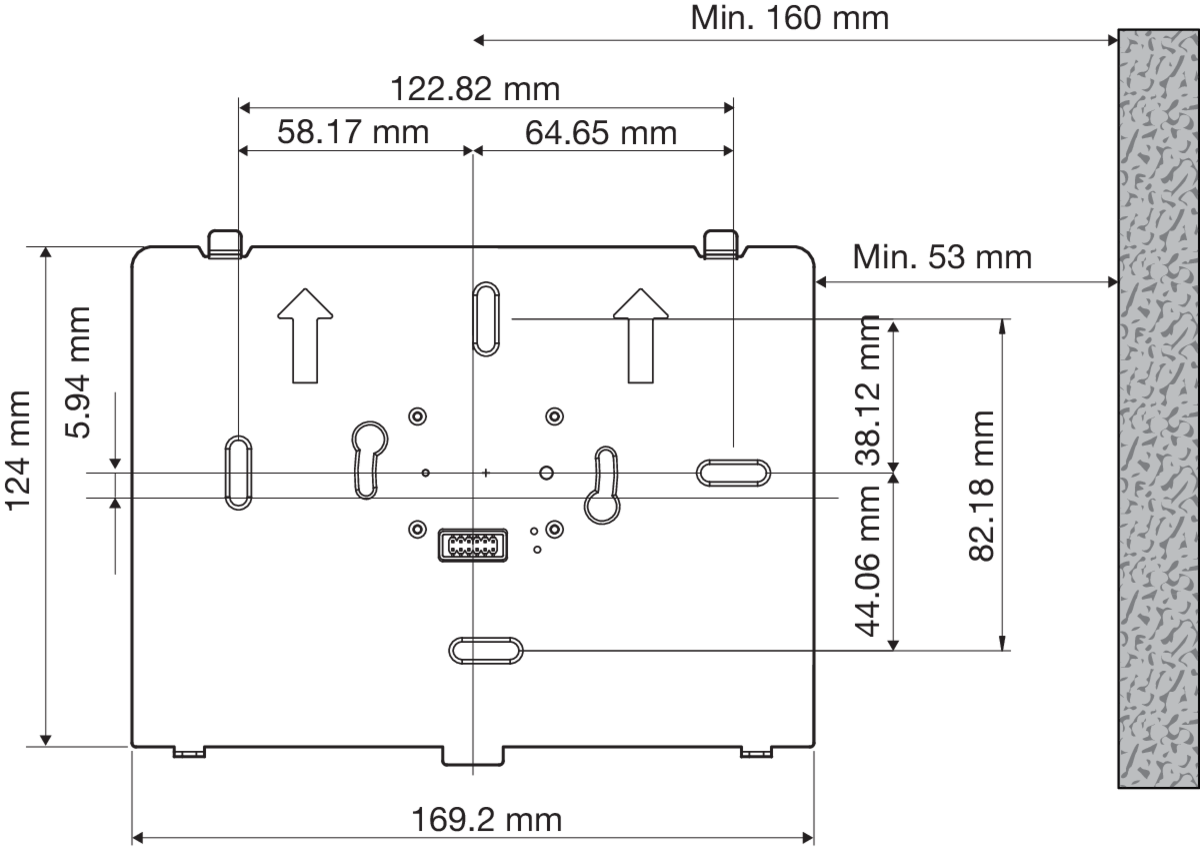
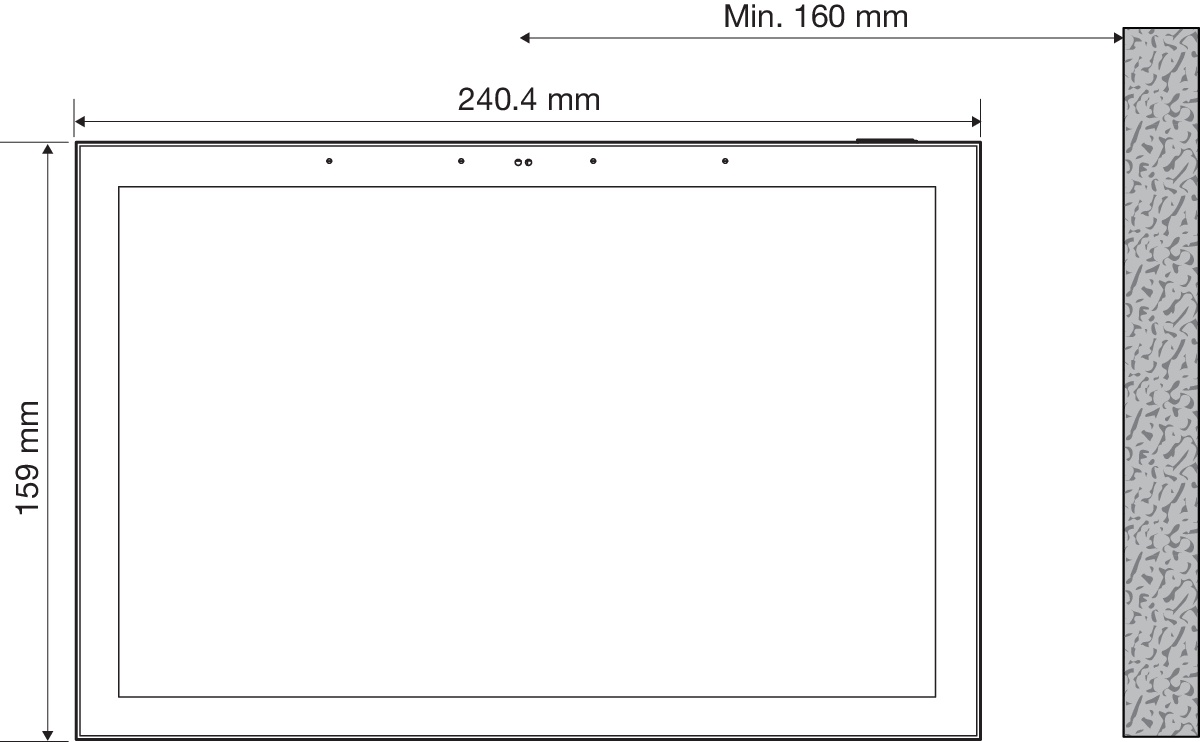
Prevádzka
Hlavná navigácia
Štruktúra ponuky v spodnej časti obrazovky vám umožňuje prepínať medzi:
-
Hudba (ak je váš audiosystém v tej istej miestnosti ako dotyková obrazovka a je prepojený s Niko Home Control prostredníctvom programovacieho softvéru),
-
Termostat (ak je váš termostat v tej istej miestnosti ako dotyková obrazovka a je prepojený s Niko Home Control prostredníctvom programovacieho softvéru).
-
Obľúbené
-
Miestnosti
-
Energie
-
Vstupový systém
-
Upozornenia
Používateľ si môže cez ikonu rozbaľovacej ponuky > Nastavenia > Hlavná navigácia vybrať, ktoré z týchto funkcií sa majú zobrazovať.
Nastavenia zobrazenia
Používateľ rozhodne, ktoré miestnosti, ovládacie prvky, obľúbené položky a miniaplikácie sa zobrazujú na každej dotykovej obrazovke. Zobrazia sa tie, ktoré sú relevantné pre daný ovládací bod.
Ak chcete upraviť obsah konkrétnej obrazovky, potiahnite prstom úplne doprava a klepnite na dlaždicu nastavení zobrazenia. Na každej dotykovej obrazovke môžete nastaviť PIN kód, aby ste tieto nastavenia zobrazenia chránili.
Podporované funkcie
Podporujú sa všetky funkcie Niko Home Control vrátane nasledujúcich:
-
Jednoduché ovládanie osvetlenia: spínaného, stmievateľného, s nastaviteľnou bielou a farebne nastaviteľného osvetlenia
-
Monitorovanie a ovládanie teploty v rôznych zónach vo vašej domácnosti
-
Ovládanie elektrických žalúzií, roliet, brán, markíz a záclon
-
Monitorovanie a optimalizácia výroby, spotreby a skladovania energie
-
Ovládanie širokej škály partnerských systémov, ako sú autonabíjačky, audioprehrávače a HVAC systémy
-
Prijímanie prichádzajúcich hovorov a kontrola zmeškaných hovorov z vášho vstupového systému pri pripojení k vonkajšej videojednotke Niko Home Control
-
Zobrazenie a správa upozornení systému Niko Home Control
Inštalácia
V každej inštalácii odporúčame zabezpečiť aspoň jednu dotykovú obrazovku okrem smartfónov alebo tabletov, pretože káblové zariadenie je vždy spoľahlivejšie než bezdrôtové.
1. krok
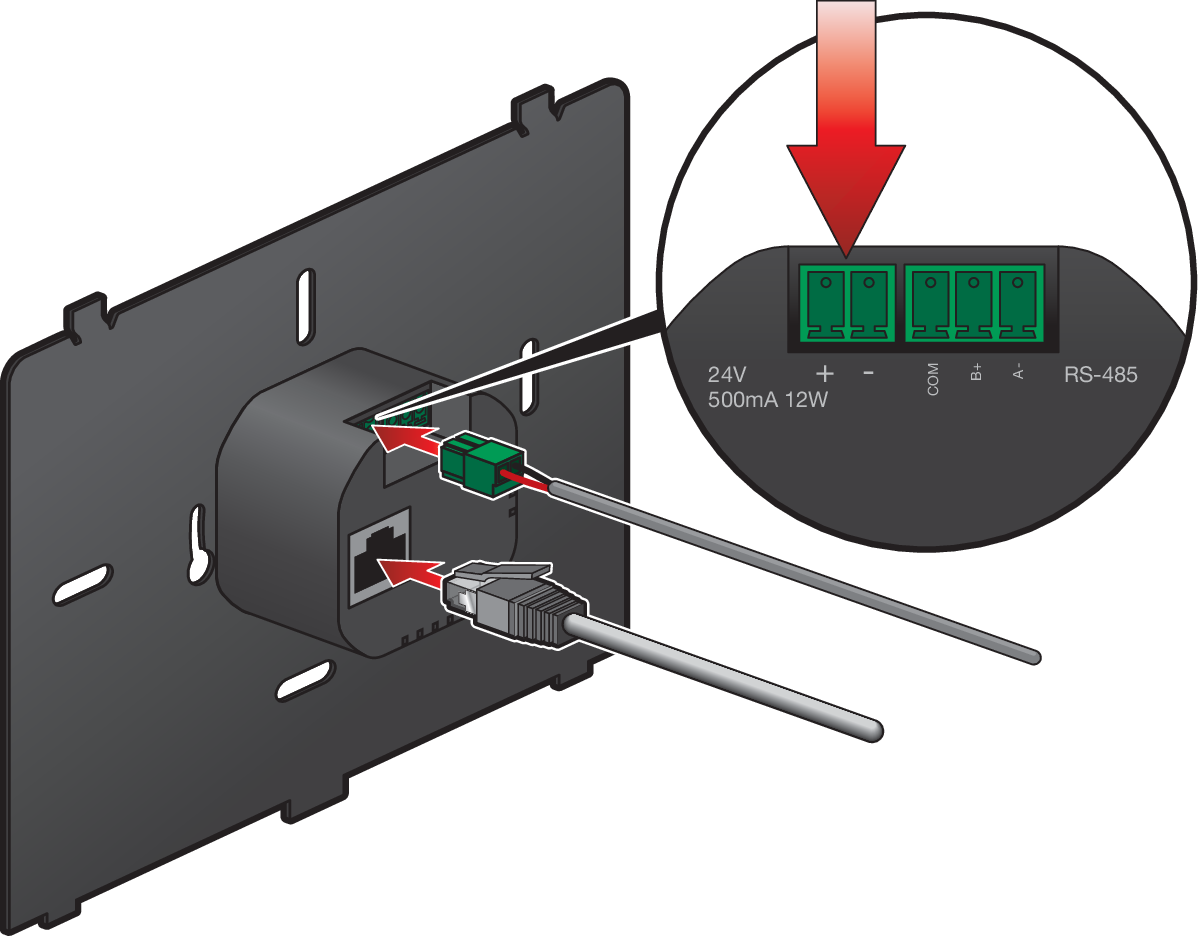
Upozorňujeme, že rozhranie RS-485 sa nepoužíva.
Pripojte vodiče:
-
24 V DC (nepovinné, len ak napájanie nie je zabezpečené prostredníctvom PoE cez krútenú dvojlinku)
-
Krútená dvojlinka (UTP, FTP alebo STP)
2. krok
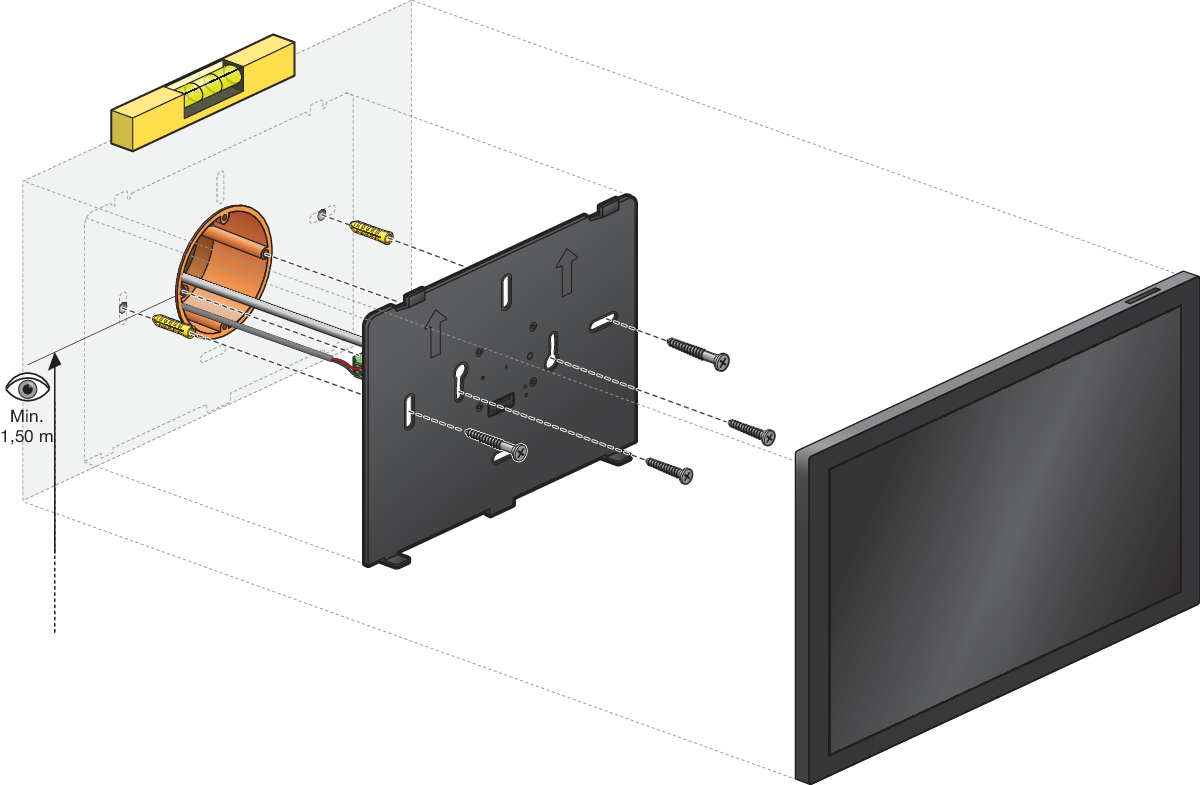
Odskrutkujte skrutky z zapustenej montážnej krabice, ak tam sú. Používajte výhradne skrutky dodané spolu s týmto výrobkom.
Namontujte montážnu konzolu na stenu alebo do zapustenej montážnej krabice. Polohu vŕtaných otvorov určte podľa nižšie uvedeného obrázku:
3. krok
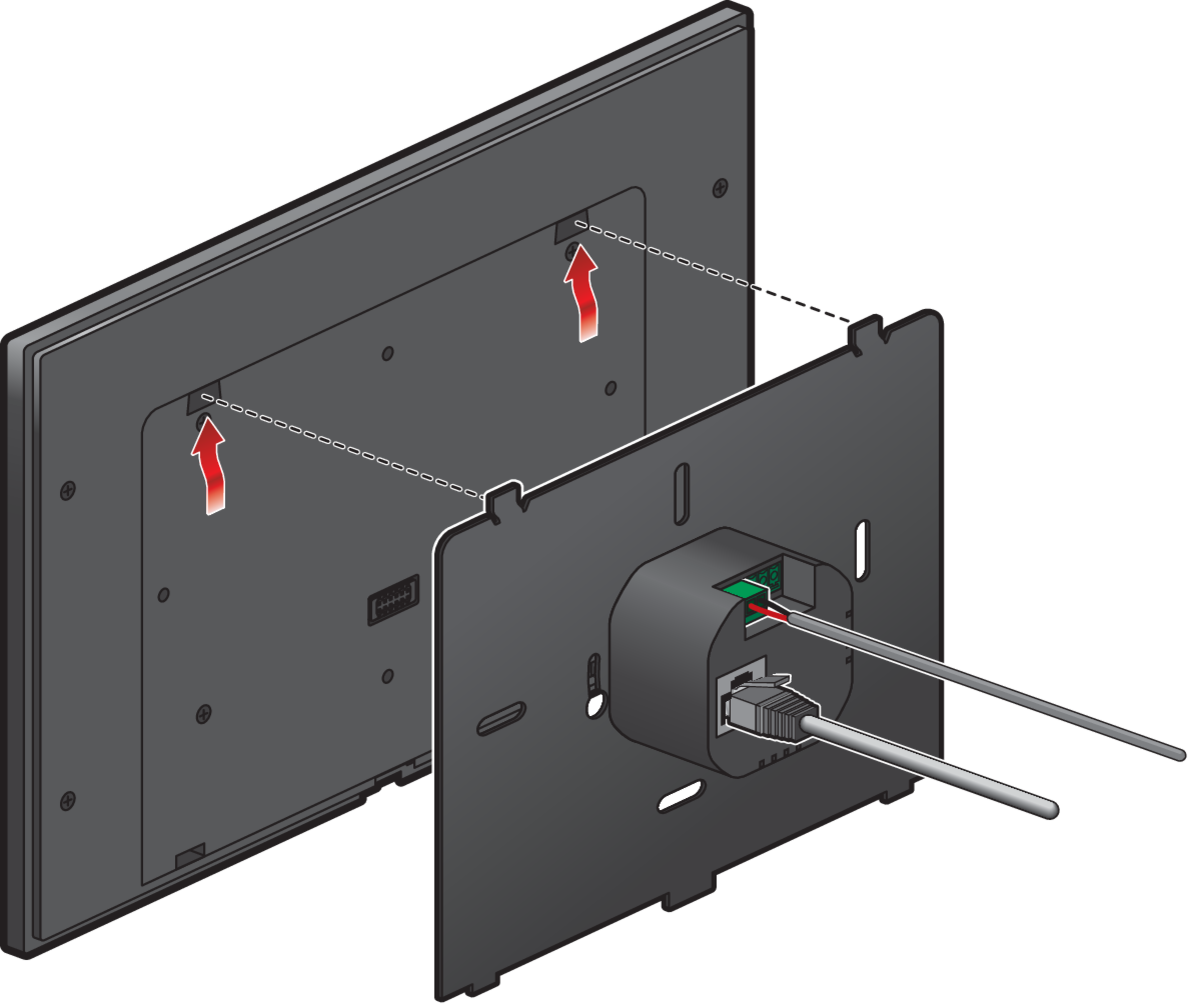
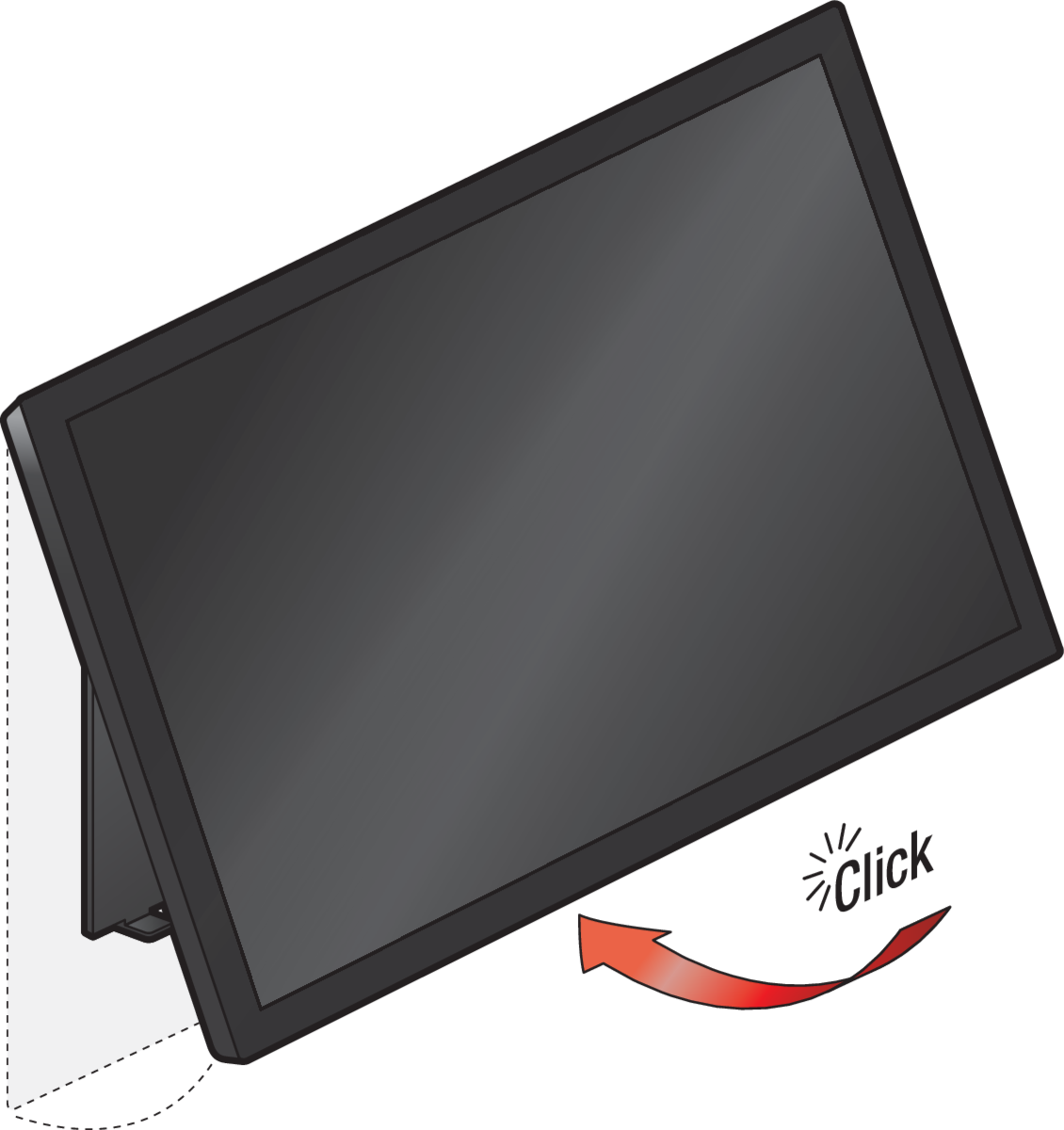
Zaveste dotykovú obrazovku na montážnu konzolu.
a.
Dotykovú obrazovku držte pod uhlom tak, aby horná časť konzoly zapadla do výrezov v dotykovej obrazovke.
b.
Dotykovú obrazovku priložte ku konzole tak, aby zapadla na miesto pomocou magnetu.
4. krok
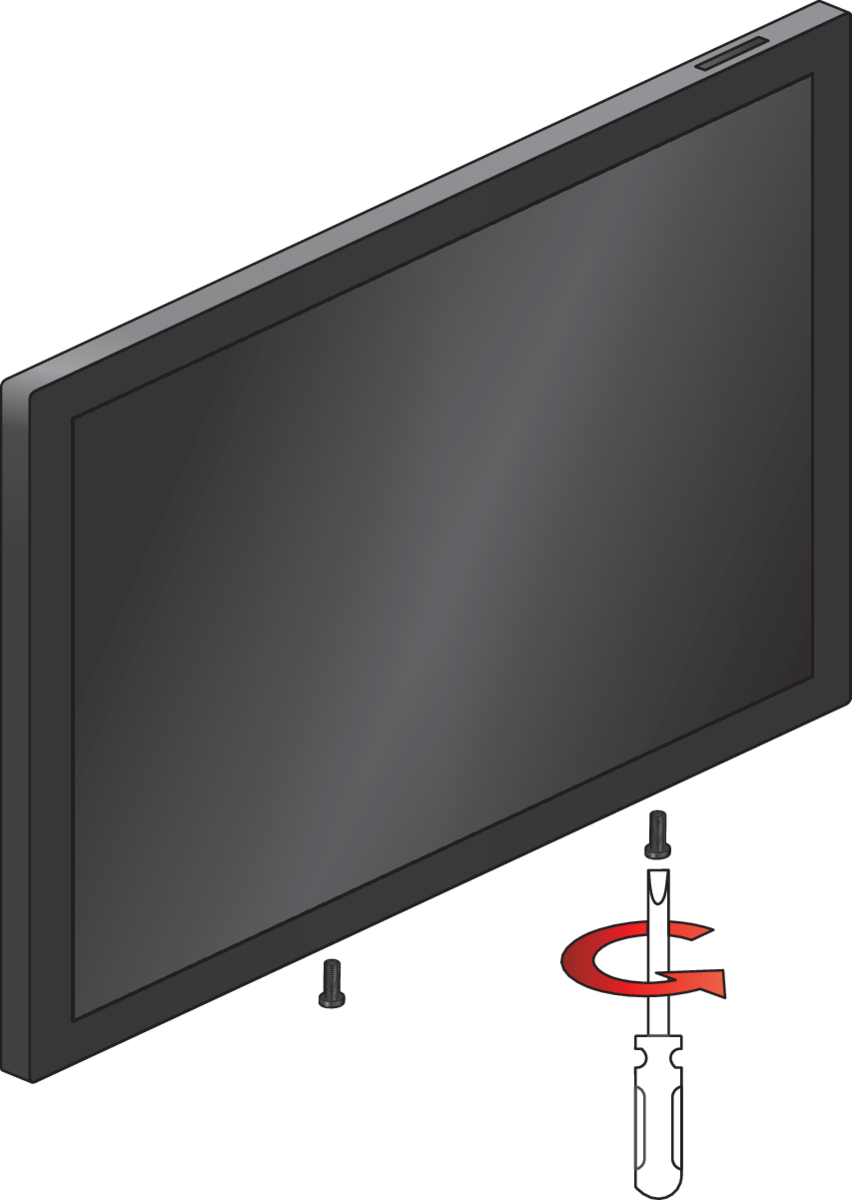
Nepovinné: Zaistite bezpečnostné skrutky proti krádeži pomocou skrutkovača dodaného s výrobkom.
Uvedenie do prevádzky
1. krok
Aby bola zaručená komunikácia, musia byť všetky zariadenia Niko Home Control IP v tej istej IP podsieti (napr . 192.168.0.xxx).
Uistite sa, že dotyková obrazovka je pripojená k rovnakej sieti ako connected controller.
2. krok
Použite programovací softvér Niko Home Control (verziu 2.26.1 alebo novšiu):
-
Pridajte zariadenie.
-
Adresujte zariadenie. Na obrazovke Adresovanie prejdite na kartu Dotykové obrazovky a postupujte podľa pokynov na obrazovke. Počas procesu adresovania zadajte kód, ktorý sa zobrazuje na dotykovej obrazovke.
Upozorňujeme, že táto dotyková obrazovka už nepodporuje profily nakonfigurované v programovacom softvéri. Všetky nastavenia zobrazenia pre každú jednotlivú dotykovú obrazovku sa nastavujú priamo na dotykovej obrazovke, pozrite si sekciu Prevádzka.
Údržba a odstraňovanie problémov
Aktualizácie (online)
Po uvedení do prevádzky skontroluje dotyková obrazovka aktualizácie raz za 24 hodín. Vyžaduje sa aktívne pripojenie na internet. Aktualizácie sa stiahnu a nainštalujú automaticky, keď budú k dispozícii.
Automatické aktualizácie môžete vypnúť v programovacom softvéri (prostredníctvom ponuky Informačný panel > Globálne nastavenia) alebo v aplikácii Niko Home (prostredníctvom ponuky Všeobecné informácie > Informácie o inštalácii). V tomto prípade budete musieť potvrdiť každú aktualizáciu.
Aktualizácie (offline)
Ak vaša inštalácia nie je pripojená k internetu, môžete aktualizovať dotykovú obrazovku prostredníctvom USB portu.
Pred začatím sa uistite, že je dotyková obrazovka napájaná. Dotyková obrazovka by nemala byť napájaná cez USB port.
-
Pripojte USB kábel medzi dotykovú obrazovku a váš počítač. Dotyková obrazovka sa v Prieskumníkovi zobrazí ako USB pamäťové zariadenie.
-
Stiahnite si softvér pre dotykové displeja z webovej stránky:
-
V prípade dotykových obrazoviek 2 a 3 rozbaľte stiahnutý súbor a ďalšie pokyny nájdete v súbore readme.txt. Prípadne si prečítajte článok Ako nainštalovať najnovšiu verziu Niko Home Control II
-
V prípade dotykovej displeja 4 skopírujte stiahnutý súbor na dotykovú displeja (USB pamäťové zariadenie).
-
Stlačte a podržte horné tlačidlo 5 sekúnd, aby ste reštartovali zariadenie. Aktualizácia sa nainštaluje automaticky.
Údržba dotykovej obrazovky
Na čistenie dotykovej obrazovky použite mäkkú a suchú alebo mierne navlhčenú handričku. Nepoužívajte abrazívne čistiace prostriedky alebo iné čistiace prostriedky.
Odstraňovanie problémov
|
Problém |
Príčina |
Navrhované riešenie |
|---|---|---|
|
Na obrazovke sa nič nezobrazuje. |
Dotyková obrazovka nie je napájaná. |
Skontrolujte napájací zdroj dotykovej obrazovky. |
|
Elektroinštaláciu nie je možné ovládať. |
Interný problém dotykovej obrazovky. |
Stlačte a podržte horné tlačidlo 5 sekúnd, aby ste reštartovali zariadenie. |
|
Nefunguje prístup k nastaveniam (ostatné funkcie stále fungujú).
|
PIN je nastavený, ale kód sa stratil. |
Obnovte továrenské nastavenia dotykovej obrazovky. |
|
Obrazovka je zapnutá, ale zobrazuje sa na nej nasledujúce hlásenie: „Skontrolujte si internetové pripojenie“. |
Chyba pripojenia. |
Skontrolujte, či je možná sieťová komunikácia medzi dotykovou obrazovkou a controllerom alebo hubom. Oba musia byť pripojené k rovnakej sieti. |
|
Obrazovka je zapnutá, ale zobrazuje sa na nej nasledujúce hlásenie: „Toto zariadenie je potrebné aktualizovať, než ho bude možné použiť vo vašej inštalácii“. |
Softvér dotykovej obrazovky je zastaraný. |
Pripojte vašu inštaláciu k internetu, aby ste mohli aktualizovať dotykovú obrazovku. Ak dotykovú obrazovku nie je možné pripojiť k internetu, aktualizujte ju podľa postupu offline aktualizácie. |
|
Obrazovka je zapnutá, ale zobrazuje sa na nej nasledujúce hlásenie: „Vašu inštaláciu je potrebné aktualizovať, než bude možné toto zariadenie použiť“. |
Niko Home Control je zastaraný. |
Použite programovací softvér na aktualizáciu vašej inštalácie, pozrite si sekciu https://guide.niko.eu/en/rnnhc/lv/how-to-install-the-latest-version-of-niko-home-control-ii. |
Obnovenie výrobných nastavení
Po obnovení výrobných nastavení sa všetky nastavenia a údaje stratia. Zariadenie budete musieť znova uviesť do prevádzky a nakonfigurovať pomocou programovacieho softvéru.
|
Krok |
Výsledok |
|---|---|
|
Na dotykovej obrazovke sa zobrazí hlásenie „Skontrolujte si internetové pripojenie“. |
|
Objaví sa vyskakovacie okno pre obnovenie výrobných nastavení. |
|
Vykoná sa obnovenie výrobných nastavení. Všetky nastavenia a údaje sa stratia. |