
Voor je begint
|
Vereiste acties |
Instructies |
|---|---|
|
Download het Niko Home Control 1.x configuratiebestand van je installatie en bewaar het op je computer. |
|
|
Registreer je nieuwe controller via de Niko Home app of de Niko Home Control 2.x programmeersoftware. |
Upgrade
Nadat de installatie is bijgewerkt, kun je de upgrade niet meer ongedaan maken.
Upgraden naar Niko Home Control 2.x heeft de volgende gevolgen:
-
Het bestaande Niko Home Control 1.x programmeerbestand wordt verwijderd van de controller.
-
Je moet de instellingen volledig in de nieuwe software herstellen.
-
Bij installaties met een touchscreen met USB-poort (550-20101 of 550-20102) moet je de firmware upgraden.
-
Niko Home Control 1.x hardware die niet compatibel is met Niko Home Control 2.x zal niet langer werken (meer informatie over vereiste vervangingen).
Stap 1: Verbinden met je installatie
Verbind je computer met hetzelfde netwerk als je connected controller.
Stap 2: De programmeersoftware upgraden
-
Installeer de Niko Home Control II programmeersoftware op je computer volgens deze instructies:
Installeer de nieuwste versie van Niko Home Control 2.x -
Voer de upgrade uit in de programmeersoftware (indien beschikbaar). De programmeersoftware zal automatisch controleren op upgrades:
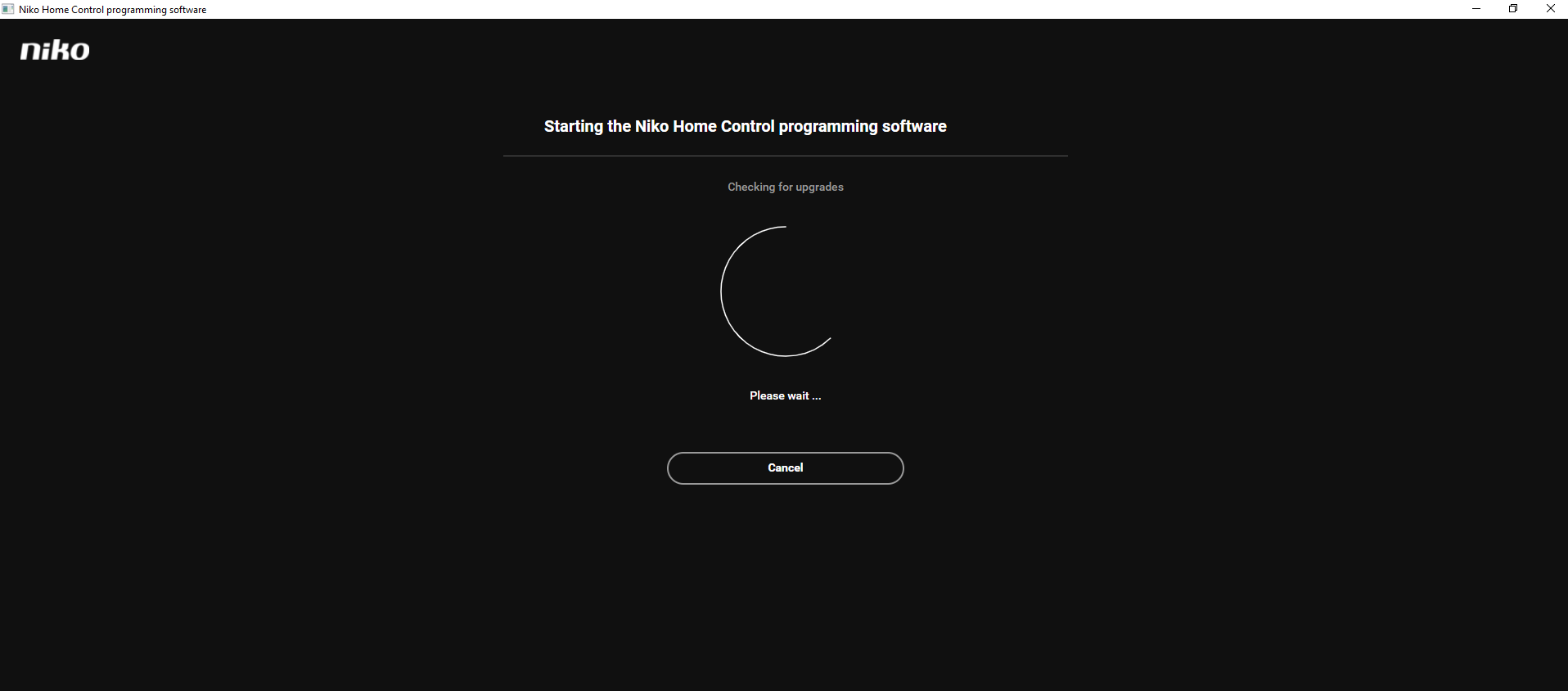
Is er een upgrade beschikbaar voor de programmeersoftware? Start de upgrade door op 'Downloaden en upgraden' te klikken.
Stap 3: De controller upgraden
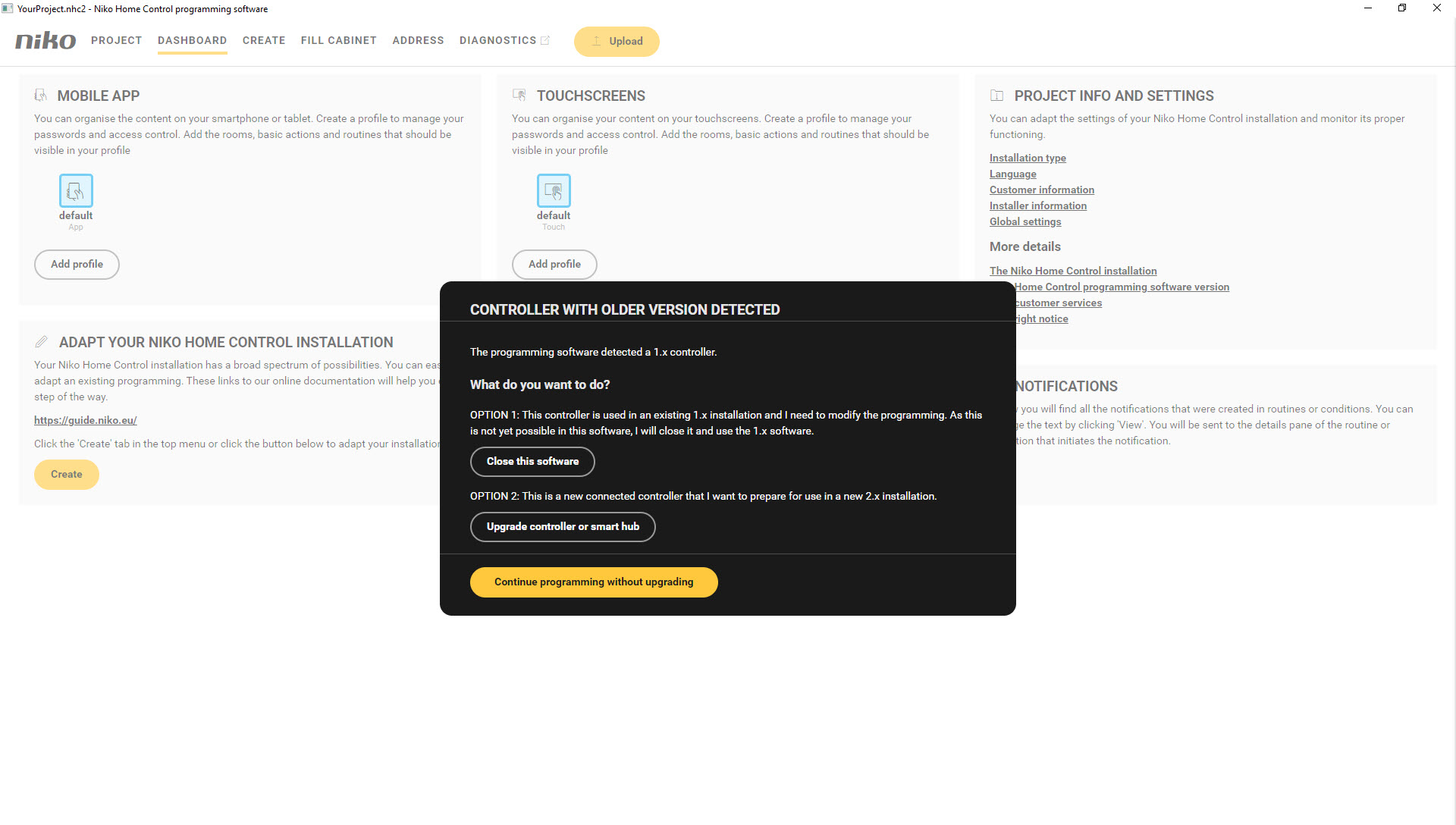
Deze upgrade is verplicht als de programmeersoftware een pop-up met de instructie om de controller te upgraden laat zien. Opgelet: download eerst het configuratiebestand van de 1.x software voordat je bevestigt om de controller te upgraden.
De volledige configuratie wordt verwijderd als je de controller bijwerkt.
Stap 4: Het touchscreen upgraden
Mogelijk heb je een touchscreen van de eerste generatie als je touchscreen geen USB-poort heeft. Controleer de vereiste vervangingen omdat een dergelijk scherm niet compatibel is met Niko Home Control 2.x.
-
Download de nieuwste upgradesoftware voor het touchscreen van onze website.
-
Unzip het TouchOSBundle_2.X.-zipbestand. (X = de actuele versie van het zipbestand/de programmeersoftware)
-
Kopieer de .zip-bestanden naar een USB-stick:

-
Stop de USB-stick in het touchscreen. Er is een USB-poort onderaan het touchscreen.
De upgrade start automatisch. Laat de USB-stick tijdens de upgrade in het touchscreen en start het touchscreen niet opnieuw op via een stroomonderbreking.
Stap 5: De configuratie opnieuw instellen
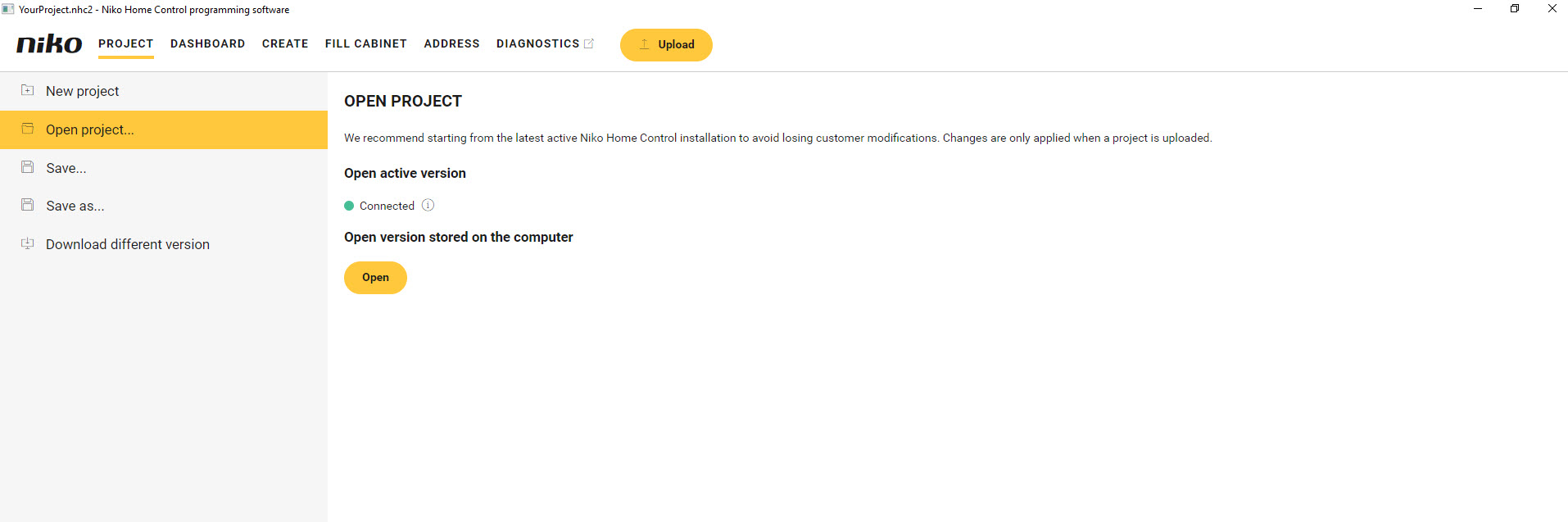
Ga naar de programmeersoftware en stel de geprogrammeerde configuratie van de Niko Home Control 1.X software opnieuw in.
Als je hulp nodig hebt, neem je contact op met Niko customer services (supportt@niko.eu) om samen te bekijken hoe je de installatie op de meest efficiënte manier kan upgraden naar Niko Home Control 2.x.
Stap 6: De videobuitenpost adresseren (indien van toepassing)
-
Klik op ADRESSEREN in de navigatiebalk bovenaan.
-
Klik op de knop Videobuitenpost In de rechter knoppenbalk.
Het deelvenster Videobuitenposten koppelen verschijnt en toont de videobuitenposten die in de installatie gevonden zijn met bijhorend camerabeeld.
Het tekenvlak toont de videobuitenposten.
-
Klik op de plustekens van de videobuitenposten om ze te koppelen. Houd de volgorde aan zoals opgelijst in de programmeersoftware.

-
Druk op de knop Sluiten om terug te keren naar het overzichtsvenster Adresseren.
Bekijk hier een voorbeeld. Zet je geluid aan om de video te bekijken.
Als de toegangscontrole na de conversie niet werkt: verwijder de videodeurpost in de programmeersoftware en voeg deze opnieuw toe, en upload vervolgens de gegevens.