
Het is heel belangrijk om het Niko Home Control 1.x configuratiebestand van je installatie te downloaden en het op je computer te bewaren. Je hebt dit configuratiebestand nodig om dezelfde configuratie opnieuw in te stellen in de Niko Home Control 2.x software.
Stap 1
Installeer de Niko Home Control I programmeersoftware op je computer:
Stap 2
Verbind je computer met de controller:
|
Type controller |
Instructies |
|---|---|
|
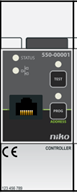
Controller
|
Gebruik een ethernetkabel om direct verbinding te maken met de controller. De netwerkpoort bevindt zich aan de voorkant van de controller. Je kunt er alleen bij door de deur van je zekeringkast te openen. |
|
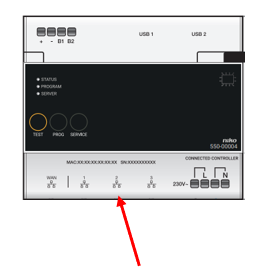
Connected controller
|
Je hebt twee opties:
|
Stap 3
Open de programmeersoftware voor Niko Home Control I (die je in stap 1 geïnstalleerd hebt).
Pictogram van de programmeersoftware:

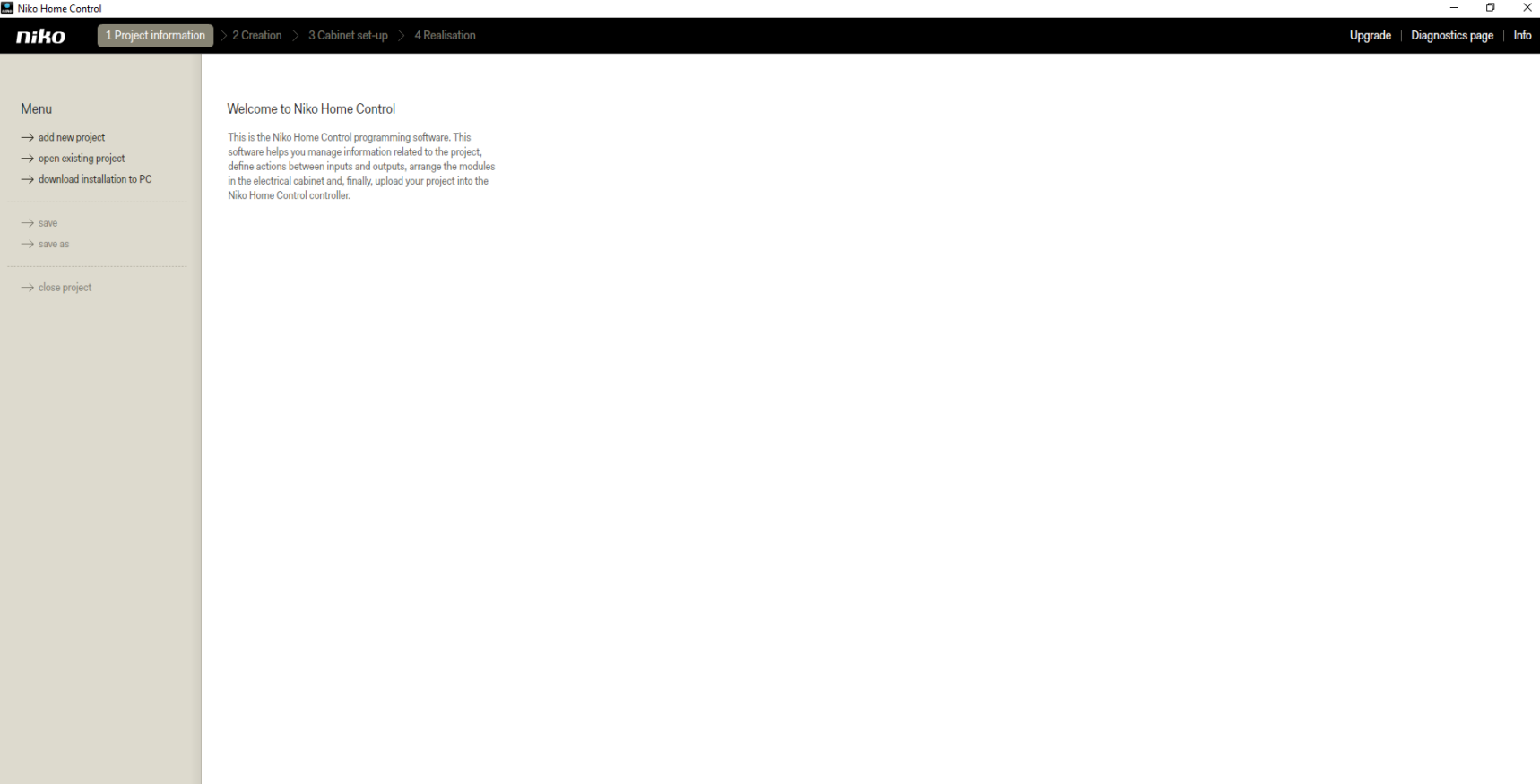
Het volgende scherm verschijnt:
Stap 4
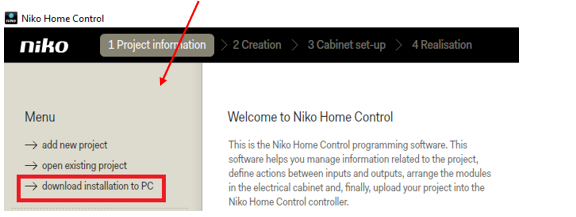
Download de configuratie van je Niko Home Control installatie naar je computer door 'installatie naar pc downloaden' te kiezen:
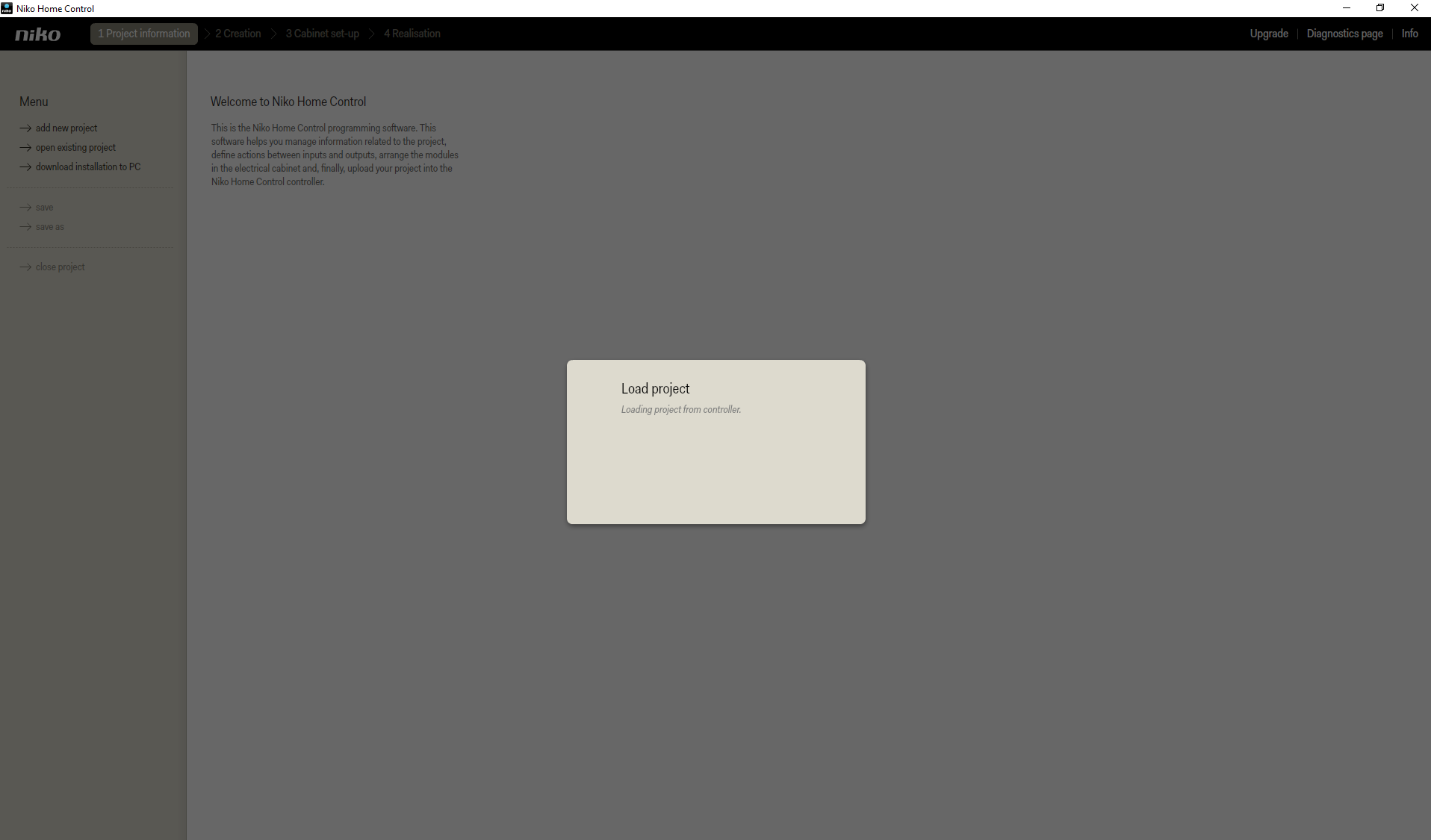
Het volgende scherm verschijnt:
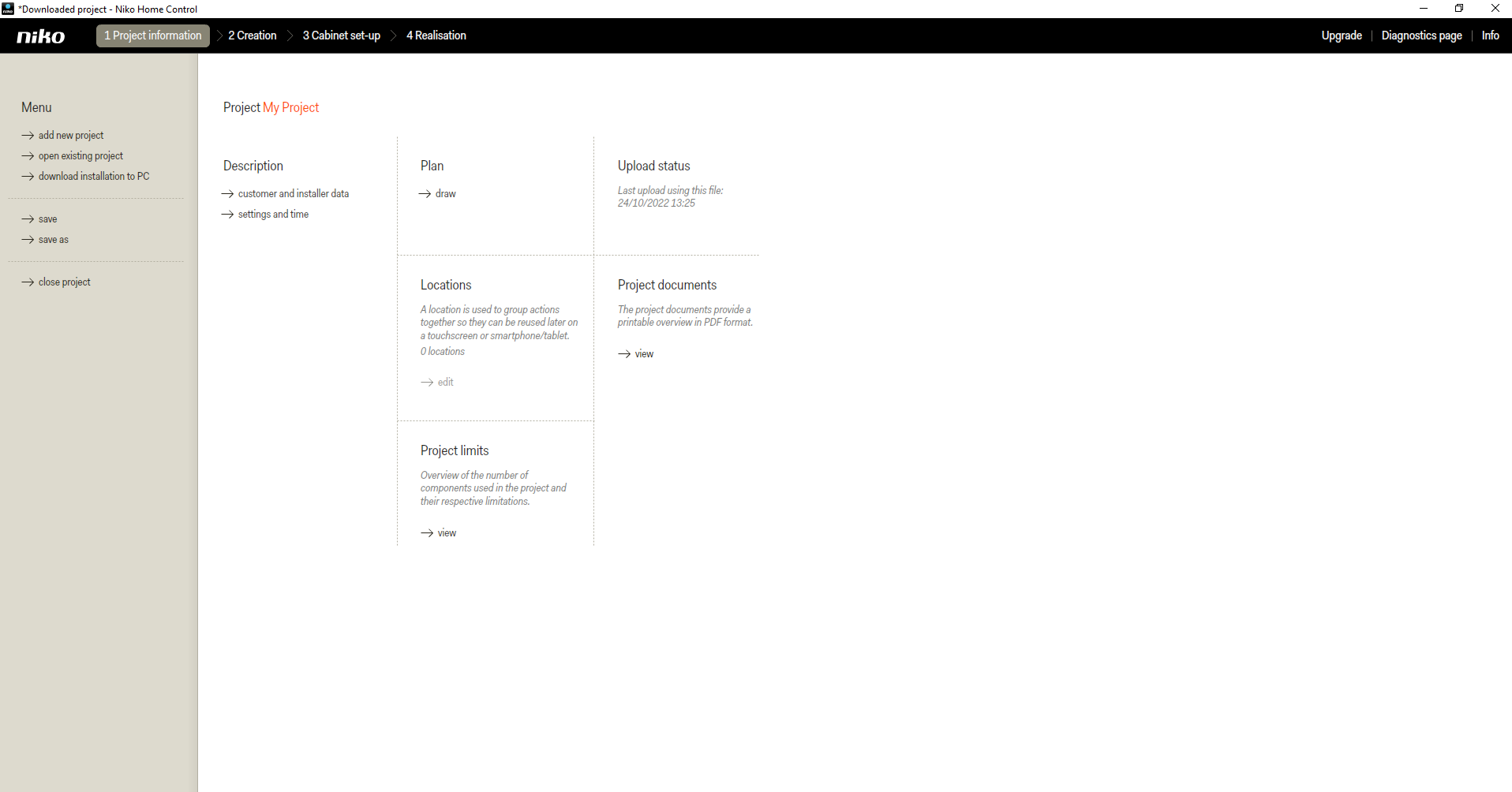
Links bovenaan zie je 'gedownload project' als het project gedownload is:
Stap 5
Bewaar het project op je computer door te klikken op 'Opslaan als'.
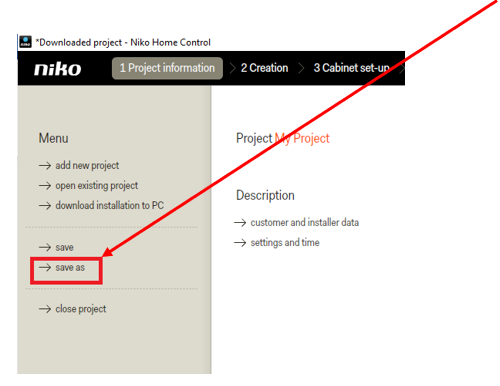
De bestandsbrowser wordt geopend. Kies een locatie en naam voor je project en bewaar dit bestand op je computer.