
Avant de commencer
|
Actions requises |
Instructions |
|---|---|
|
Téléchargez le fichier de configuration Niko Home Control 1.x de votre installation et sauvegardez-le sur votre ordinateur. |
|
|
Enregistrez votre nouvelle unité de contrôle dans l’appli Niko Home ou le logiciel de programmation Niko Home Control 2.x |
Mise à niveau
Une fois la mise à niveau de l'installation réalisée, celle-ci est irréversible.
Veuillez noter que la mise à niveau de Niko Home Control 2.x a les conséquences suivantes :
-
Le fichier de programmation existant Niko Home Control 1.x sera supprimé de l'unité de contrôle.
-
Vous devez refaire toute la programmation dans le nouveau logiciel.
-
Si votre installation comprend un écran tactile avec un port USB (550-20101 ou 550-20102), vous devez mettre à niveau son micrologiciel.
-
Le matériel Niko Home Control 1.x qui n'est pas compatible avec Niko Home Control 2.x ne fonctionnera plus (plus d'informations sur les remplacements nécessaires).
Étape 1 : Connectez à votre installation
Connectez votre ordinateur au même réseau que votre unité de contrôle connectée.
Étape 2 : Mettez à niveau le logiciel de programmation
-
Installez le logiciel de programmation Niko Home Control II sur votre ordinateur en suivant ces instructions :
Installez la dernière version de Niko Home Control 2.x -
Effectuez la mise à niveau dans le logiciel de programmation si elle est disponible Le logiciel de programmation cherchera automatiquement les mises à niveau :
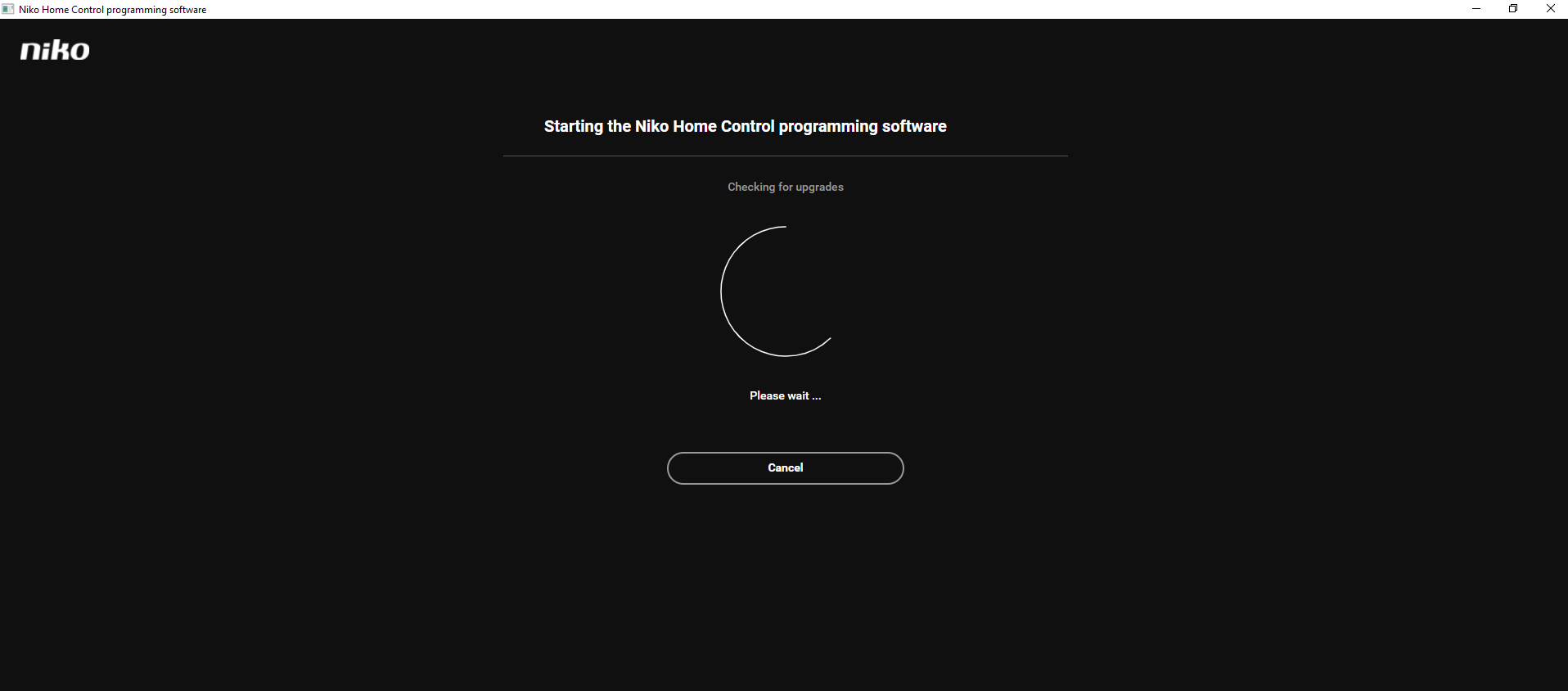
Si une mise à niveau du logiciel de programmation est disponible, lancez la mise à niveau en cliquant sur « Télécharger et mettre à niveau »
Étape 3 : Mettez à niveau l'unité de contrôle
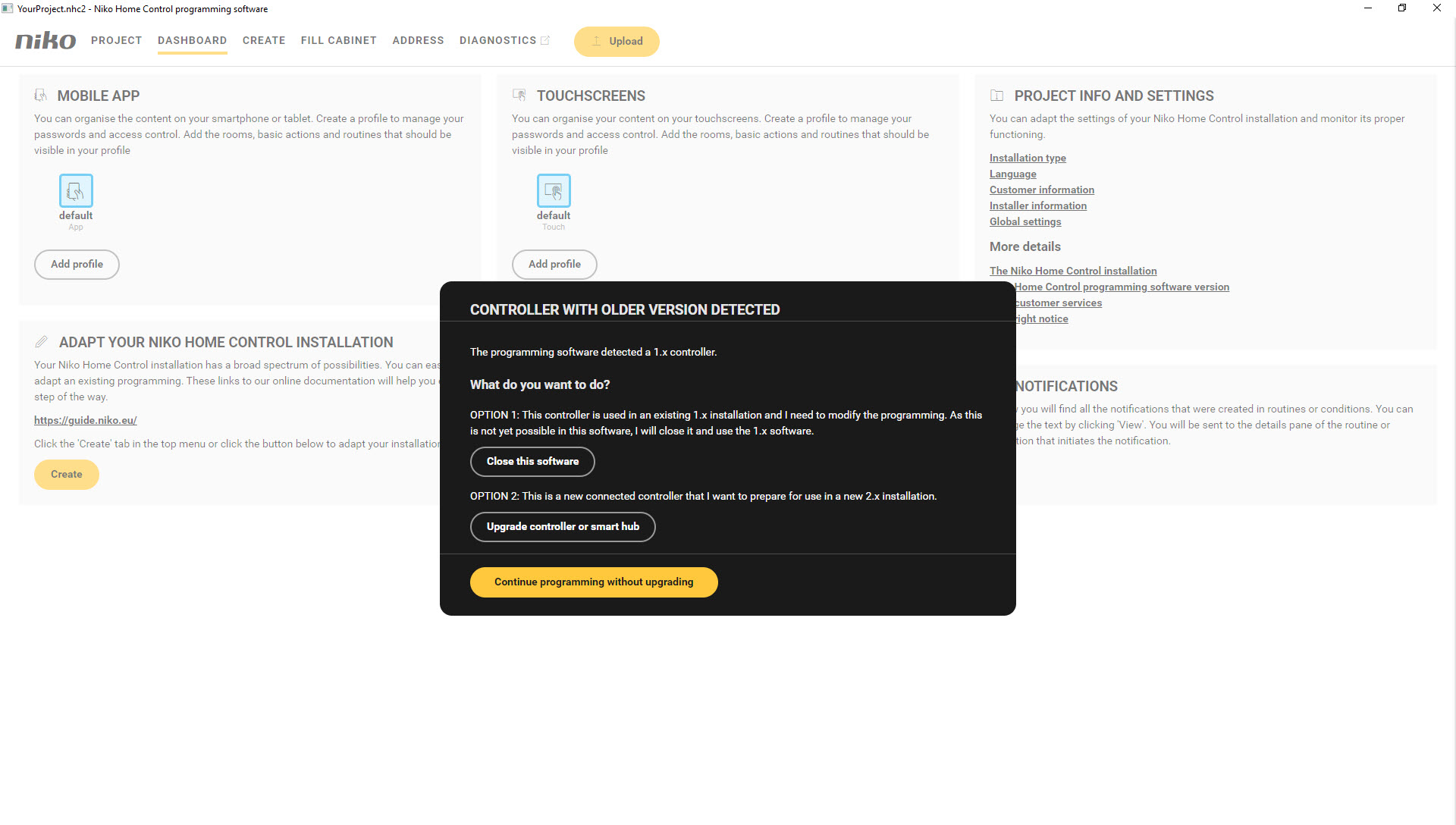
Si le logiciel de programmation affiche un pop-up vous invitant à mettre à niveau l'unité de contrôle, cette mise à niveau est obligatoire. Cependant, confirmez la mise à niveau de l'unité de contrôle uniquement après avoir téléchargé le fichier de configuration du logiciel 1.x.
Lorsque vous mettrez à niveau l'unité de contrôle, l'ensemble de la configuration sera supprimée.
Étape 4 : Mettez à niveau l'écran tactile
Si votre écran tactile ne dispose pas de port USB, il peut s'agir d'un écran tactile de première génération. Cet écran n'est pas compatible avec Niko Home Control 2.x, veuillez vérifier les remplacements requis.
-
Téléchargez la dernière version du logiciel de mise à niveau de l'écran tactile sur notre site web.
-
Décompressez le fichier TouchOSBundle_2.X. zip. (X = la version actuelle du fichier compressé/logiciel de programmation)
-
Copiez les fichiers .zip sur une clé USB :

-
Insérez la clé USB dans l'écran tactile Un port USB se trouve dans le bas de l'écran tactile.
La mise à niveau commencera automatiquement. Pendant la mise à niveau, la clé USB doit rester branchée dans l'écran tactile et celui-ci ne doit pas être redémarré par une coupure de courant.
Étape 5 : Recréez la configuration
Dans le logiciel de programmation, recréez la configuration que vous aviez programmée dans le logiciel Niko Home Control 1.x
Si vous avez besoin d'aide, contactez le service clients de Niko (support@niko.eu) afin que nous puissions trouver ensemble la manière la plus efficace de mettre à niveau votre installation vers Niko Home Control 2.x
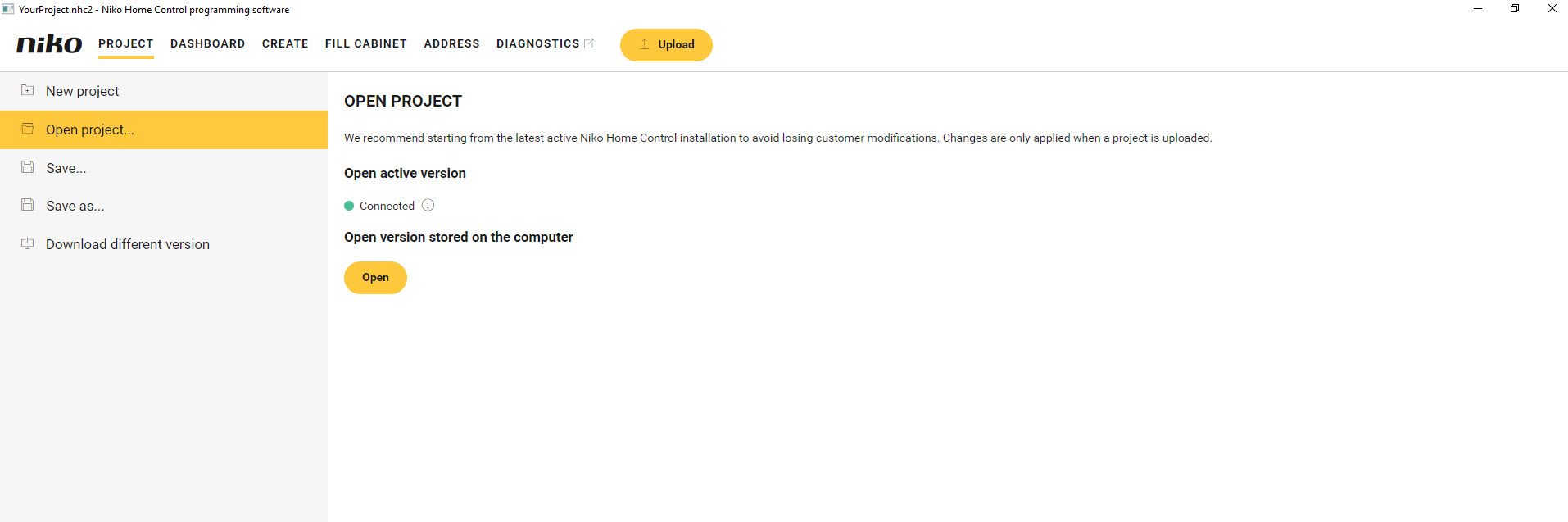
Étape 6 : Adressez le poste extérieur vidéo (le cas échéant)
-
Cliquez sur Adresser dans la barre de navigation supérieure.
-
Dans la barre de boutons à droite, cliquez sur le bouton Poste extérieur vidéo.
Le volet Lien postes extérieurs vidéo s'affiche et présente les postes extérieurs vidéo trouvés dans l'installation, avec l'image de la caméra correspondante.
Les postes extérieurs vidéo sont présentés dans la zone de dessin.
-
Cliquez sur les signes plus des postes extérieurs vidéo pour les connecter. Respectez l'ordre énuméré dans le logiciel de programmation.

-
Cliquez sur le bouton Fermer pour revenir à la fenêtre d'aperçu Adresser.
Voyez un exemple ici. Pensez à monter le volume !