
Il est très important de télécharger le fichier de configuration Niko Home Control 1.x de votre installation et de le sauvegarder sur votre ordinateur. Vous aurez besoin de ce fichier de configuration pour recréer la même configuration dans le logiciel Niko Home Control 2.x.
Étape 1
Installez le logiciel de programmation Niko Home Control I sur votre ordinateur :
|
Système d'exploitation |
Téléchargez le lien |
|---|---|
|
Windows |
Téléchargez le logiciel de programmation ici. Vous aurez besoin d'Adobe Air pour installer ce logiciel sur un ordinateur Windows. S'il n'est pas déjà installé sur votre ordinateur, vous pouvez le télécharger ici. |
|
Mac |
Téléchargez le logiciel de programmation ici. |
Étape 2
Connectez votre ordinateur à l'unité de contrôle :
|
Type d'unité de contrôle |
Instructions |
|---|---|
|
Unité de contrôle
|
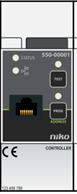
Utilisez un câble Ethernet pour vous connecter directement à l'unité de contrôle. Le port réseau se trouve à l'avant de l'unité de contrôle. Il est accessible uniquement si vous ouvrez la porte de votre coffret électrique. |
|
Unité de contrôle connectée
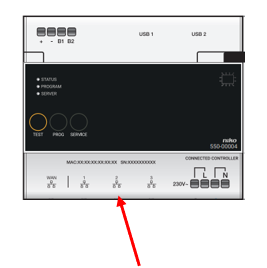
|
Vous avez deux options :
|
Étape 3
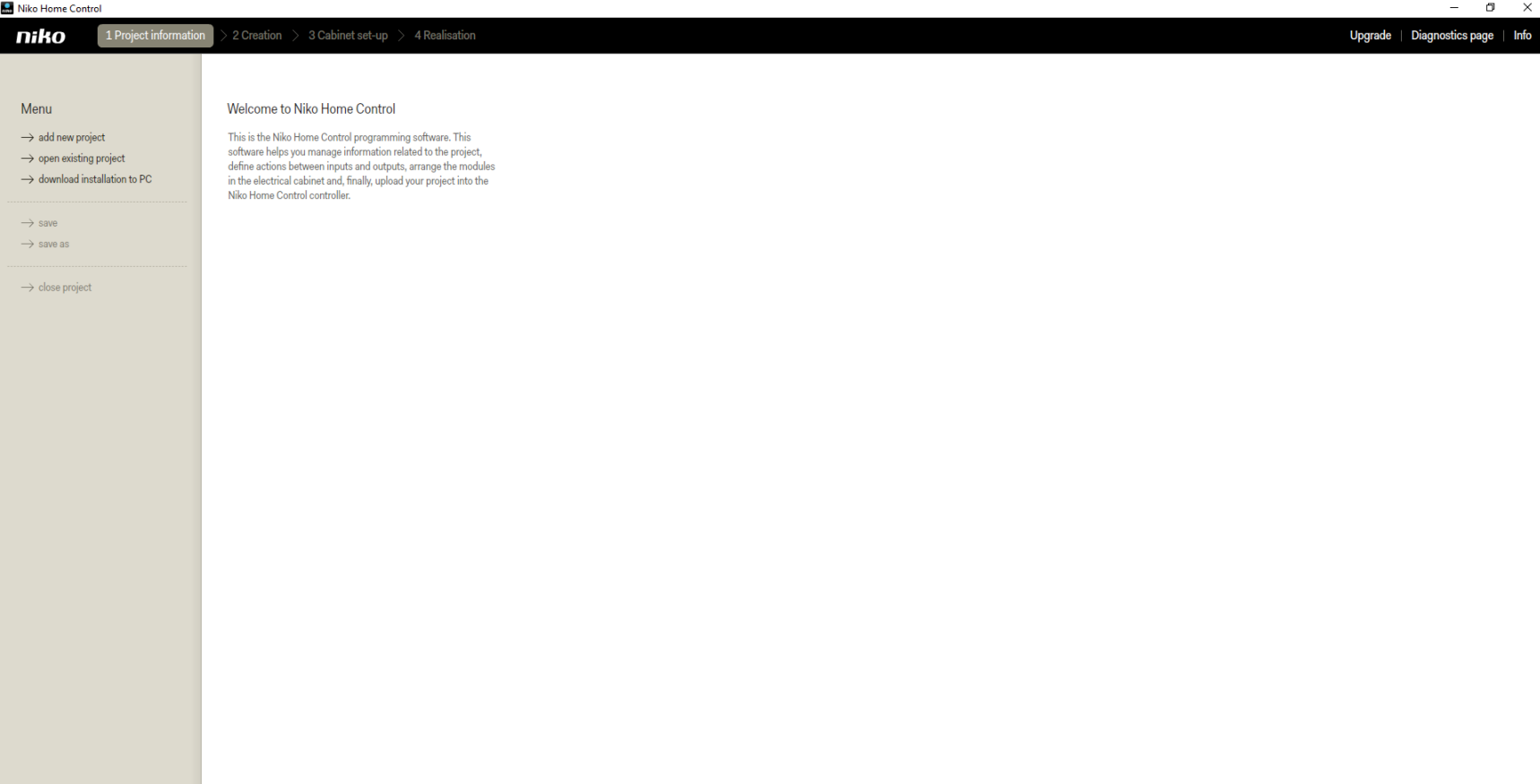
Ouvrez le logiciel de programmation pour Niko Home Control I (que vous avez installé à l'étape 1).
Icône logiciel de programmation :

L'écran suivant sera ouvert :
Étape 4
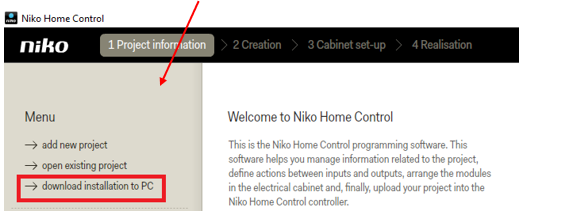
Téléchargez la configuration de votre installation Niko Home Control sur votre ordinateur en sélectionnant « Télécharger l'installation sur PC » :
L'écran suivant s'ouvrira :
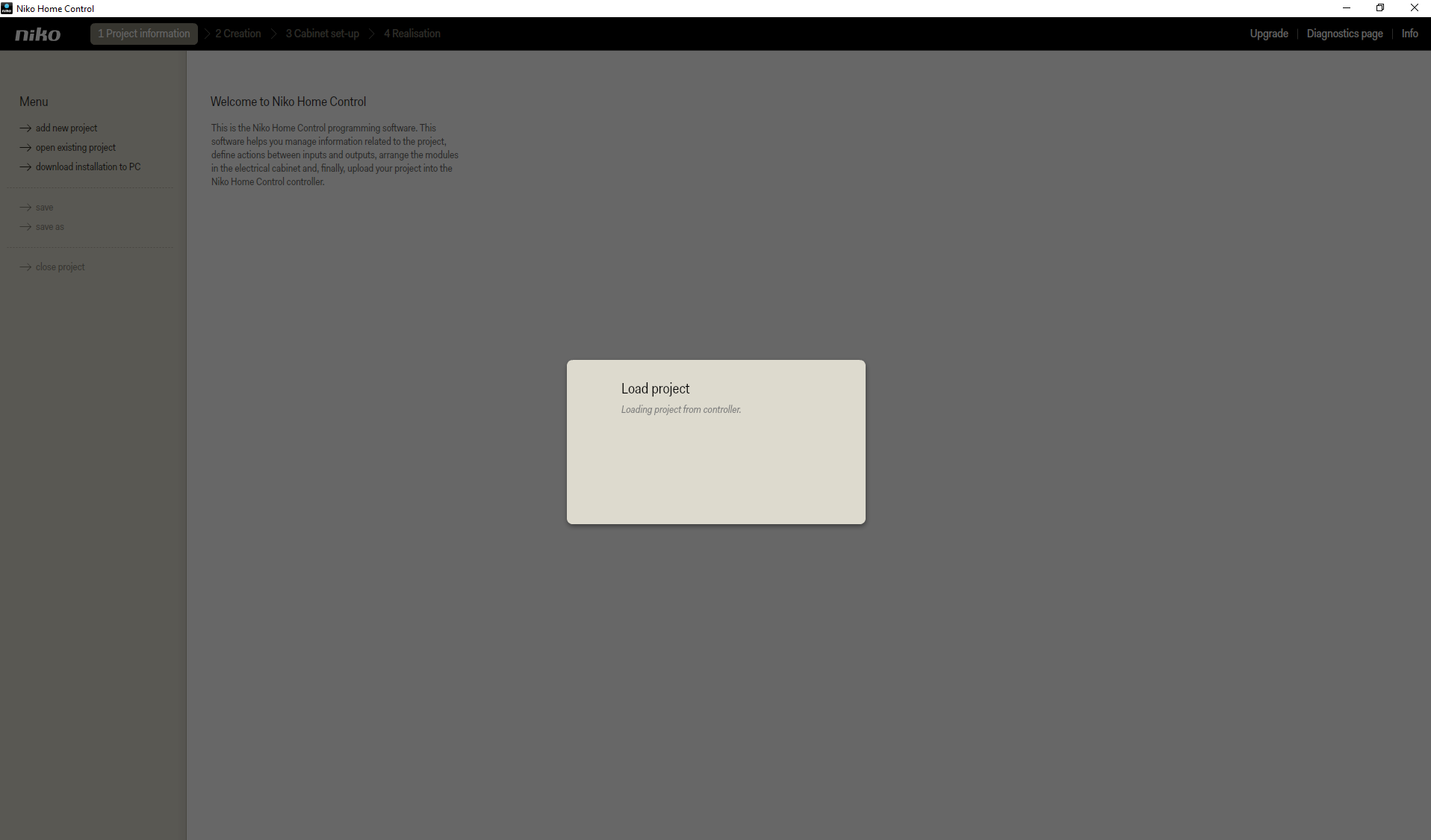
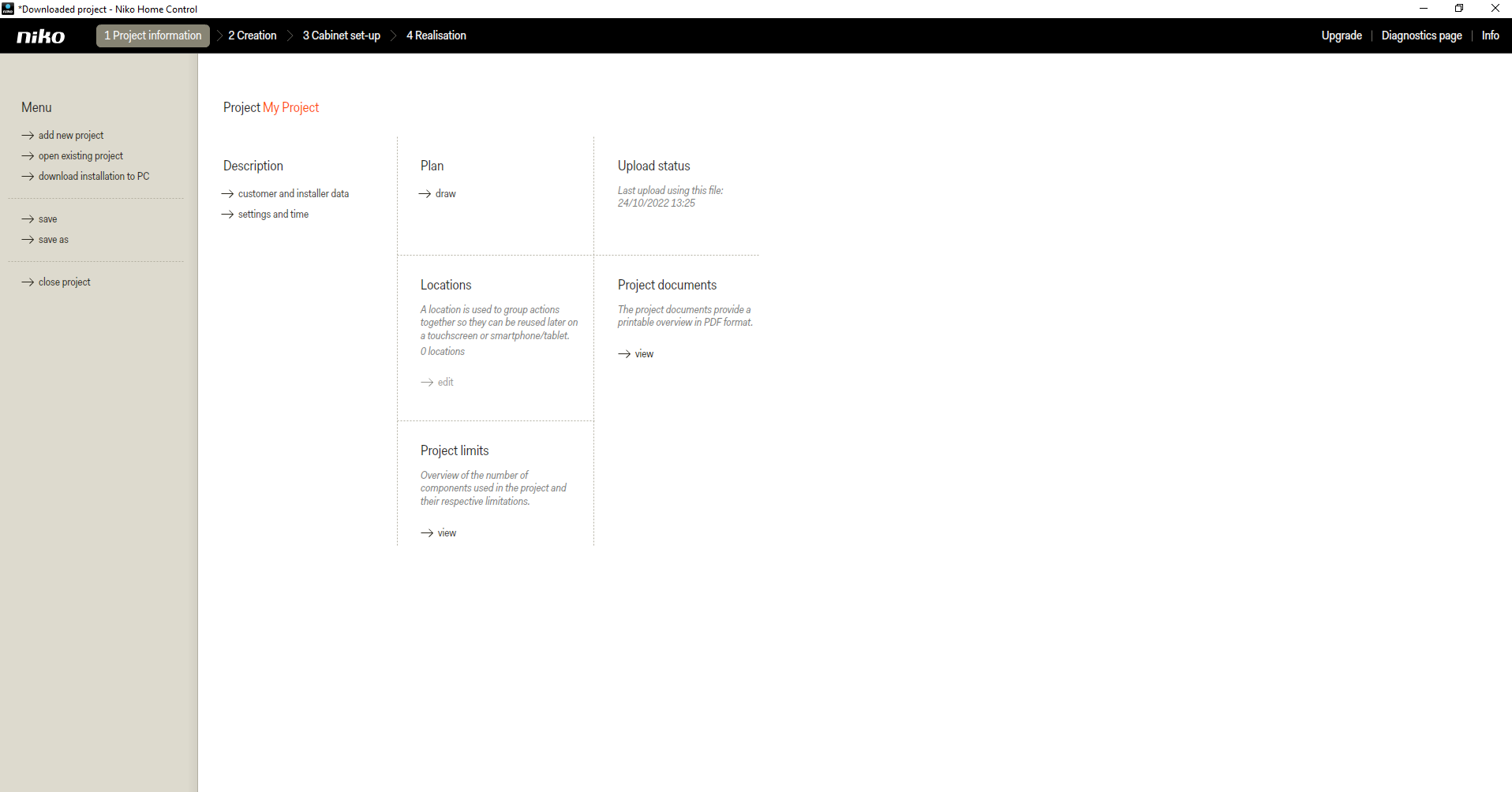
Si le téléchargement du projet s'est déroulé correctement, vous verrez s'afficher « projet téléchargé » dans le coin supérieur gauche :
Étape 5
Enregistrez le projet sur votre ordinateur en cliquant sur « Enregistrer sous »
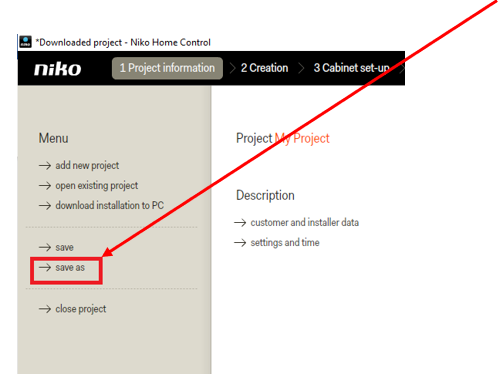
Une fenêtre d'exploration de fichiers s'ouvrira. Choisissez un emplacement et un nom pour votre projet, puis enregistrez ce fichier sur votre ordinateur.