
Ausgangspunkt
-
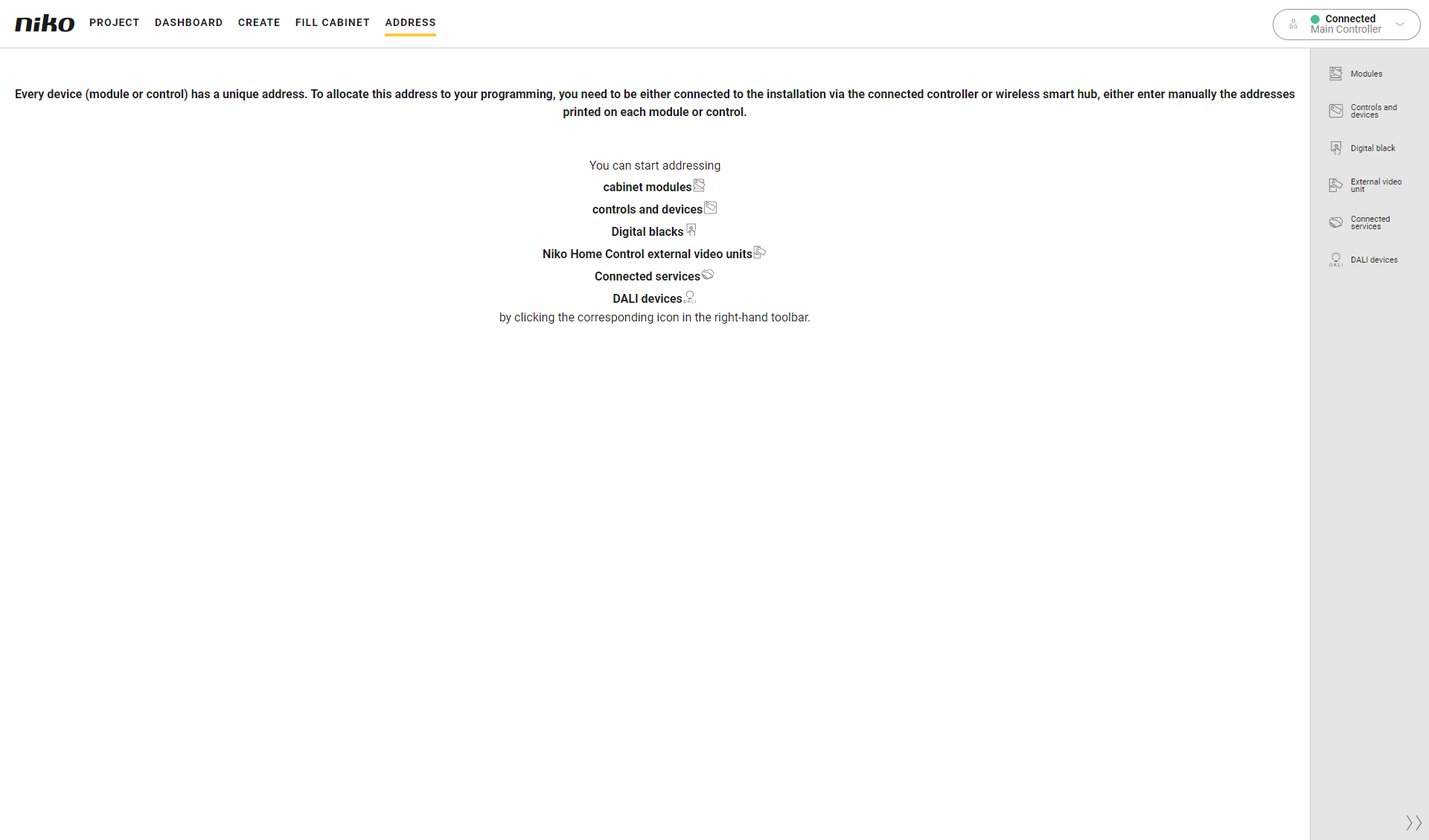
Ihr Computer ist mit der Installation verbunden.
Vorgehen
-
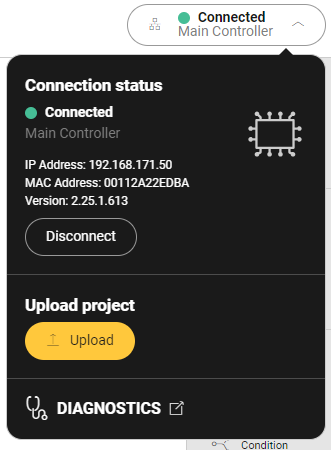
Klicken Sie auf der rechten Seite des Menüs auf die Schaltfläche Verbindungscenter.
Ergebnis:
Je nach Art Ihrer Installation öffnet sich der Tab Übersicht oder der Tab Setup drahtloser intelligenter Hub.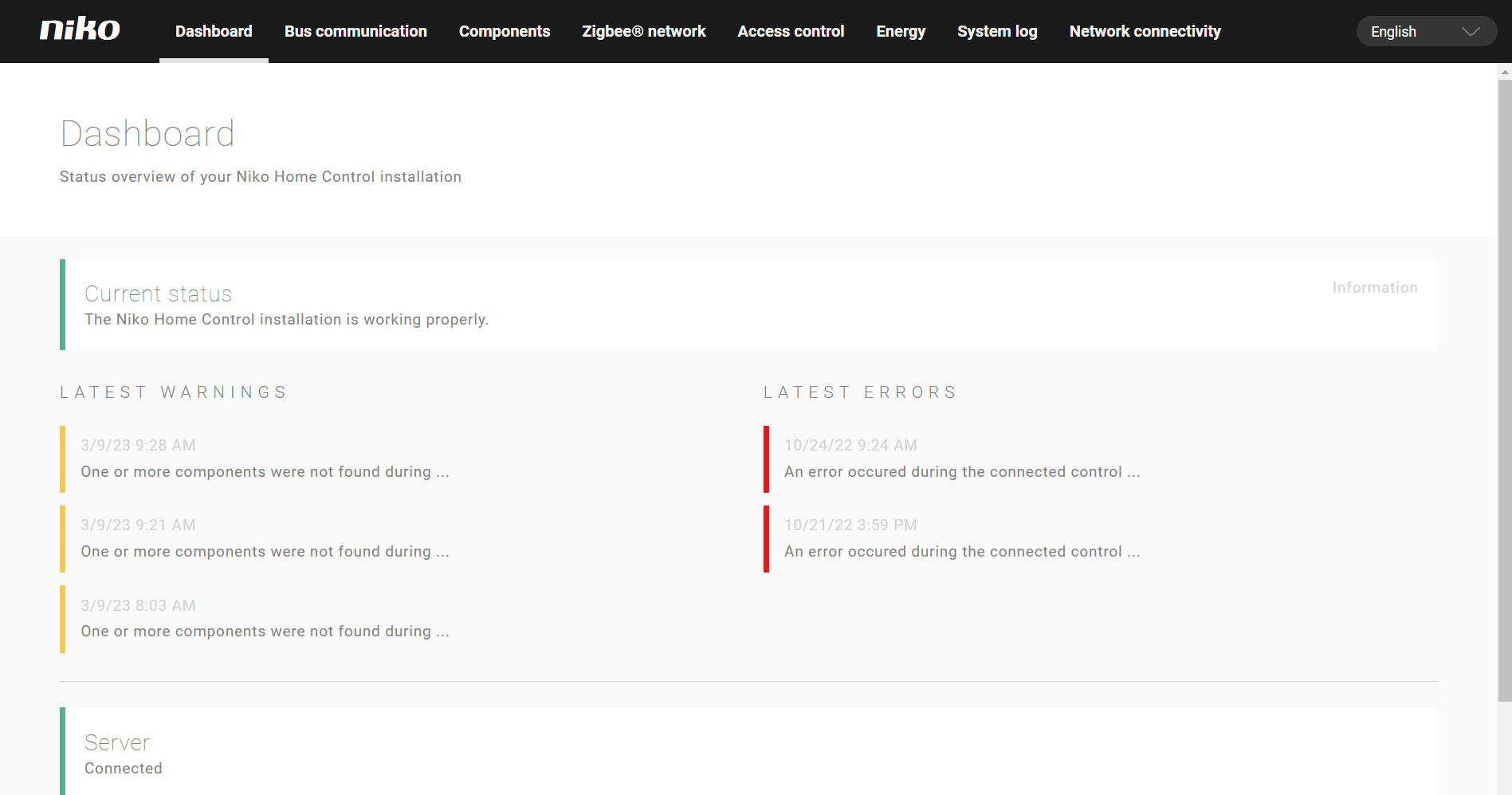
-
Wählen Sie den gewünschten Tab aus.
Sie können die folgenden Tabs auswählen:-
Für eine Installation mit einem Connected Controller.
-
Übersicht: um den aktuellen Status, Warnungen und Fehler einzusehen
-
Bus-Kommunikation: um Mitteilungen vom Niko Home Control-Bus einzusehen
-
Komponenten: um den Status von Komponenten einzusehen
-
Zigbee-Netzwerk: um den Status Ihres ZigBee-Netzwerks und Ihrer Geräte anzuzeigen, das Zigbee-Netzwerk zurückzusetzen, Geräte zu identifizieren und zu entfernen
-
Zugangskontrolle: zum Export Ihrer Zugangskontrolldaten
-
Energie: um den Status des Wechselrichters Ihres Photovoltaikmoduls und/oder Ihres digitalen Zählers einzusehen und Ihre Energiedaten zu exportieren
-
System Log: um den Status der Installation einzusehen
-
-
Für eine Installation mit einem drahtlosen intelligenten Hub:
-
Setup drahtloser intelligenter Hub: Hier können Sie Ihren drahtlosen intelligenten Hub mit einem WLAN-Netzwerk verbinden.
-
Zigbee-Netzwerk: um den Status Ihres ZigBee-Netzwerks und Ihrer Geräte anzuzeigen, das Zigbee-Netzwerk zurückzusetzen, Geräte zu identifizieren und zu entfernen
-
Zugangskontrolle: zum Export Ihrer Zugangskontrolldaten
-
Energie (Diagnose): um den Status des Wechselrichters Ihres Photovoltaikmoduls und/oder Ihres digitalen Zählers einzusehen
-
-
Wählen Sie in der Dropdown-Liste eine andere Sprache aus, um die Sprache der Diagnoseseite zu ändern.