
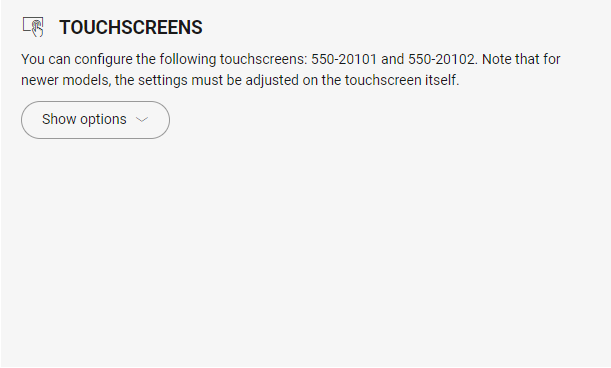
Gilt nur für die folgenden Touchscreens: 550-20101 und 550-20102. Bei den neueren Modellen werden alle Anzeigeeinstellungen direkt über den Touchscreen vorgenommen.
Ausgangspunkt
-
Sie haben Basisaktionen und/oder Routinen erstellt.
-
Sie befinden sich im Übersichtsfenster Dashboard.
Ein Touchscreen-Profil erstellen
-
Klicken Sie auf Optionen anzeigen.
-
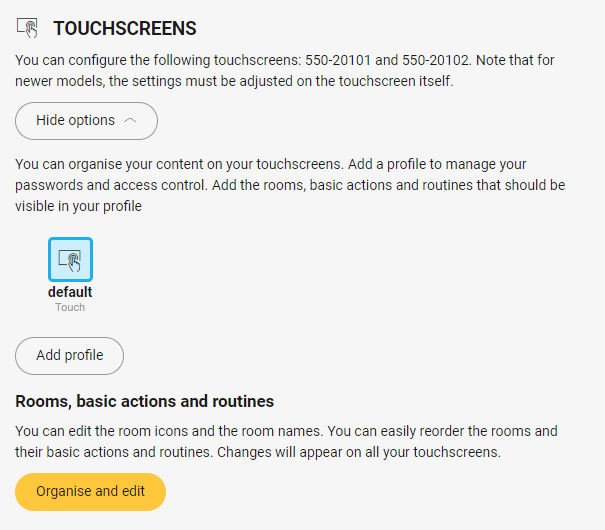
Klicken Sie auf Add profile [Profil hinzufügen].
-
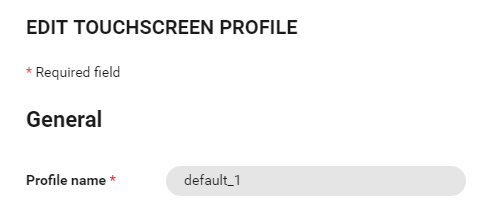
In the window section General, fill in the profile name.
-
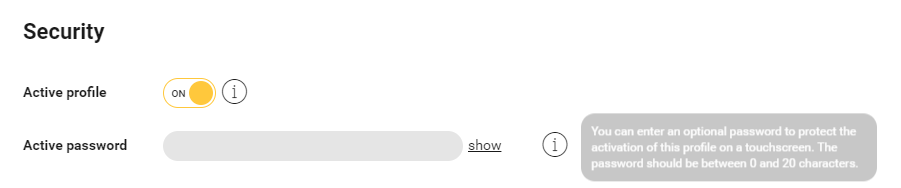
Im Fensterbereich Security [Sicherheit] stellen Sie ein, ob das Profil aktiv oder inaktiv ist und legen ein Passwort für das Profil fest.
-
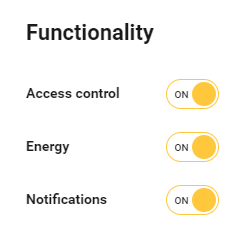
Im Fensterbereich Functionalities [Funktionalitäten] aktivieren oder deaktivieren Sie die Zugangskontrolle, Energie und Mitteilungen.
-
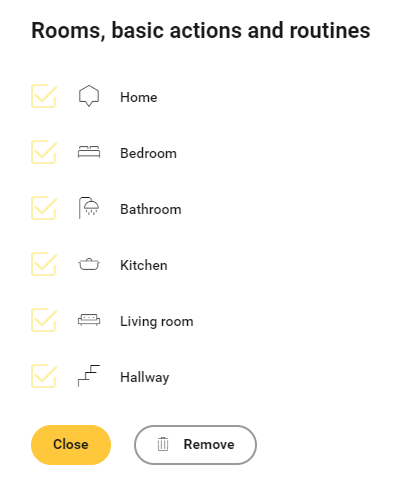
Im Fensterbereich Rooms, basic actions and routines [Räume, Basisaktionen und Routinen] blenden Sie Räume und/oder Basisaktionen und/oder Routinen auf Ihrem Touchscreen ein oder aus.
-
Klicken Sie auf den Close-Button [Schließen], um zum Dashboard-Übersichtsfenster zurückzukehren.
Ein Touchscreen-Profil ändern
-
Klicken Sie auf das Touchscreen-Profil
-
Nehmen Sie die nötigen Änderungen vor; siehe dazu die Schritte 3 bis 6 im oben beschriebenen Verfahren.
-
Klicken Sie auf den Close-Button [Schließen], um zum Dashboard-Übersichtsfenster zurückzukehren.