
Hvad er adgangskontrol med ring på og kom ind funktion?
Med scenariet adgangskontrol med ring på og kom ind funktion kan du forbinde et touchtryk på en videodørtelefon med en touchskærm, en mobil enhed, en lydgiver eller en dørlås. Når trykket er berørt, giver lydgiveren lyd i en programmerbar tidsperiode, og dørlåsen låses op automatisk. Samtidig vil opkaldet blive sendt fra videodørtelefonen til alle de forbundne enheder: touchskærme, smartphones og tablets. Om ønsket kan du besvare opkaldet fra en af disse enheder. Du kan også forbinde en anden basisprogrammering eller scenarie, og når opkaldet kommer ind, kan du afgøre, om du vil aktivere basisprogrammeringen, scenariet eller ingen af delene.
Udgangspunkt
-
Du har oprettet følgende:
-
en videodørtelefon
-
et ringetryk
-
en dørlås
-
en lydgiver
-
valgfrit: Flere videodørtelefoner, ringetryk, dørlåse og lydgivere
-
alle basisprogrammeringer og scenarier, som du ønsker at inkludere i dette scenarie.
-
-
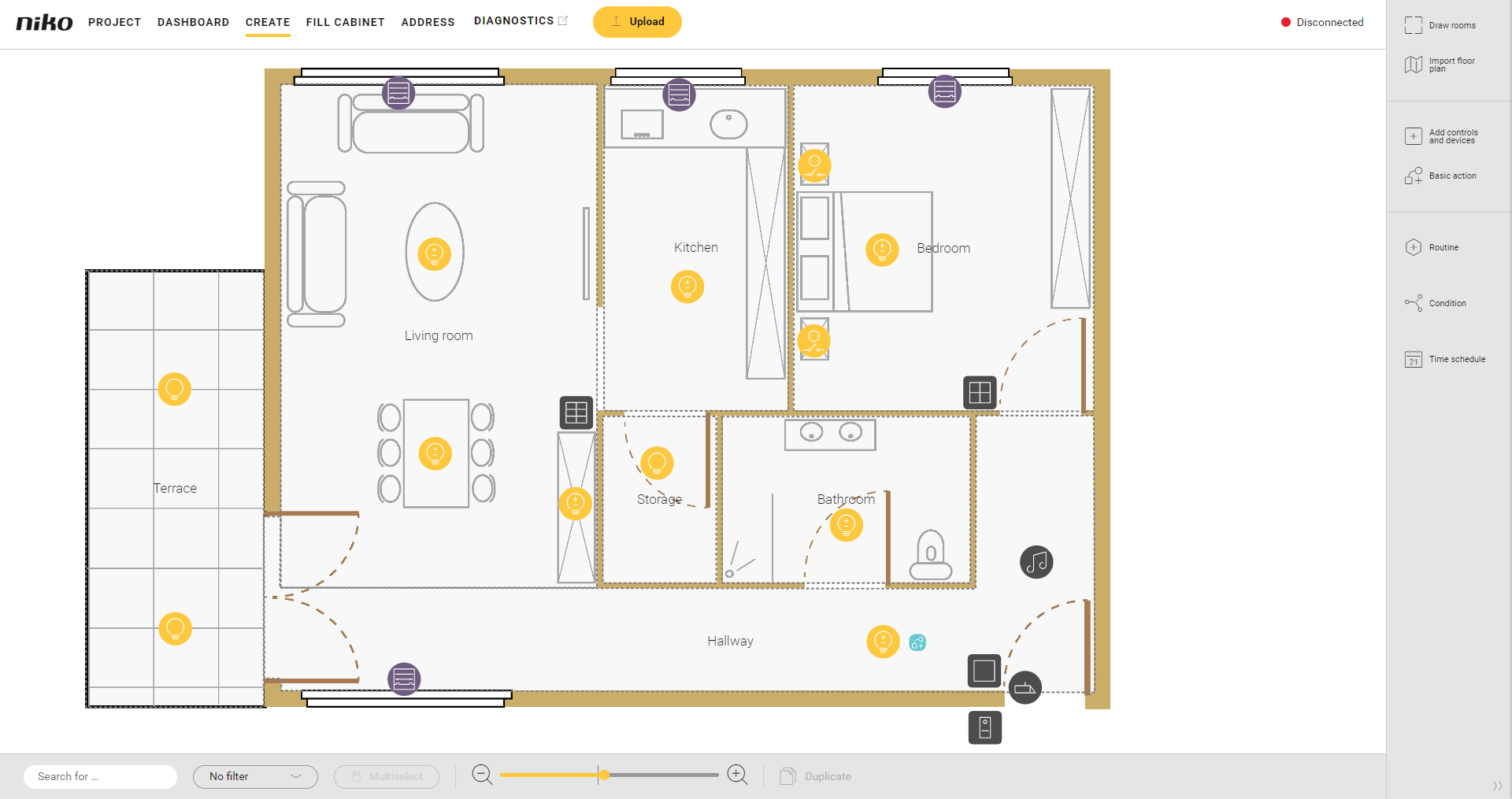
Du er i oversigtsvinduet Opret.
Fremgangsmåde
-
I højre bjælke skal du klikke på knappen Scenarie.
Resultat:Vinduet Scenarie vises.
-
Vælg rum som følger:
-
Vælg Rum i rullemenuen.
-
Klik på rummet i tegneområdet.

-
-
Klik på pilen ved siden af Kategorien Adgangskontrol.

-
Klik på Adgangskontrol med ring på og kom ind funktion.
-
Giv scenariet et navn.
-
Indstil programmeringen som følger:
Programmering
Hvad?
Hvordan?
A
Vælg den videodørtelefon, du vil inkludere i dette scenarie.
Klik på plustegnet/plustegnene ved de(n) videodørtelefon(er), du vil inkludere i dette scenarie.

B
(valgfrit) Vælg en lydgiver. Denne lydgiver vil blive aktiveret sammen med touchskærmen.
Klik på lydgiverens/lydgivernes plustegn.

C
Vælg en dørlås.
Klik på dørlåsens/dørlåsenes plustegn.

D
(valgfrit) Vælg en basisprogrammering eller et scenarie.
Klik på plustegnet/plustegnene for basisprogrammering(er) eller scenarie(r).
I dette tilfælde vælger vi at tænde lyset i gangen.

Brug Vælg flere til at vælge forskellige enheder på samme tid.
-
Indstil følgende under Parametre:
Parametre
Valg
Beskrivelse
Eksempel
Ringetone på touchskærm og mobile enheder
Rullemenu
Vælg en ringetone fra rullemenuen

Varighed af den periode, lydgiveren er aktiv
0 - 59 min. 59 sek.
Standard: 5 sek.
Varighed af den periode, dørlåsen er aktiv
0 - 59 min. 59 sek.
Standard: 5 sek.
Afvis opkald gælder for alle enheder
Markeringsfelt
Hvis du valgte afvis, ignoreres opkald på alle forbundne enheder (app og touchskærm).
-
Klik på knappen Luk for at gå tilbage til vinduet Programmering.
-
Klik på knappen Luk for at vende tilbage til oversigtsvinduet Opret.
Video
Se et eksempel her. Tænd lyden for at se videoen.
Scenariet Adgangskontrol med ring på og kom ind funktion aktiveres på touchskærmen eller i en app.