
Produktinformation
Den här onlinemanualen gäller följande produkt(er):
Den här länken tar dig till produktsidan. Där hittar du detaljerade specifikationer, certifikat för CE-märkning osv.
-
550-20103 | Pekskärm för Niko Home Control
Beskrivning
Med denna pekskärm kan du styra hela Niko Home Controll II-installationen från en central plats i din bostad. Det förnyade användargränssnittet innefattar lättanvända widgets och favoritknappar som aktiveras med ett enkelt tryck.
Med en smidig och ren design passar denna 10”-pekskärm elegant in i din inredning. Tack vare en inbyggd ljussensor anpassar sig skärmens ljusstyrka till omgivningsljuset. Du kan också växla mellan ett ljust och mörkt tema i användargränssnittet.
Denna pekskärm innehåller toppmodern teknik för att erbjuda en säker och framtidssäkrad programvarulösning. Säkerhetsuppdateringar tillhandahålls också så länge som denna produkt säljs och i fem år därefter.
Denna nya pekskärm (550-20103) ersätter helt sin föregångare (550-20102). I en befintlig Niko Home Control-installation kan den både ersätta och komplettera den tidigare pekskärmen.
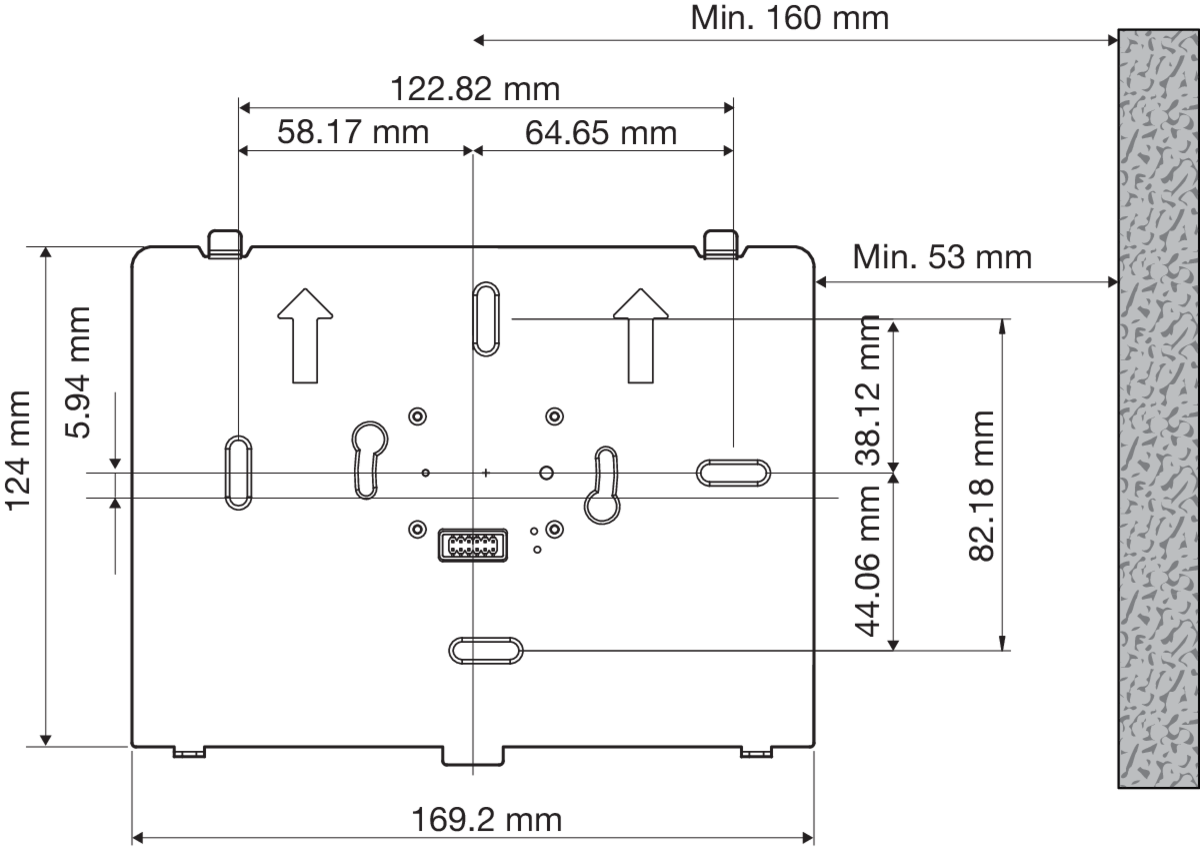
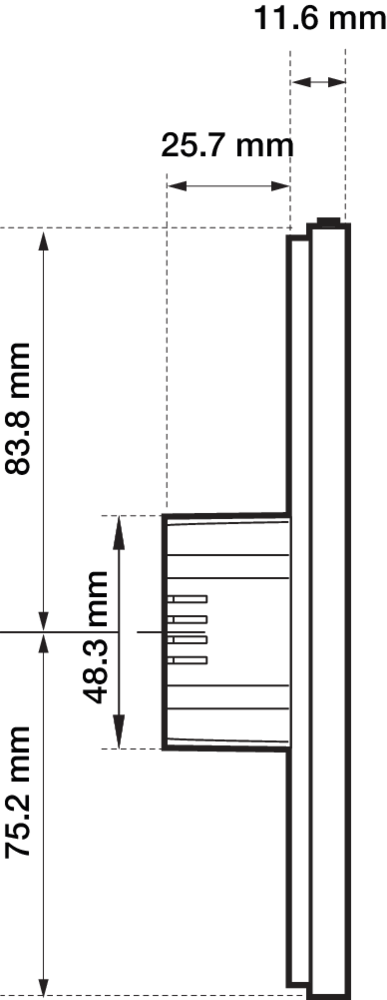
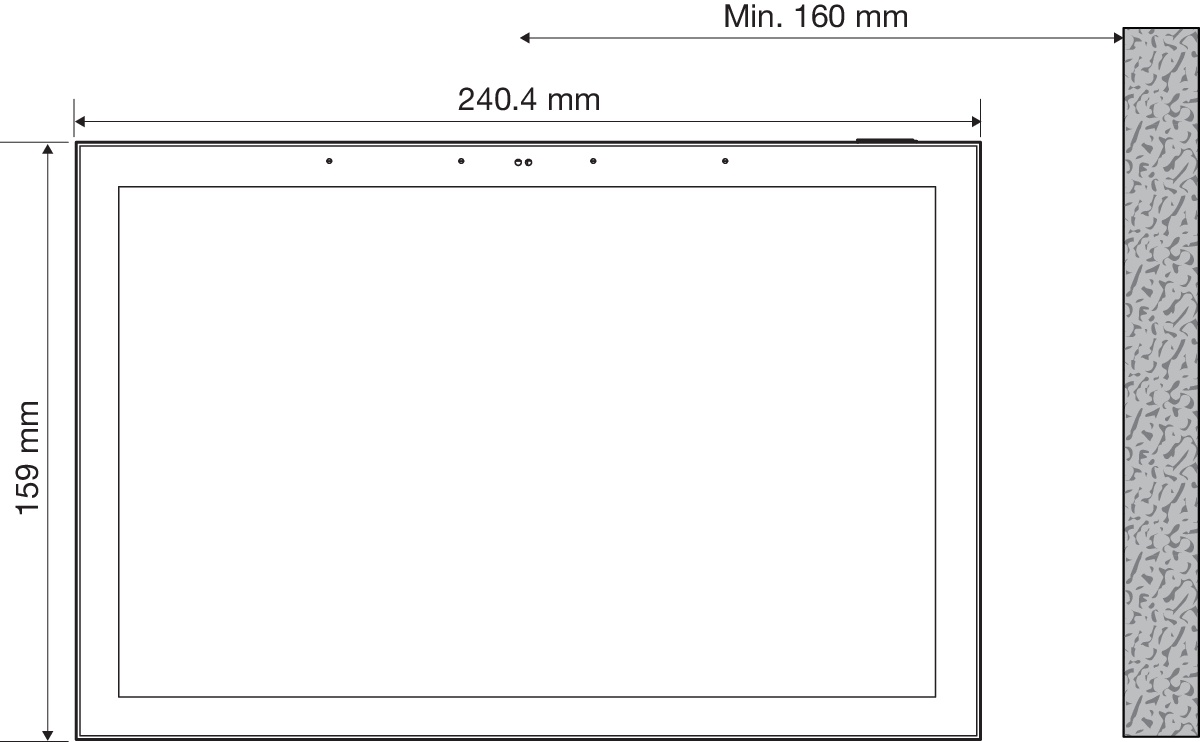
Mått
Drift
Huvudnavigering
I menystrukturen nederst på skärmen kan du navigera mellan:
-
Musik (om ditt ljudsystem finns i samma rum som pekskärmen och är kopplat till Niko Home Control via programmeringsprogramvaran)
-
Termostat (om din termostat finns i samma rum som pekskärmen och är kopplad till Niko Home Control via programmeringsprogramvaran)
-
Favoriter
-
Rum
-
Energi
-
Åtkomst
Användaren bestämmer vilka av dessa funktioner som visas, via hamburgerikonen > Inställningar > Huvudnavigering.
Visningsinställningar
Användaren bestämmer vilka rum, kontroller, favoriter och widgets som visas på varje pekskärm. Bara de som är relevanta för den kontrollpunkten visas.
Redigera innehållet på en specifik skärm genom att svepa hela vägen åt höger och trycka på rutan för visningsinställningar. Du kan ställa in en PIN-kod på varje enskild pekskärm för att skydda dessa visningsinställningar.
Funktioner som stöds
Det finns stöd för alla Niko Home Control-funktioner, inklusive:
-
Enkel reglering av belysning som slås på/av, kan dimras, har inställbart vitt ljus eller justerbar färg.
-
Övervakning och reglering av temperaturen i olika zoner i din bostad.
-
Styrning av motoriserade jalusier, persienner, rullgardiner och gardiner.
-
Övervakning och optimering av energiproduktion, energiförbrukning och energilagring.
-
Styrning av många olika partnersystem, såsom billaddare, ljudspelare och HVAC-system.
-
Besvara inkommande samtal och kontrollera missade samtal i ditt åtkomstkontrollsystem, när en Niko Home Control-videodörrstation är ansluten.
-
Visa och hantera Niko Home Control-notiser
Installation
Använd endast de skruvar som medföljer tillbehören. Andra skruvar kan skada skärmen eller hindra den från att fungera som den ska.
Vi rekommenderar att minst en pekskärm anskaffas i varje installation, utöver smartphones och/eller surfplattor, eftersom en kabelansluten enhet alltid är mer pålitlig än en mobil enhet.
Obs: IR-sensorn på Touch10 kan vara känslig för yttre påverkan som andra skärmar eller ljuskällor. Dessa kan råka sätta igång displayen. Undvik detta genom att aktivera ”Aktivera vid beröring” i inställningarna
Steg 1
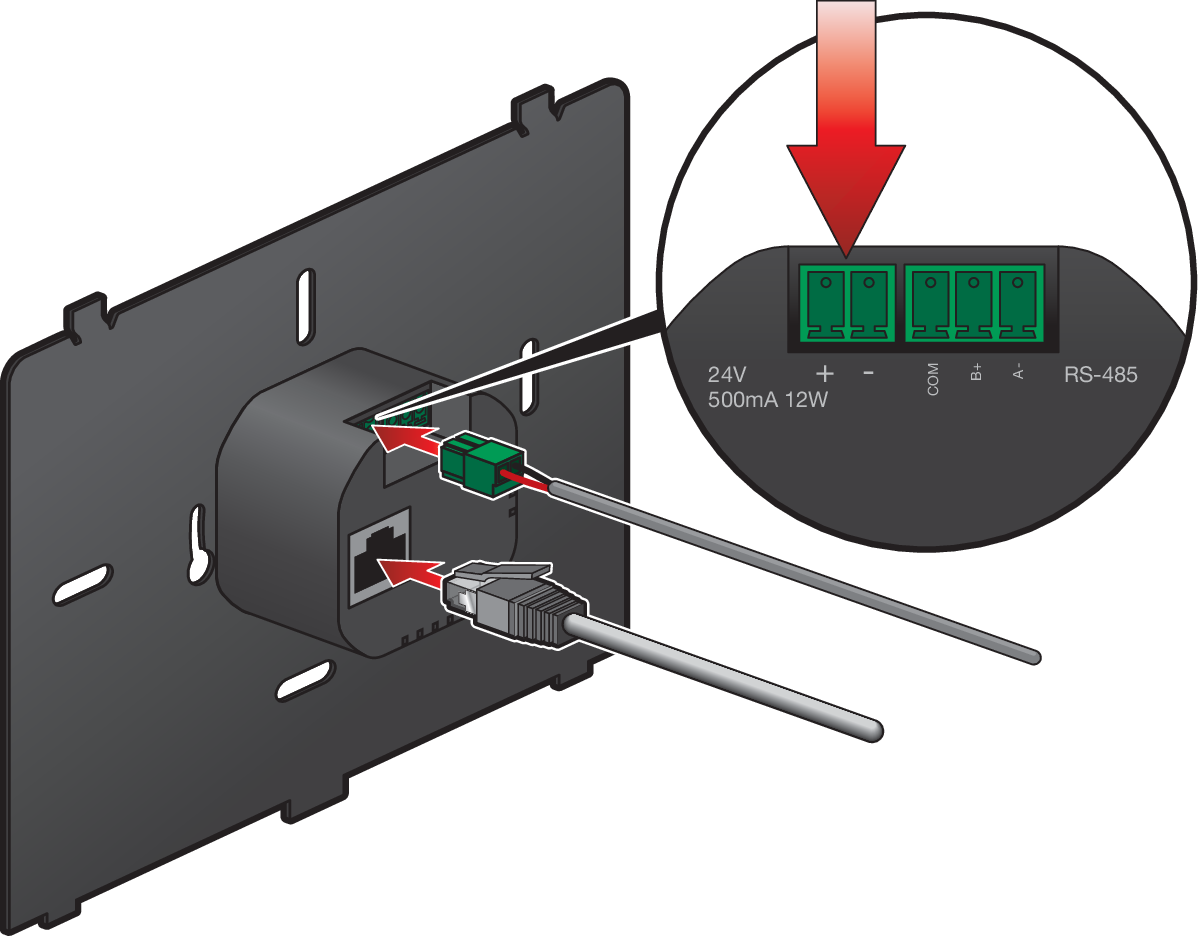
Observera att RS-485 inte används.
Anslut ledningarna
-
24 V DC (valfritt, endast om ström inte tillförs av PoE via den partvinnade kabeln)
-
Partvinnad kabel (UTP, FTP eller STP)
Steg 2
Montera installationsfästet på väggen och/eller infällningsdosan. Fastställ var borrhålen ska vara, baserat på illustrationen nedan:
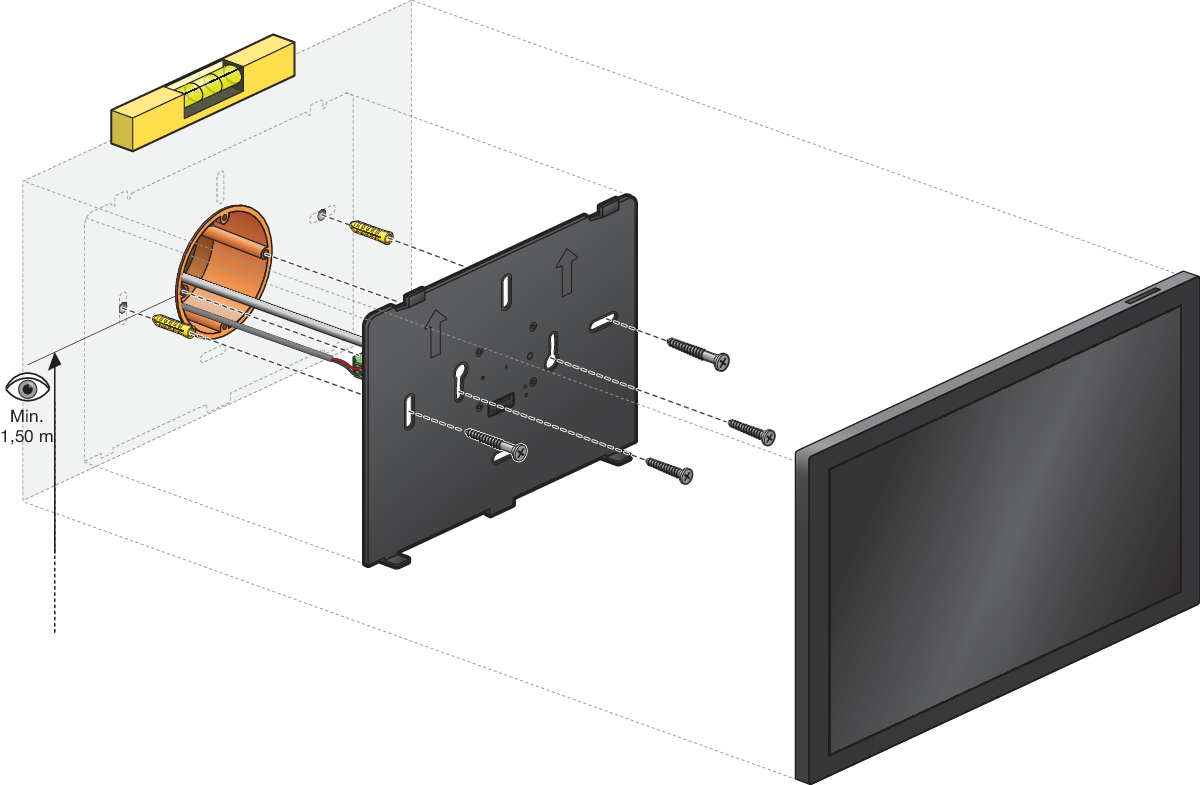
Steg 3
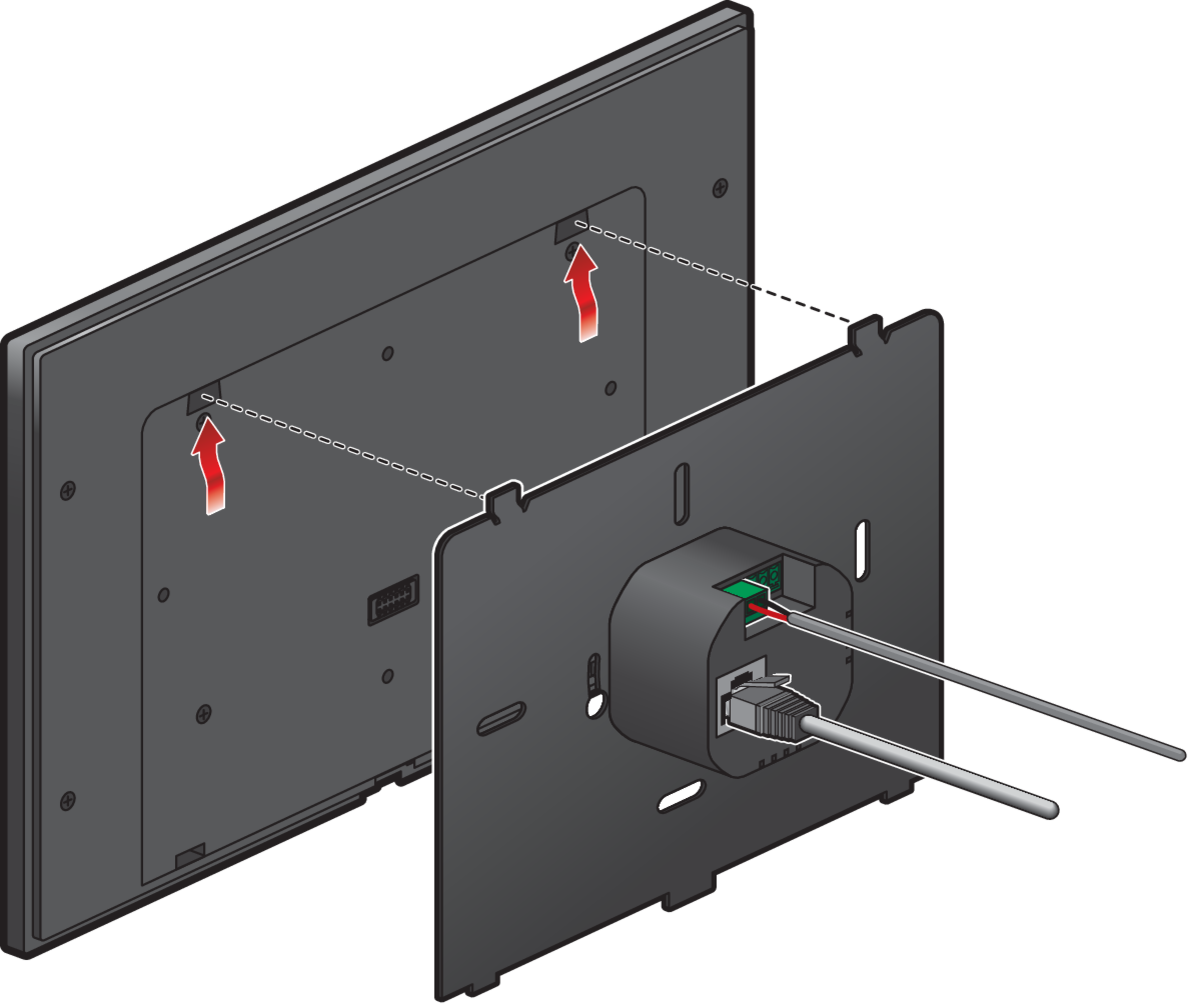
Ta bort varningsetiketten om den är kvar. Häng pekskärmen på installationsfästet.
a.
Håll pekskärmen lutad så att den övre delen av fästet passar in i fördjupningarna i pekskärmen.
b.
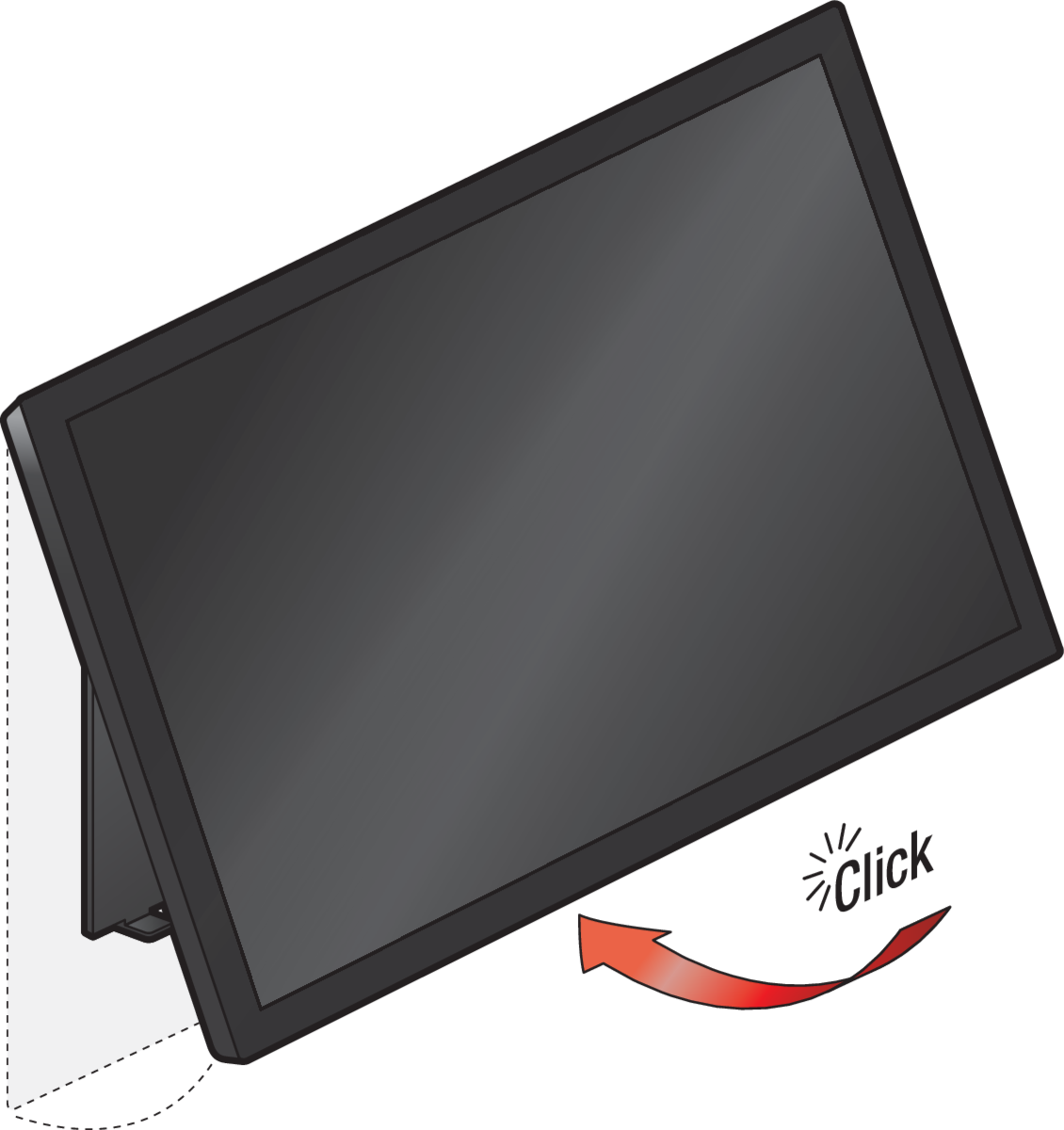
Placera pekskärmen mot fästet så att den klickar på plats med magneten.
Steg 4
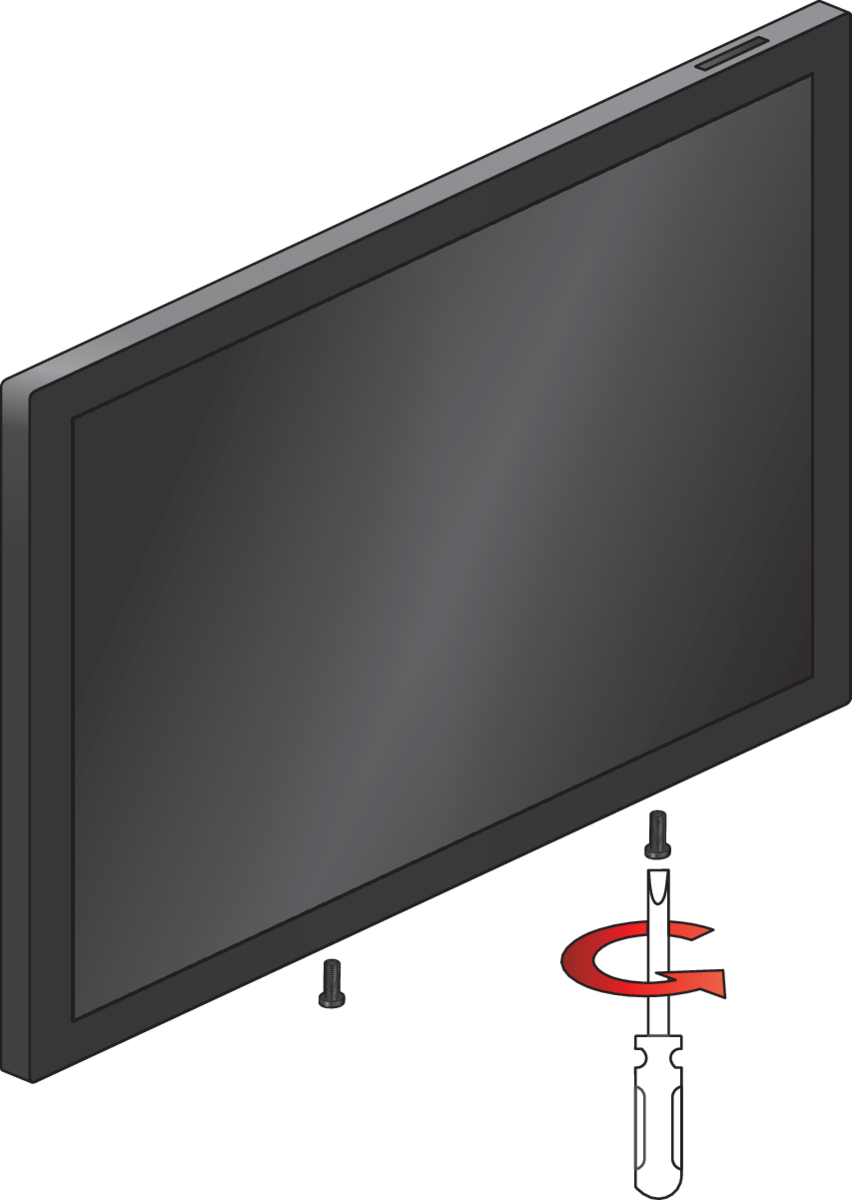
Valfritt: Säkra stöldskyddsskruvarna med skruvmejseln som medföljer produkten.
Konfigurera
Steg 1
Alla Niko Home Control IP-enheter måste finnas inom samma IP-subnet (t.ex.192.168.0.xxx) för att kommunikation ska garanteras.
Se till att pekskärmen är ansluten till samma nätverk som den anslutna kontrollenheten.
Steg 2
Använd Niko Home Control-programmeringsprogramvaran (version 2.26.1 eller senare):
-
Lägg till enheten.
-
Adressera enheten. Gå till fliken Pekskärmar på adresseringsskärmen och följ anvisningarna på skärmen. Under adresseringen ska du ange koden som visas på pekskärmen.
Observera att denna pekskärm inte längre stöder profiler som är konfigurerade i programmeringsprogramvaran. Alla visningsinställningar för varje enskild pekskärm ställs in på själva pekskärmen, se Drift.
Underhåll och felsökning
Uppgraderingar (online)
Om pekskärmen är ansluten till internet kommer den att kontrollera om det finns en uppgradering före konfigureringen. Om en uppgradering är tillgänglig måste användaren acceptera, och uppgraderingen startar.
Efter konfigureringen letar pekskärmen efter uppgraderingar en gång per dygn. En aktiv internetanslutning krävs. Uppgraderingar laddas ner och installeras automatiskt när de är tillgängliga.
Du kan inaktivera automatiska uppgraderingar i programmeringsprogramvaran (via Översikt > Globala inställningar) eller Niko Home-appen (via Allmän info > Installationsinfo). I så fall fortsätter systemet att kontrollera om det finns uppgraderingar, men användaren måste bekräfta varje uppgradering.
Uppgraderingar (offline)
Om installationen inte är ansluten till internet kan du uppgradera pekskärmen via USB-porten.
Innan du sätter igång behöver du kontrollera att pekskärmen är strömsatt via standard-PoE eller en separat 24 V-kontakt på fästets baksida. Pekskärmen ska inte få ström via USB-porten.
-
Anslut en USB-kabel med alla funktioner mellan pekskärmen och din dator. Pekskärmen visas i utforskaren som en USB-lagringsenhet.
-
Ladda ner programvaran för pekskärmen från webbplatsen:
-
För pekskärm 2 och 3 packar du upp den nerladdade filen och läser readme.txt-filen för att få ytterligare anvisningar. Du kan även gå till Så här installerar du den senaste versionen av Niko Home Control II.
-
För pekskärm 4 kopierar du den nerladdade filen till pekskärmen (USB-lagringsenheten).
-
När kopieringen är avslutad kopplar du loss USB-kabeln. Det är viktigt att inte lämna kabeln inkopplad.
-
Tryck och håll den övre knappen i 5 sekunder för att starta om enheten. Uppgraderingen installeras automatiskt.
Underhåll av pekskärmen
Använd en torr eller lätt fuktad duk för att rengöra pekskärmen. Använd inte diskmedel eller andra rengöringsmedel.
Felsökning
|
Problem |
Orsak |
Föreslagen lösning |
|---|---|---|
|
Inget visas på skärmen |
Pekskärmen har ingen ström |
Kontrollera strömförsörjningen till pekskärmen. |
|
Du kan inte använda installationen |
Internt problem med pekskärmen |
Tryck och håll den övre knappen i 5 sekunder för att starta om enheten. |
|
Ingen åtkomst till inställningar (andra funktioner fungerar fortfarande)
|
PIN-koden är inställd men du har glömt koden |
Återställ pekskärmen till fabriksinställningar. |
|
Skärmen är på men följande meddelande visas: "Kontrollera anslutningen" |
Anslutningsfel |
Kontrollera om nätverkskommunikation är möjlig mellan pekskärmen och kontrollenheten eller gatewayen. Båda måste vara anslutna till samma nätverk. |
|
Skärmen är på men följande meddelande visas: "Denna enhet måste uppgraderas innan den kan användas i installationen" |
Pekskärmens programvara är föråldrad. |
Anslut installationen till internet för att uppgradera pekskärmen. Om pekskärmen inte kan anslutas till internet ska du uppgradera den genom att följa proceduren för att uppgradera offline. |
|
Skärmen är på men följande meddelande visas: "Installationen måste uppgraderas innan denna enhet kan användas" |
Niko Home Control är föråldrad |
Använd programmeringsprogramvaran för att uppgradera installationen, se: https://guide.niko.eu/en/rnnhc/lv/how-to-install-the-latest-version-of-niko-home-control-ii |
Fabriksåterställning
Alla inställningar och data går förlorade efter en fabriksåterställning. Du måste konfigurera på nytt med programmeringsprogramvaran.
|
Steg |
Resultat |
|---|---|
|
Meddelandet "Kontrollera anslutningen" visas på pekskärmen. |
|
Popup-fönstret för fabriksåterställning öppnas. |
|
Fabriksåterställningen utförs. Alla inställningar och data går förlorade. |