
Was ist Solarmodus?
Mit der Routine Solarmodus können Sie die von Ihren Solarmodulen erzeugte elektrische Energie optimal nutzen.
Wenn Sie nicht zu Hause sind, schaltet Niko Home Control Ihre Geräte automatisch ein, wenn genügend Solarenergie vorhanden ist.
Auf diese Weise verbrauchen Sie weniger Energie aus dem Stromnetz.
Wenn Sie einen Batterie-Wechselrichter oder einen Hybrid-Wechselrichter einer Niko-Partnermarke besitzen, können Sie die Batterie zunächst bis zu einem bestimmten Ladezustand aufladen, bevor Sie bei einem Überschuss an Solarenergie andere Geräte aktivieren.
Sie können nur einen Solarmodus je Niko Home Control-Installation erstellen.
Sie können den Solarmodus in der Niko Home App oder auf dem Digital Black ein- und ausschalten.
Was ist überschüssige Energie?
|
Installation nur mit Photovoltaikmodulen |
Installation mit Photovoltaikmodulen und Batterie-/Hybrid-Wechselrichter |
|---|---|
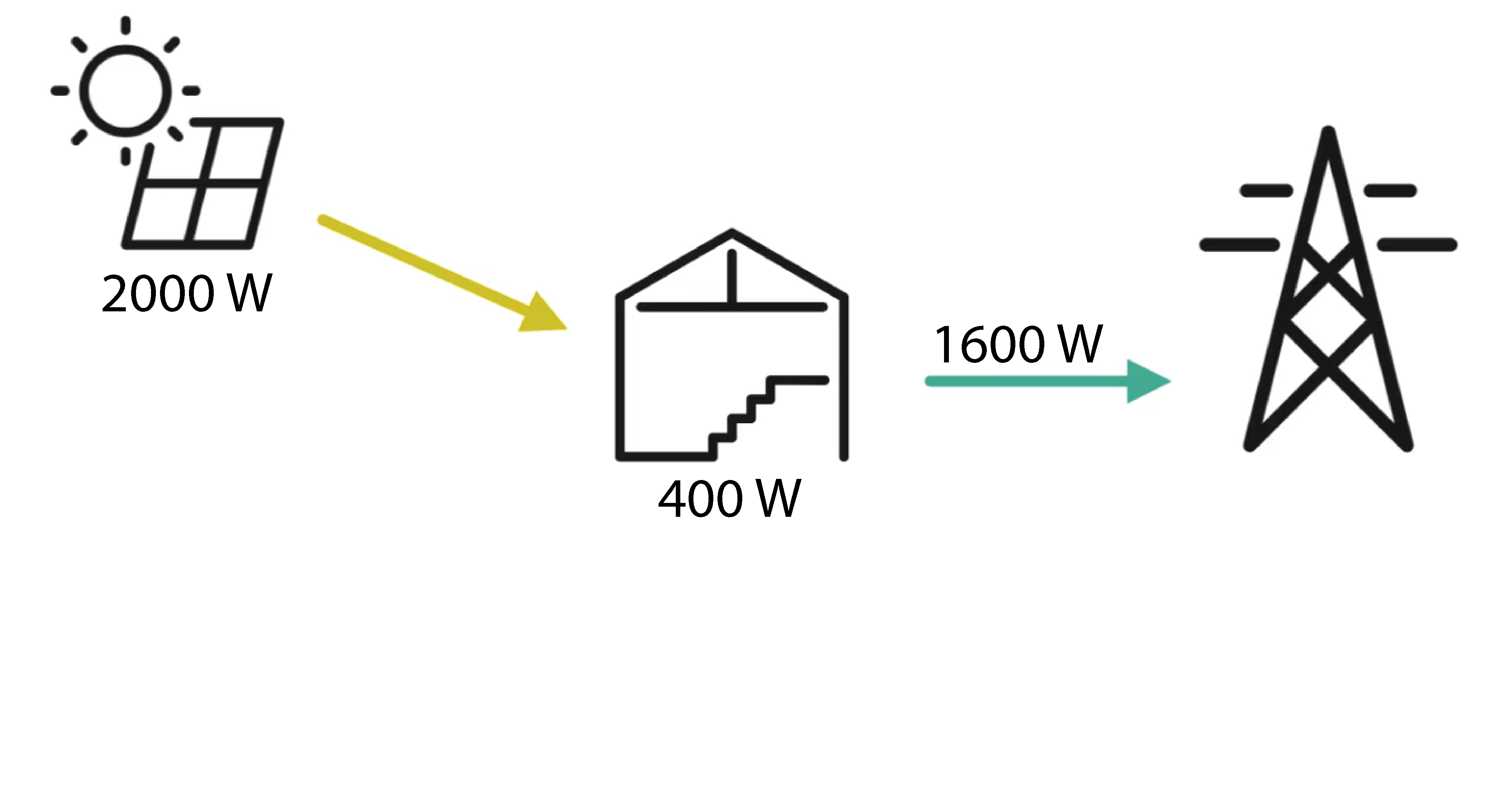
|
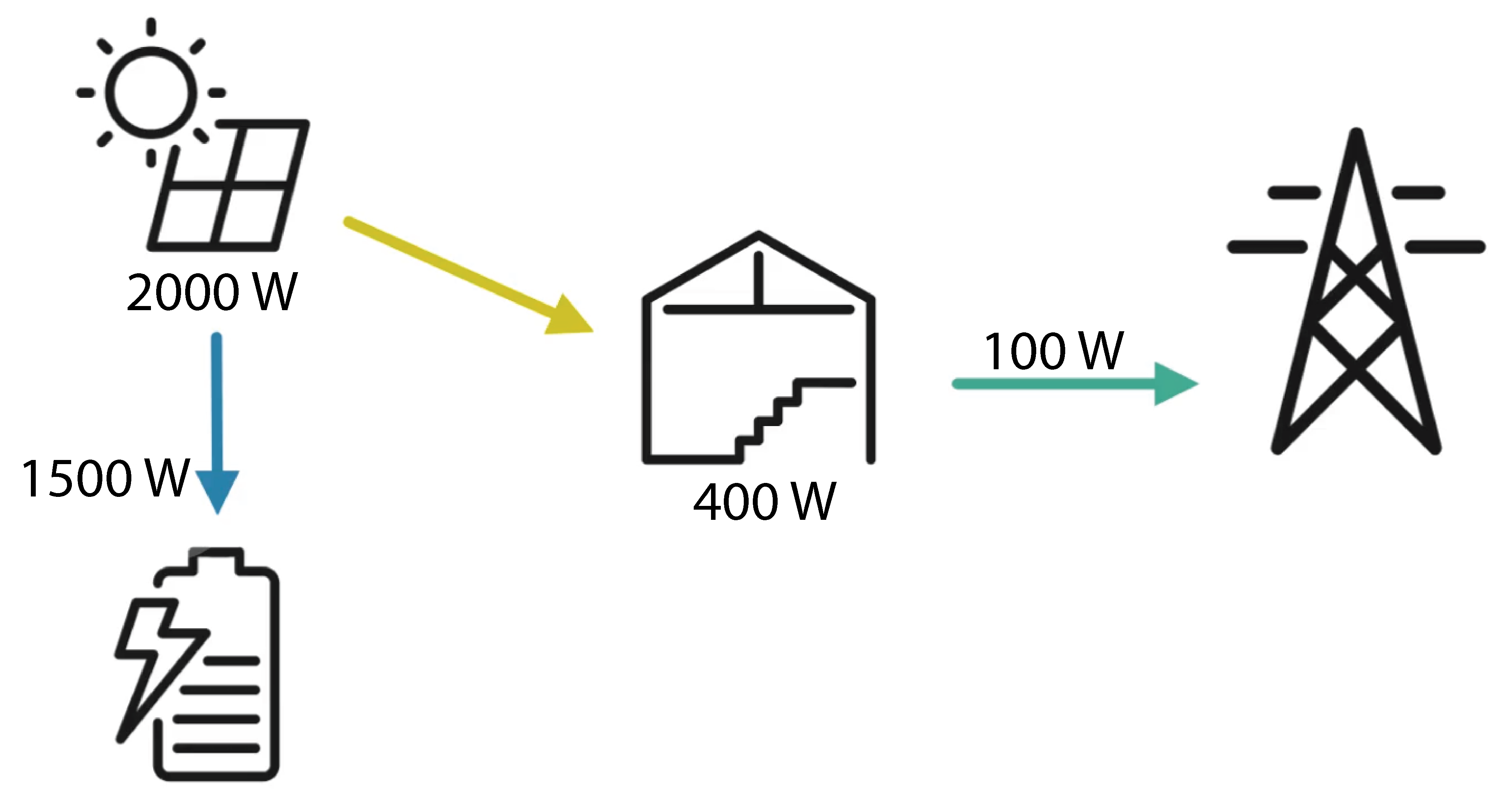
|
|
Überschüssige Energie = ins Netz eingespeiste Energie (1600 W) |
Überschüssige Energie = in die Batterie eingespeiste Energie (1500 W) + ins Netz eingespeiste Energie (100 W) |
Prinzip

Die Dauer der Energieüberschüsse wird als Parameter der Routine festgelegt.
Ausgangspunkt
-
(optional) Wenn Sie einen Batterie- oder Hybrid-Wechselrichter einer Niko-Partnermarke verwenden möchten, müssen Sie den vernetzten Dienst aktivieren.
-
Sie haben eine Niko Home Control-Installation mit Geräten, die Sie in der Routine Solarmodus (*) verwenden können.
-
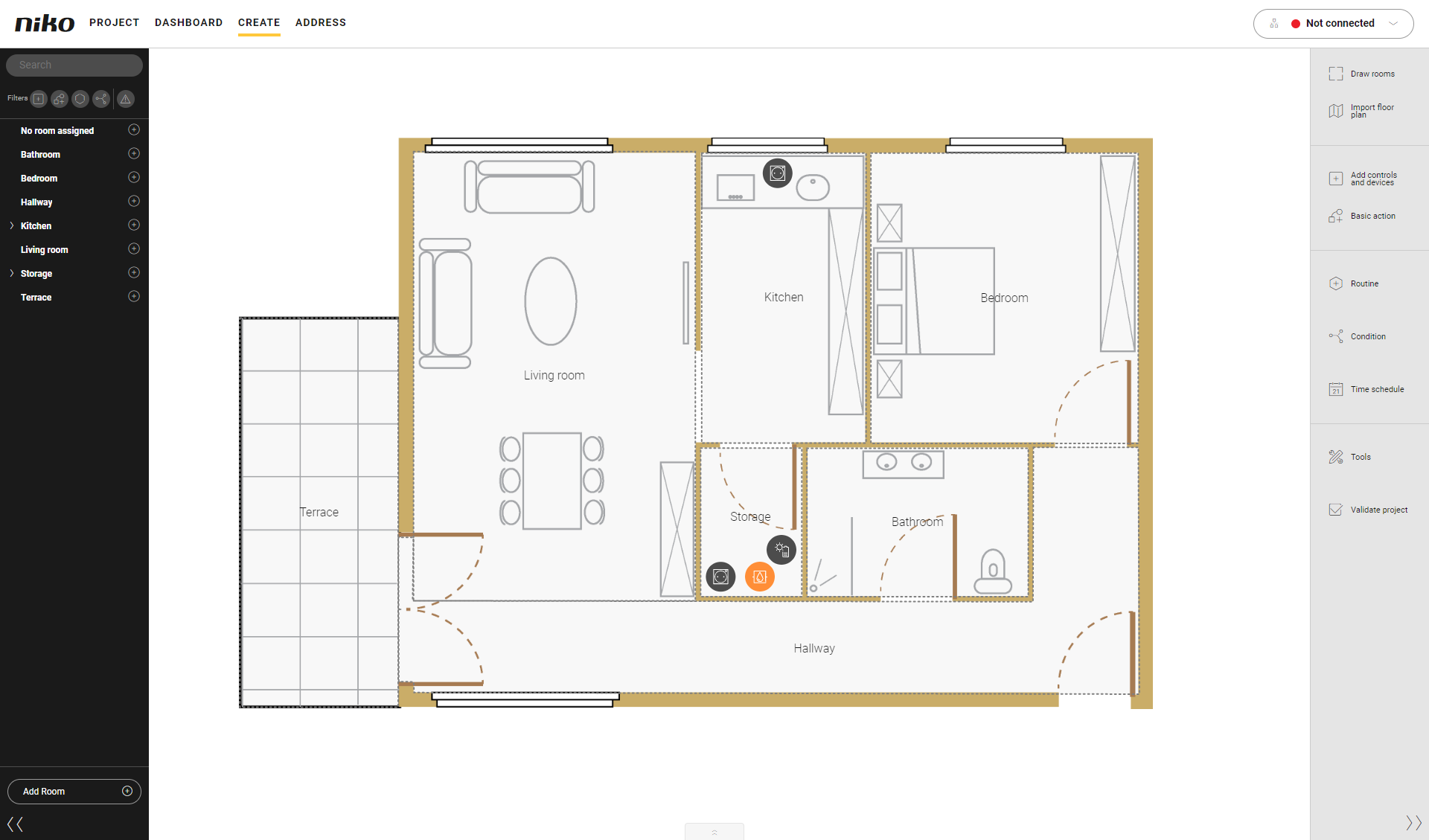
Sie befinden sich im Übersichtsfenster Erstellen.
Vorgehen
-
Klicken Sie in der rechten Buttonleiste auf die Schaltfläche Routine.
Ergebnis:
Das Unterfenster Routine erscheint.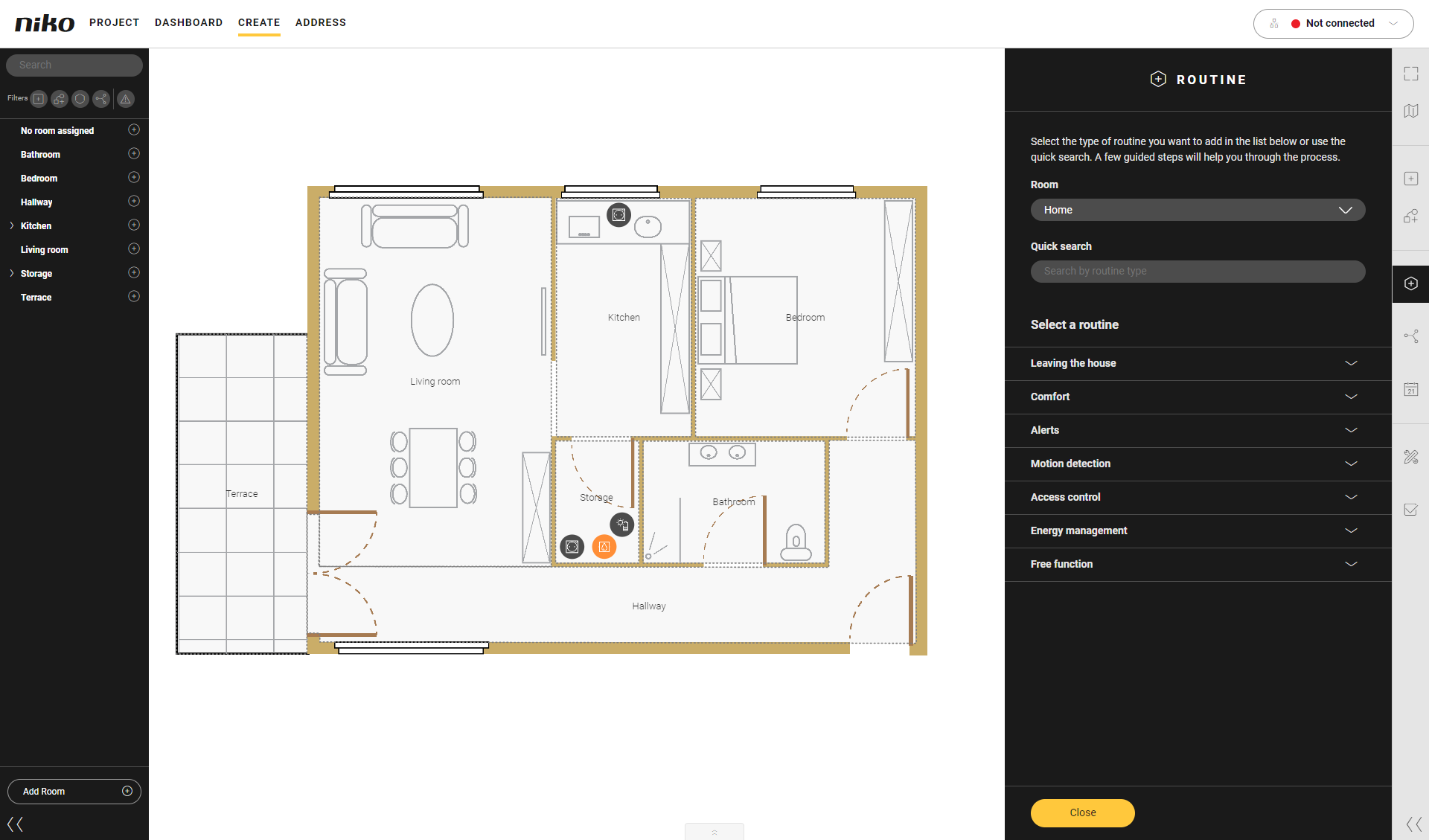
-
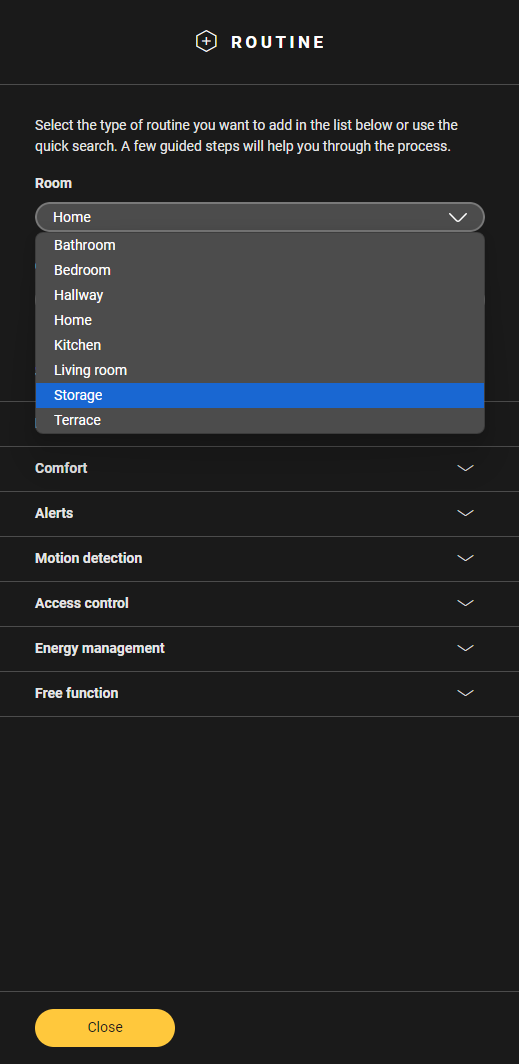
Wählen Sie den Raum wie folgt aus:
-
Wählen Sie Room [Raum] in der Drop-down-Liste.
-
Klicken Sie auf den Raum auf der Zeichenfläche oder wählen Sie den Raum aus der Drop-down-Liste aus.
-
-
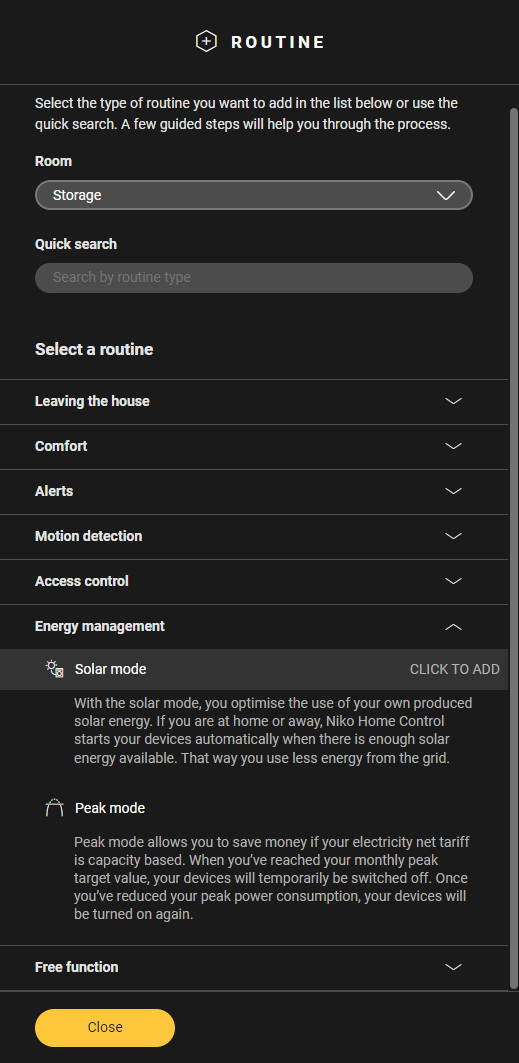
Klicken Sie auf den Pfeil neben der Kategorie Energy management [Energiemanagement].
-
Klicken Sie auf Solar mode [Solarmodus].
-
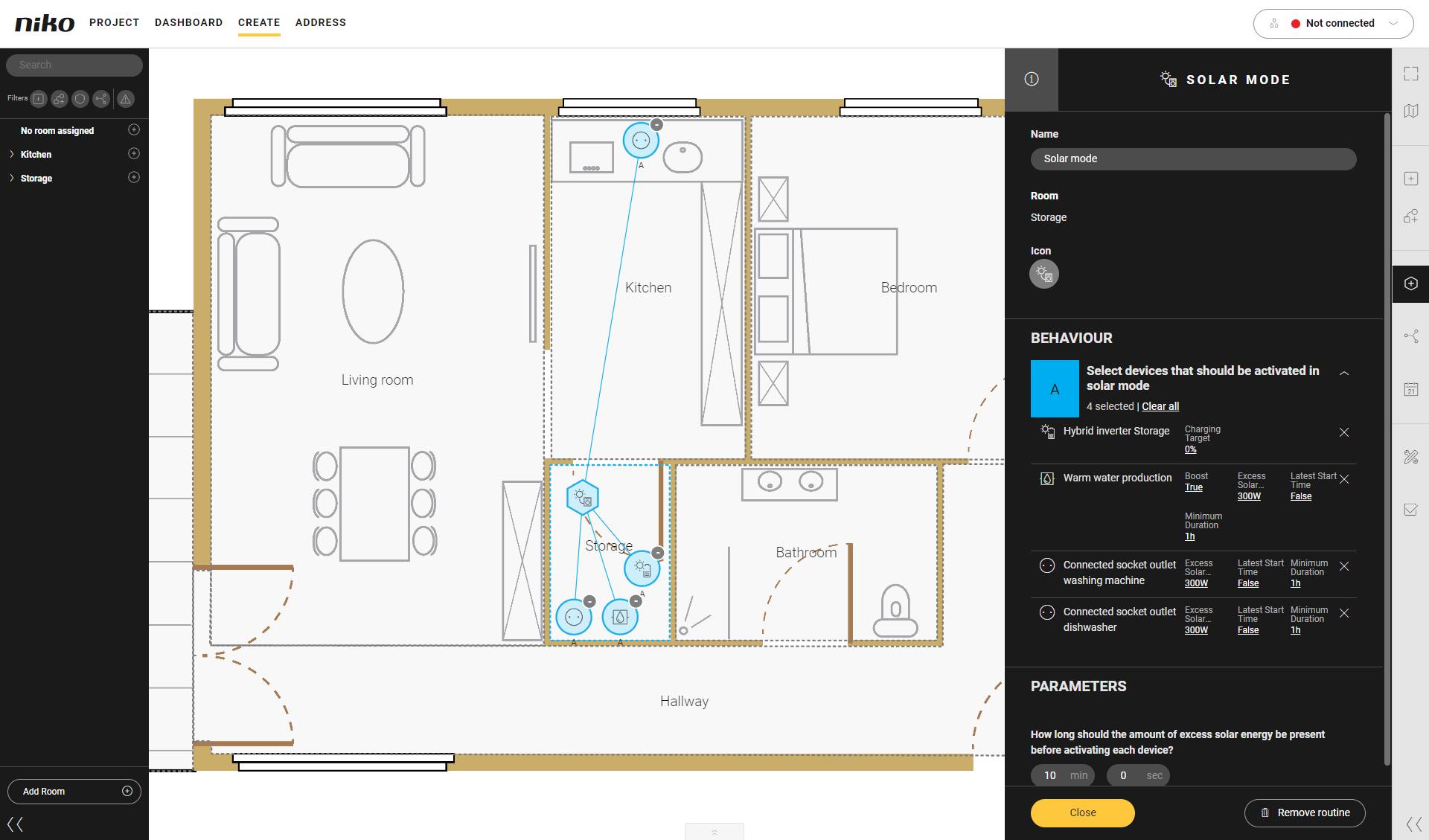
Geben Sie der Routine einen Namen.
-
Stellen Sie das Verhalten A wie folgt ein:
-
Wählen Sie die Geräte , die im Solarmodus aktiviert werden sollen. Beachten Sie die Reihenfolge der Geräte.
Wenn sich Ihr Batterie-Wechselrichter oder Hybrid-Wechselrichter an der folgenden Position in der Liste befindet:-
Ganz oben auf der Liste: die Solar-Modus-Routine aktiviert keine Geräte, bis das Ladeziel erreicht ist. Das Laden der Batterie wird durch das EMS des Wechselrichters gesteuert.
-
Nicht an erster Stelle der Liste: der Solar-Modus aktiviert die Geräte in der Reihenfolge, in der sie in der Liste erscheinen, bis die Position der Batterie erreicht ist. Geräte, die weiter unten in der Liste stehen, werden erst aktiviert, wenn das Ladeziel erreicht ist.
-
-
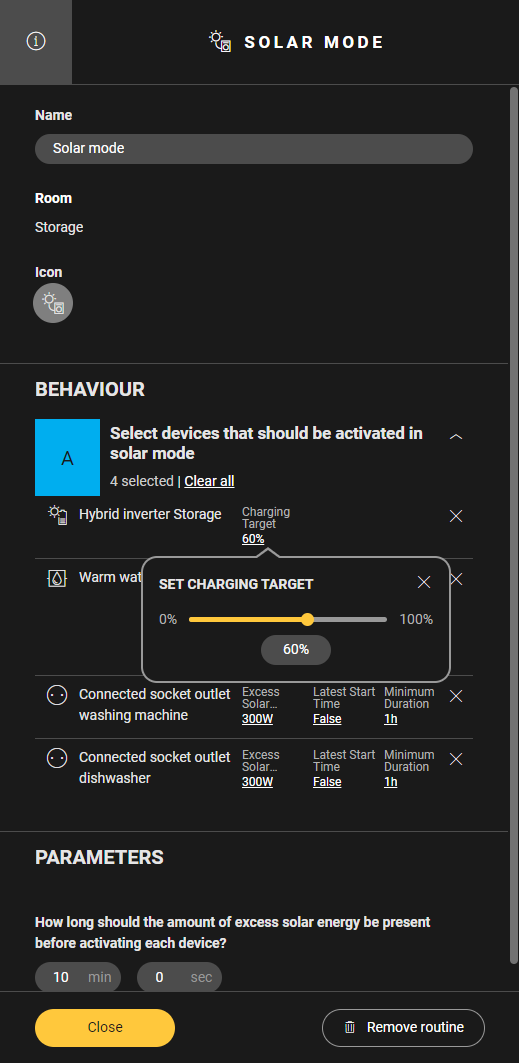
Wenn ein Batterie-Wechselrichter oder Hybrid-Wechselrichter in der Liste aufgeführt ist, legen Sie das Ladeziel fest.
-
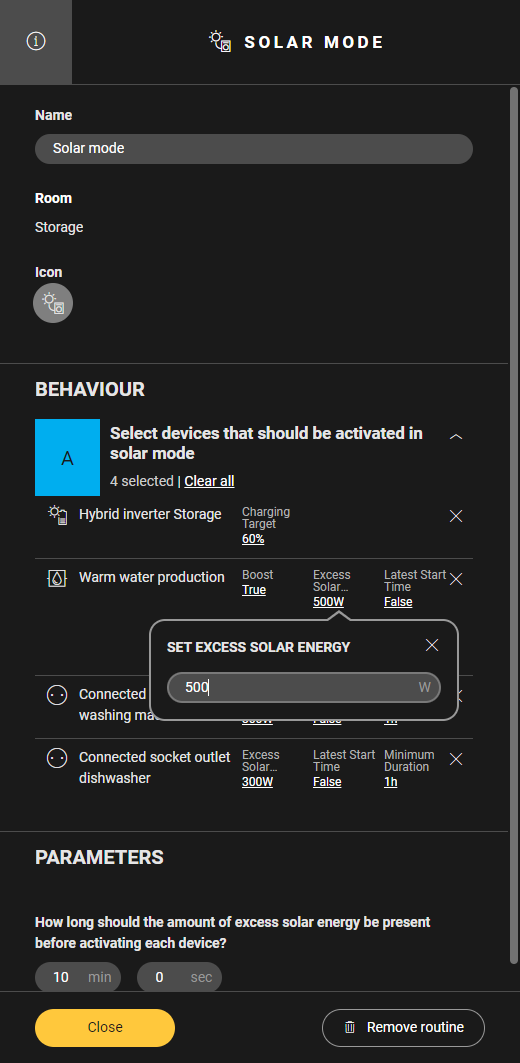
Stellen Sie für jedes Gerät die überschüssige Solarenergie ein, die zur Aktivierung des Geräts benötigt wird (1 Watt - 100000 Watt). Die überschüssige Solarenergie ist mindestens für die in den Parametern (Schritt 7) festgelegte Dauer vorhanden, bevor das Gerät aktiviert wird.
-
Stellen Sie in Duration [Dauer] ein, wie lange jedes Gerät aktiviert werden soll, wenn das Gerät vom Solarmodus gestartet wird (1 Sek. - 23 Std. 59 Min. 59 Sek.).
Wenn diese Mindestdauer abgelaufen ist und immer noch Sonnenenergie ins Netz eingespeist wird, bleibt das Gerät eingeschaltet, wenn keine Einspeisung erfolgt, wird das Gerät ausgeschaltet.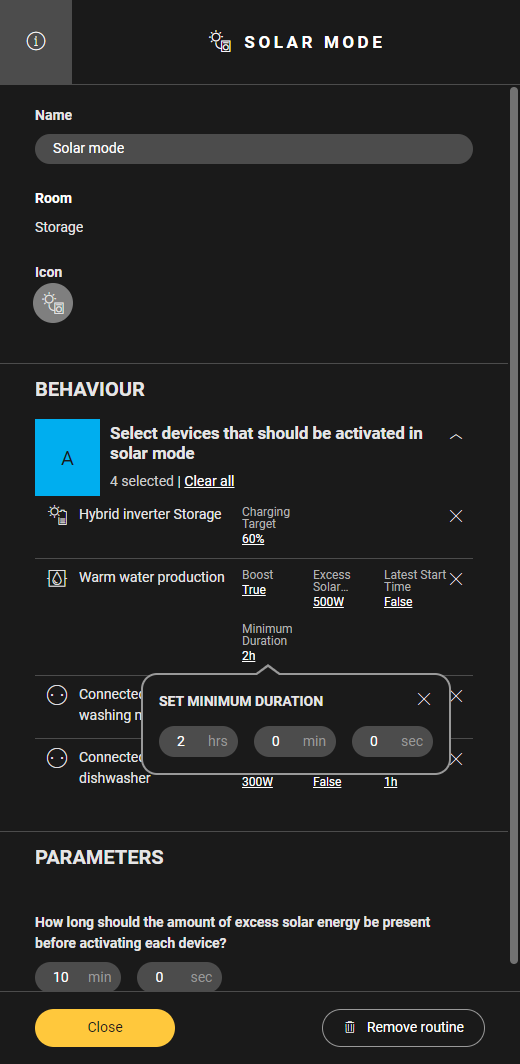
-
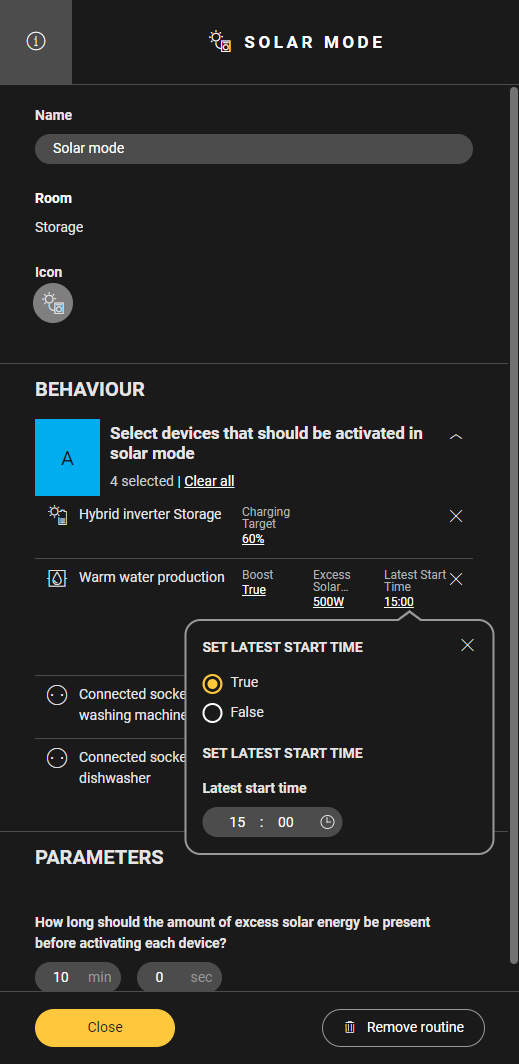
(optional) Setzen Sie Enable Latest Start Time[Letzte Startzeit aktivieren] auf True [Richtig] und legen Sie eine Latest activation time [Letzte Startzeit] fest, um das Gerät zu der eingestellten Zeit einzuschalten, auch wenn keine überschüssige Solarenergie vorhanden ist.
-
-
Stellen Sie unter Parameter ein, wie lange die überschüssige Sonnenenergie bereits vorhanden sein muss, bevor das jeweilige Gerät aktiviert wird (1 Sek. – 59 Min. 59 Sek.).
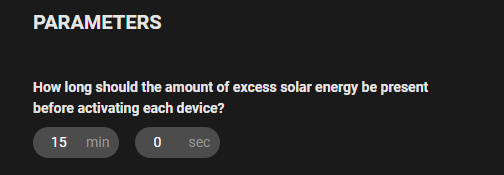
Beispiel: Sie stellen für Gerät 1.300 Watt, für Gerät 2.500 Watt und unter „Parameter“ eine Dauer von 10 Minuten ein.
-
Situation A: Wenn Gerät 1 und Gerät 2 ausgeschaltet sind und mindestens 10 Minuten lang ein 300-Watt-Überschuss an Solarenergie vorhanden ist, wird Gerät 1 eingeschaltet. Gerät 1 verbraucht den Überschuss ab diesem Zeitpunkt. Wenn nun für mindestens 10 Minuten ein Überschuss an Solarenergie von 500 Watt vorhanden ist, wird auch Gerät 2 eingeschaltet.
-
Situation B: Die Geräte 1 und 2 wurden durch den Solarmodus eingeschaltet (Situation A).
Die Sonnenintensität geht zurück, sodass keine weitere Einspeisung ins Netz erfolgt.
Beide Geräte arbeiten, bis die eingestellte Mindestzeit verstrichen ist.Angenommen, die eingestellte Zeit für Gerät 1 ist abgelaufen, dann wird Gerät 1 ausgeschaltet.
Die eingestellte Zeit für Gerät 2 ist noch nicht abgelaufen, daher bleibt Gerät 2 eingeschaltet.
Die Sonnenintensität nimmt nun wieder zu, sodass 10 Minuten lang > 300 Watt ins Netz eingespeist werden.
Gerät 1 wird wieder eingeschaltet. Dieser Prozess geht weiter...
Sie können die Reihenfolge der Geräte in den Einstellungen der Routine in der Niko Home-App ändern.
(*)Sie können die folgenden Geräte in der Routine Solarmodusverwenden:
|
herkömmliche Verkabelung drahtlosem intelligentem Hub |
Busverkabelung connected Controller |
|---|---|
|
|