
Produktinformationen
Dieses Online-Handbuch gilt für das/die folgende(n) Produkt(e):
Dieser Link führt Sie zur Produktseite. Dort finden Sie detaillierte Spezifikationen, Bescheinigungen über die CE-Kennzeichnung usw.
-
550-20103 | Touchscreen für Niko Home Control
Beschreibung
Mit diesem Touchscreen können Sie die gesamte Niko Home Control II-Installation von einem zentralen Ort in Ihrem Zuhause aus steuern. Die überarbeitete Benutzeroberfläche bietet benutzerfreundliche Widgets und Favoriten-Schaltflächen, die mit einem einzigen Fingertipp bedient werden können.
Mit seinem schlanken und klaren Design fügt sich dieser 10-Zoll-Touchscreen elegant in Ihre Einrichtung ein. Dank eines integrierten Lichtsensors passt sich die Bildschirmhelligkeit an das Umgebungslicht an. Sie können auch zwischen einem hellen und einem dunklen Design in der Benutzeroberfläche wechseln.
Dieser Touchscreen wurde mit modernsten Technologien entwickelt, um eine sichere und zukunftssichere Softwarelösung zu bieten. Sicherheitsupdates werden ebenfalls bereitgestellt, solange dieses Produkt verkauft wird und für weitere fünf Jahre danach.
Dieser neue Touchscreen (550-20103) ersetzt das Vorgängermodell (550-20102) vollständig. In einer bestehenden Niko Home Control-Installation kann er den bisherigen Touchscreen sowohl ersetzen als auch ergänzen.
Abmessungen
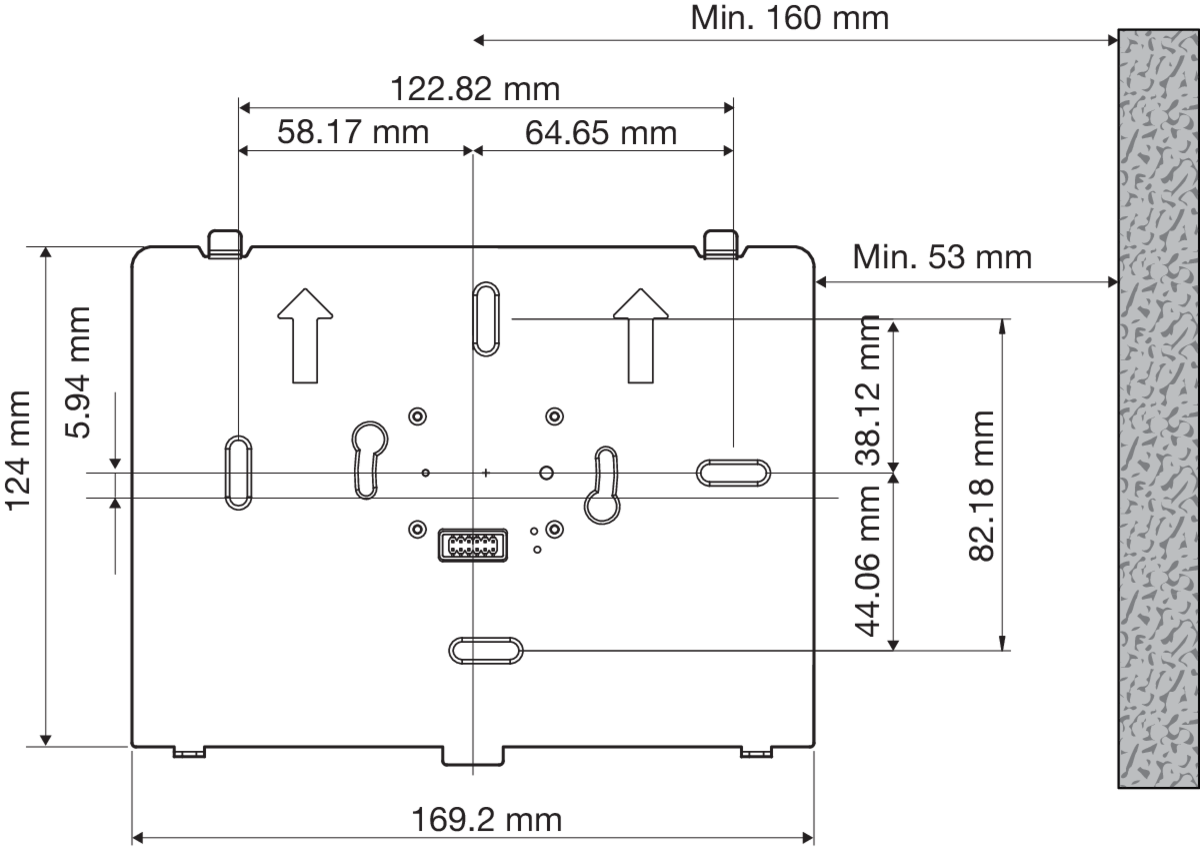
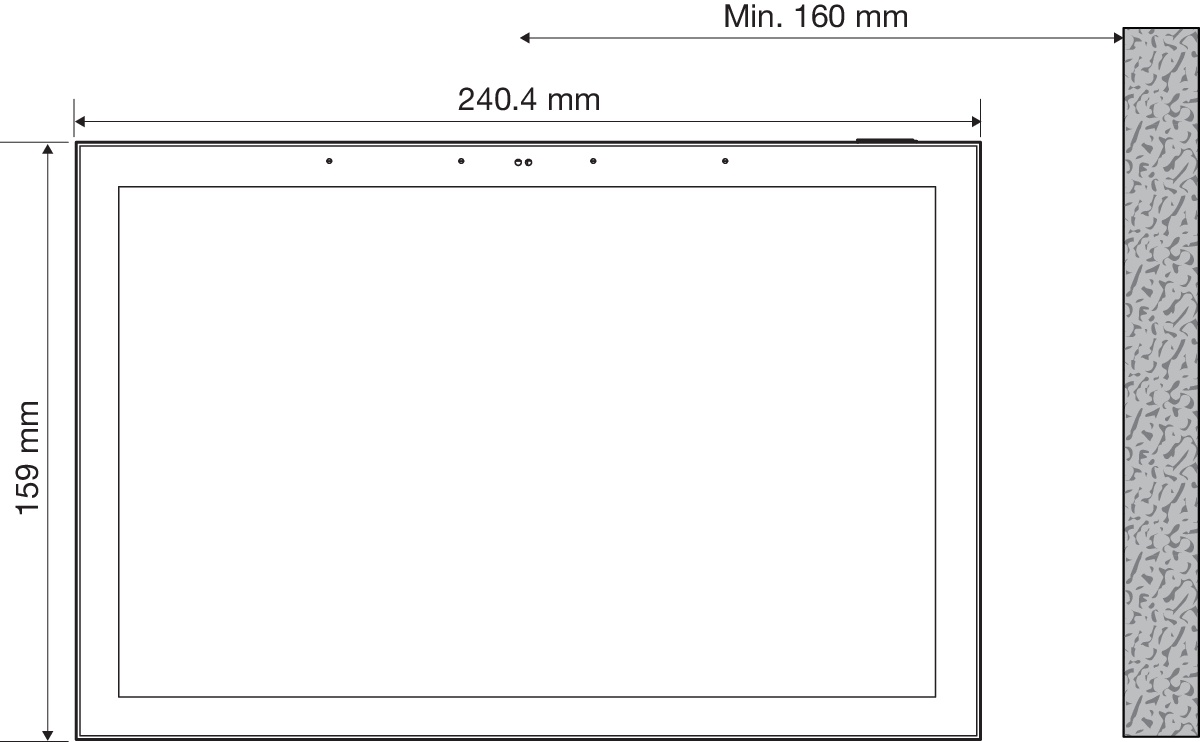
Bedienung
Hauptnavigation
Über die Menüleiste am unteren Bildschirmrand können Sie zwischen folgenden Optionen wechseln:
-
Musik (sofern sich Ihre Audioanlage im selben Raum wie der Touchscreen befindet und über die Programmiersoftware mit Niko Home Control verbunden ist)
-
Thermostat (sofern sich Ihr Thermostat im selben Raum wie der Touchscreen befindet und über die Programmiersoftware mit Niko Home Control verbunden ist)
-
Favoriten
-
Räume
-
Energie
-
Zugang
-
Mitteilungen
Der Benutzer entscheidet über das Hamburger-Symbol > Einstellungen > Hauptnavigation, welche dieser Funktionen angezeigt werden sollen.
Anzeigeeinstellungen
Der Benutzer entscheidet, welche Räume, Bedienelemente, Favoriten und Widgets auf den einzelnen Touchscreens angezeigt werden. Nur die für den jeweiligen Bedienpunkt relevanten werden angezeigt.
Um den Inhalt eines bestimmten Bildschirms zu bearbeiten, wischen Sie ganz nach rechts und tippen Sie auf die Kachel „Anzeigeeinstellungen“. Sie können für jeden einzelnen Touchscreen eine PIN festlegen, um diese Anzeigeeinstellungen zu schützen.
Unterstützte Funktionen
Alle Funktionen von Niko Home Control werden unterstützt, darunter:
-
Einfache Steuerung von geschalteter, gedimmter, Tunable-White- und farblich einstellbarer Beleuchtung
-
Überwachung und Regelung der Temperatur in verschiedenen Bereichen Ihres Zuhauses
-
Bewegen von motorisierten Rollläden, Jalousien, Markisen und Vorhängen
-
Überwachung und Optimierung Ihrer Energieerzeugung, Ihres Energieverbrauchs und Ihrer Energiespeicherung
-
Steuerung einer Vielzahl von Partnersystemen, wie z. B. Autoladegeräte, Audioplayer und HLK-Systeme
-
Beantworten eingehender Anrufe und Überprüfen verpasster Anrufe Ihres Zugangskontrollsystems, wenn Sie mit einer Video-Außensprechstelle für Niko Home Control verbunden sind
-
Anzeigen und Verwalten Ihrer Niko Home Control-Benachrichtigungen
Installation
Wir empfehlen, zusätzlich zu Smartphones und/oder Tablets mindestens einen Touchscreen in jeder Installation vorzusehen, da ein kabelgebundenes Gerät immer zuverlässiger ist als ein mobiles Gerät.
Schritt 1
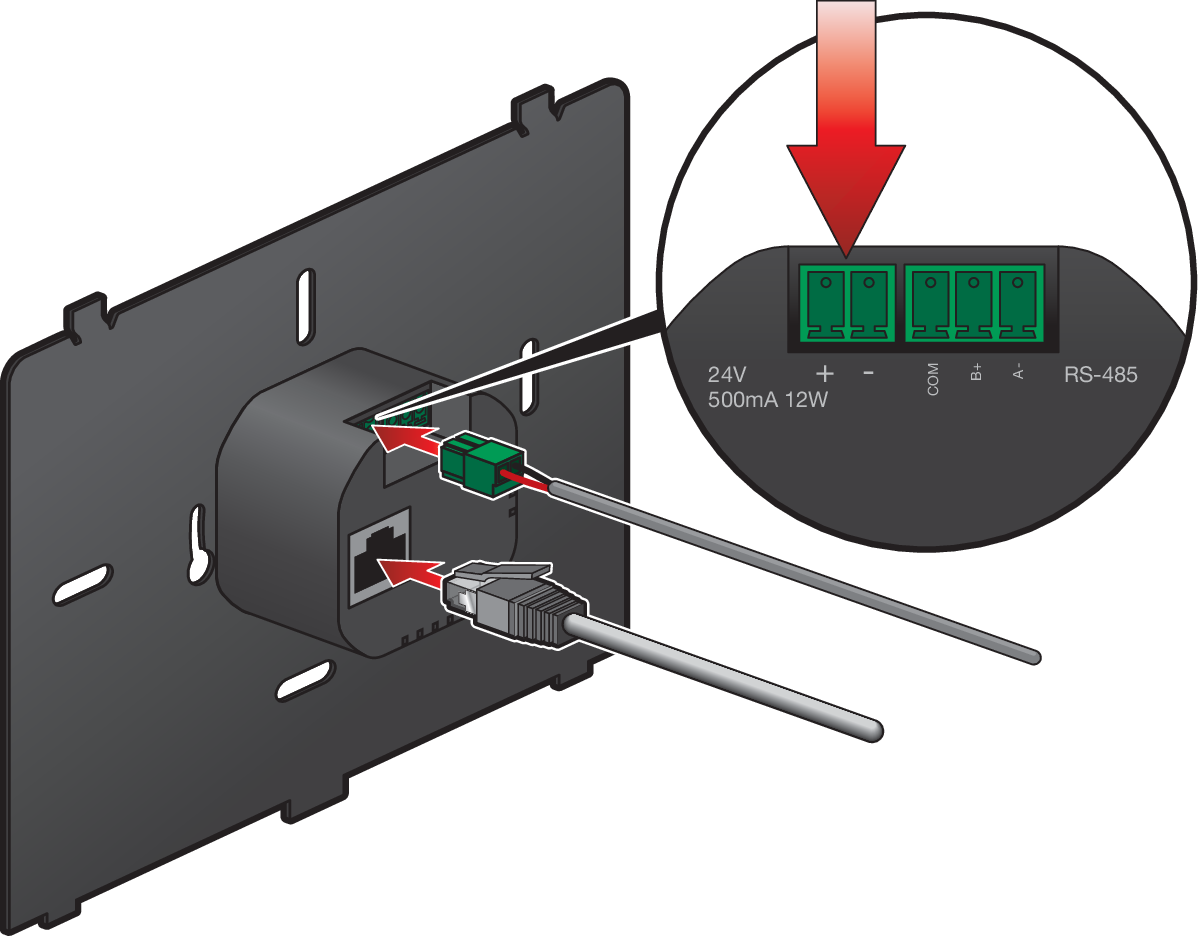
Bitte beachten Sie, dass RS-485 nicht verwendet wird.
Schließen Sie die Drähte an:
-
24 Vdc (optional, nur wenn die Stromversorgung nicht über PoE über das Twisted-Pair-Kabel erfolgt)
-
Kabel mit verdrillter Leitung (UTP, FTP oder STP)
Schritt 2
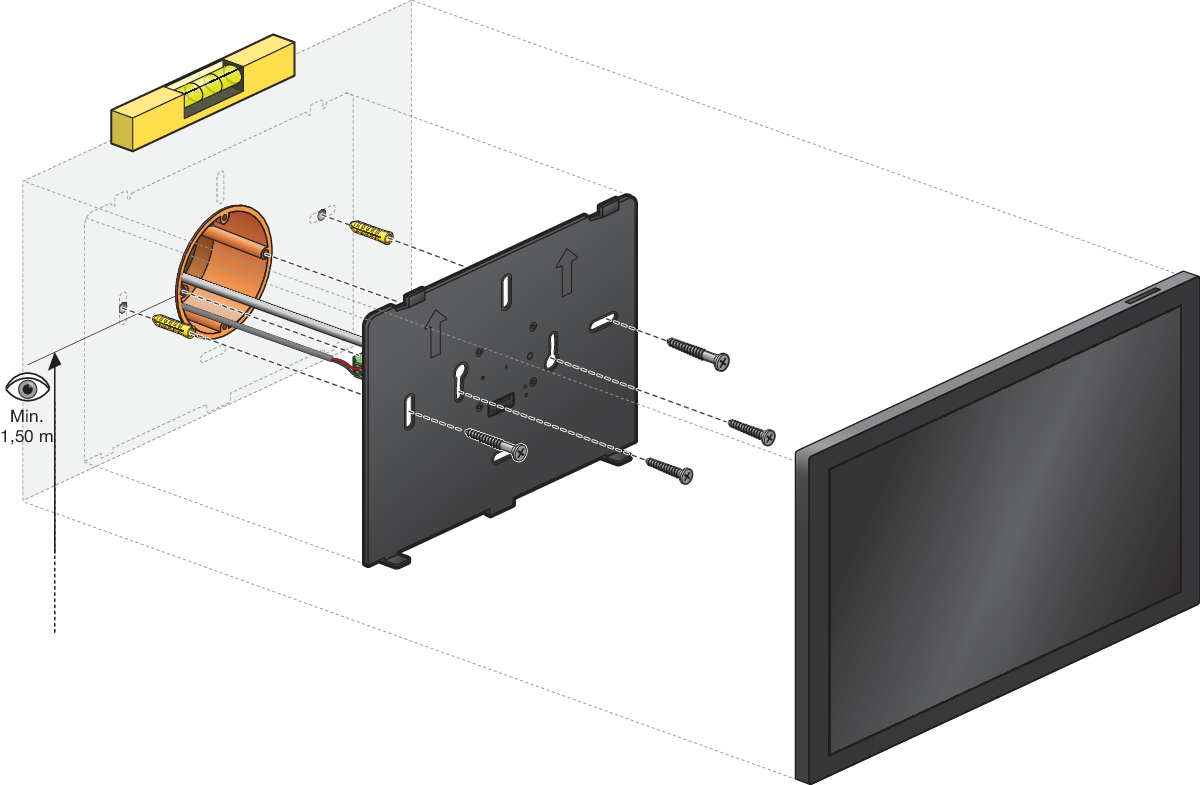
Entfernen Sie die Schrauben aus der Unterputzdose, falls vorhanden. Verwenden Sie ausschließlich die diesem Produkt beiliegenden Schrauben.
Befestigen Sie die Montagehalterung an der Wand und/oder an der Unterputzdose. Bestimmen Sie die Position der Bohrlöcher anhand der folgenden Abbildung:
Schritt 3
Befestigen Sie den Touchscreen an der Montagehalterung.
a.
Halten Sie den Touchscreen so schräg, dass die Oberseite der Halterung in die Aussparungen am Touchscreen passt.
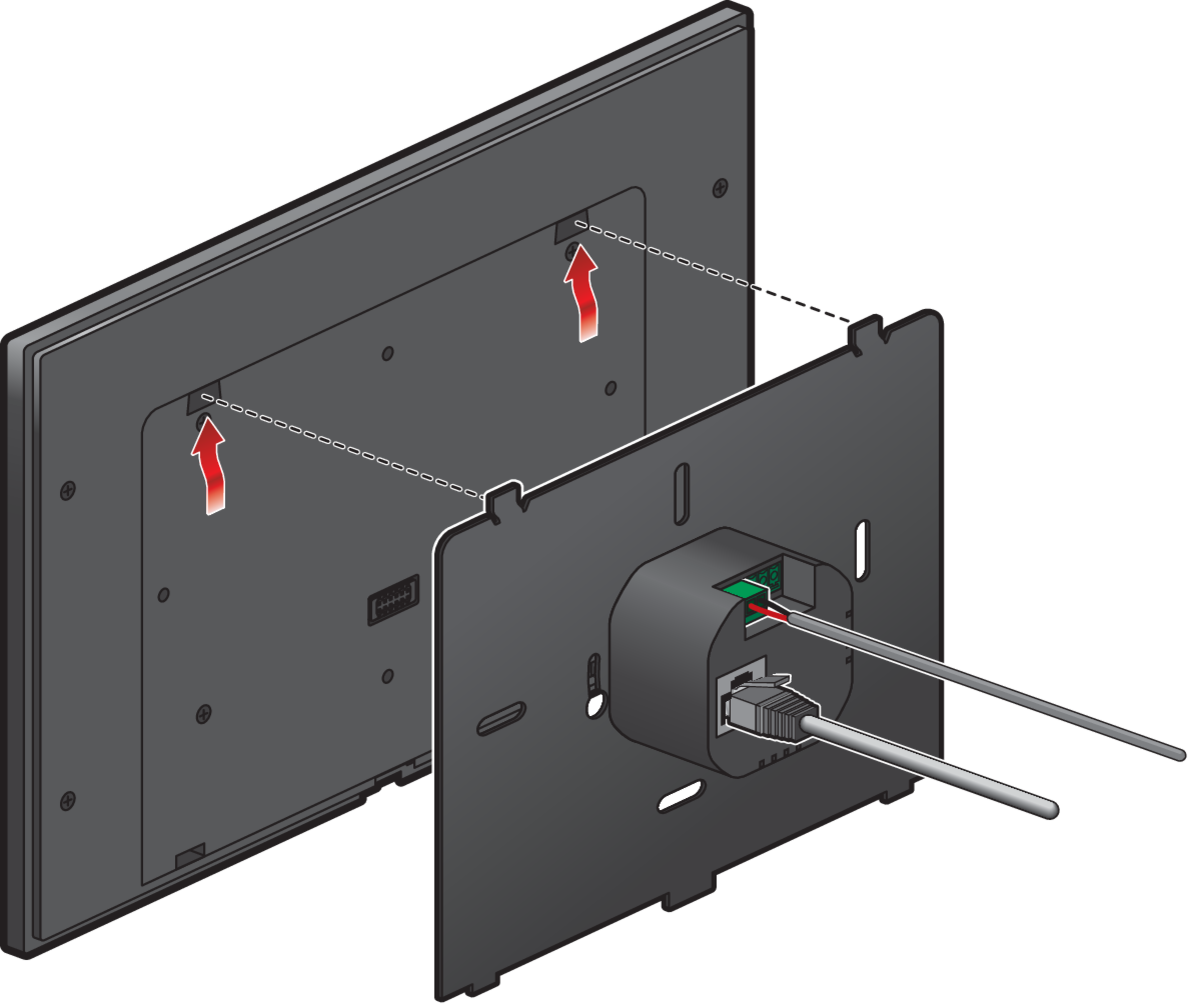
b.
Halten Sie den Touchscreen so an die Halterung, dass er mit dem Magneten einrastet.
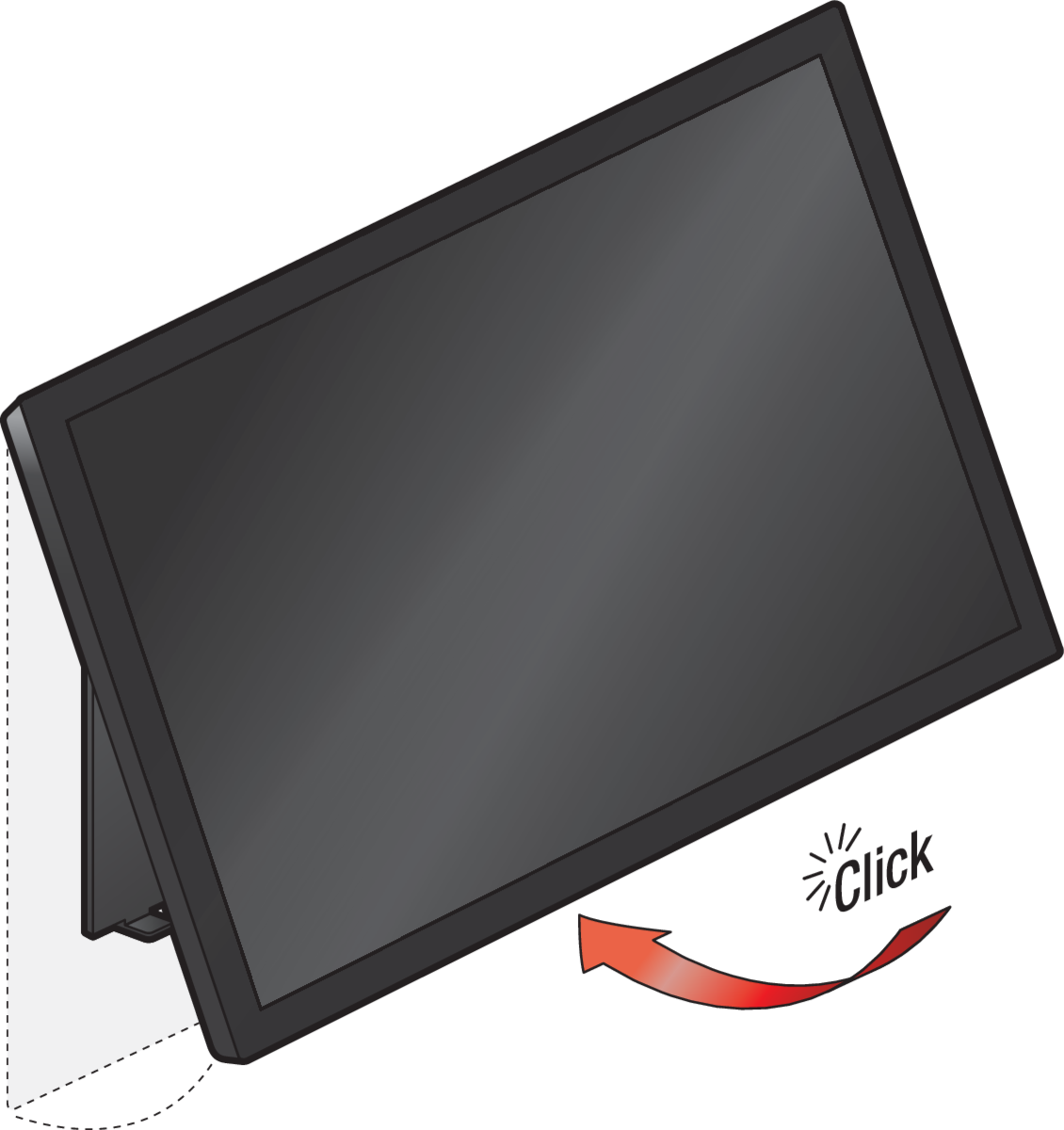
Schritt 4
Optional: Befestigen Sie die Diebstahlsicherungsschrauben mit dem im Lieferumfang enthaltenen Schraubendreher.
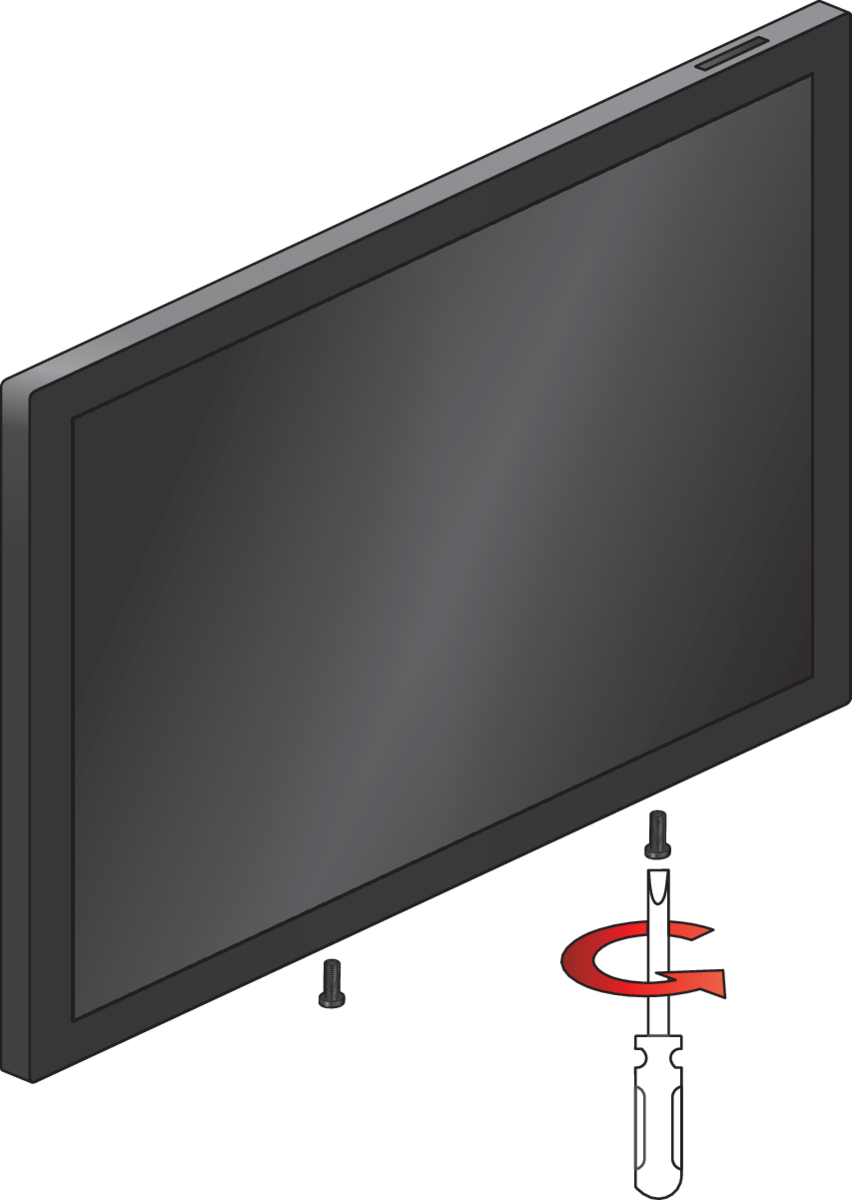
Anlernen
Schritt 1
Alle Niko Home Control IP-Geräte müssen sich im gleichen IP-Subnetz befinden (z. B. 192.168.0.xxx), um die Kommunikation zu gewährleisten.
Stellen Sie sicher, dass der Touchscreen mit demselben Netzwerk verbunden ist wie der connected Controller.
Schritt 2
Verwenden Sie die Niko Home Control Programmiersoftware (Version 2.26.1 oder neuer):
-
Fügen Sie das Gerät hinzu.
-
Adressieren Sie das Gerät. Wechseln Sie im Bildschirm „Adressierung“ zur Registerkarte „Touchscreens“ und befolgen Sie die Anweisungen auf dem Bildschirm. Geben Sie während des Adressierungsprozesses den Code ein, der auf dem Touchscreen angezeigt wird.
Bitte beachten Sie, dass dieser Touchscreen keine Profile mehr unterstützt, die in der Programmiersoftware konfiguriert wurden. Alle Anzeigeeinstellungen für jeden einzelnen Touchscreen werden direkt am Touchscreen selbst vorgenommen, siehe Bedienung.
Wartung und Fehlerbehebung
Upgrades (online)
Nach dem Anlernen sucht der Touchscreen einmal alle 24 Stunden nach Upgrades. Eine aktive Internetverbindung ist erforderlich. Upgrades werden automatisch heruntergeladen und installiert, sobald sie verfügbar sind.
Sie können automatische Upgrades in der Programmiersoftware (über Übersicht > Globale Einstellungen) oder in der Niko Home App (über Allgemeine Info > Installationsinfo) deaktivieren. In diesem Fall müssen Sie jedes Upgrade bestätigen.
Upgrades (offline)
Falls Ihre Installation nicht mit dem Internet verbunden ist, können Sie den Touchscreen über den USB-Anschluss aktualisieren.
Bevor Sie beginnen, vergewissern Sie sich, dass Ihr Touchscreen mit Strom versorgt wird. Der Touchscreen sollte nicht über den USB-Anschluss mit Strom versorgt werden.
-
Verbinden Sie den Touchscreen über ein USB-Kabel mit Ihrem PC. Der Touchscreen wird im Explorer als USB-Speichergerät angezeigt.
-
Laden Sie die Touchscreen-Software von der Website herunter:
-
Entpacken Sie bei Touchscreen 2 und 3 die heruntergeladene Datei und befolgen Sie die Anweisungen in der Datei „readme.txt“. Alternativ können Sie auch die Anleitung „So installieren Sie die neueste Version von Niko Home Control II“ lesen.
-
Kopieren Sie für Touchscreen 4 die heruntergeladene Datei auf den Touchscreen (USB-Speichergerät).
-
Halten Sie die obere Taste 5 Sekunden lang gedrückt, um Ihr Gerät neu zu starten. Das Upgrade wird automatisch installiert.
Pflege des Touchscreens
Reinigen Sie den Touchscreen mit einem weichen, trockenen oder leicht angefeuchteten Tuch. Verwenden Sie keine Waschmittel oder andere Reinigungsmittel.
Fehlersuche
|
Problem |
Ursache |
Lösungsvorschlag |
|---|---|---|
|
Auf dem Bildschirm wird nichts angezeigt |
Touchscreen wird nicht mit Strom versorgt |
Überprüfen Sie die Stromversorgung des Touchscreens. |
|
Die Installation lässt sich nicht bedienen |
Internes Problem mit dem Touchscreen |
Halten Sie die obere Taste 5 Sekunden lang gedrückt, um Ihr Gerät neu zu starten. |
|
Kein Zugriff auf die Einstellungen (andere Funktionen sind weiterhin verfügbar)
|
Die PIN ist eingerichtet, aber der Code ist verloren gegangen |
Setzen Sie den Touchscreen auf die Werkseinstellungen zurück. |
|
Der Bildschirm ist eingeschaltet, aber es erscheint folgende Meldung: „Bitte überprüfen Sie Ihre Verbindung“ |
Verbindungsfehler |
Prüfen Sie, ob eine Netzwerkkommunikation zwischen dem Touchscreen und dem Controller oder Hub möglich ist. Beide müssen mit demselben Netzwerk verbunden sein. |
|
Der Bildschirm ist eingeschaltet, aber es erscheint folgende Meldung: „Dieses Gerät muss aktualisiert werden, bevor es in Ihrer Installation verwendet werden kann.“ |
Die Touchscreen-Software ist veraltet |
Verbinden Sie Ihre Installation mit dem Internet, um den Touchscreen zu aktualisieren. Falls der Touchscreen keine Internetverbindung herstellen kann, führen Sie das Offline-Upgrade-Verfahren durch. |
|
Der Bildschirm ist eingeschaltet, aber es erscheint folgende Meldung: „Ihre Installation muss aktualisiert werden, bevor dieses Gerät verwendet werden kann.“ |
Niko Home Control ist veraltet |
Verwenden Sie die Programmiersoftware, um Ihre Installation zu aktualisieren. Siehe: https://guide.niko.eu/en/rnnhc/lv/how-to-install-the-latest-version-of-niko-home-control-ii |
Zurücksetzen auf Werkseinstellungen
Nach einem Zurücksetzen auf die Werkseinstellungen gehen alle Einstellungen und Daten verloren. Sie müssen das Gerät über die Programmiersoftware anlernen und neu konfigurieren.
|
Schritt |
Resultat |
|---|---|
|
Auf dem Touchscreen erscheint die Meldung „Bitte überprüfen Sie Ihre Verbindung“. |
|
Das Popup-Fenster für das Zurücksetzen auf die Werkseinstellungen wird angezeigt. |
|
Das Gerät wird auf die Werkseinstellungen zurückgesetzt. Alle Einstellungen und Daten gehen verloren. |