
Východiskový bod
-
(Nepovinné) Vo svojej konfigurácii ste vytvorili obľúbenú farbu, napr. pre zariadenie DALI.
-
Nachádzate sa v ponuke Informačný panel.
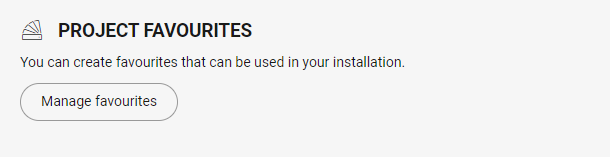
Vytvorenie obľúbenej farby
-
Kliknite na tlačidlo Spravovať obľúbené.
Výsledok
: Zobrazí sa okno Obľúbené projekty.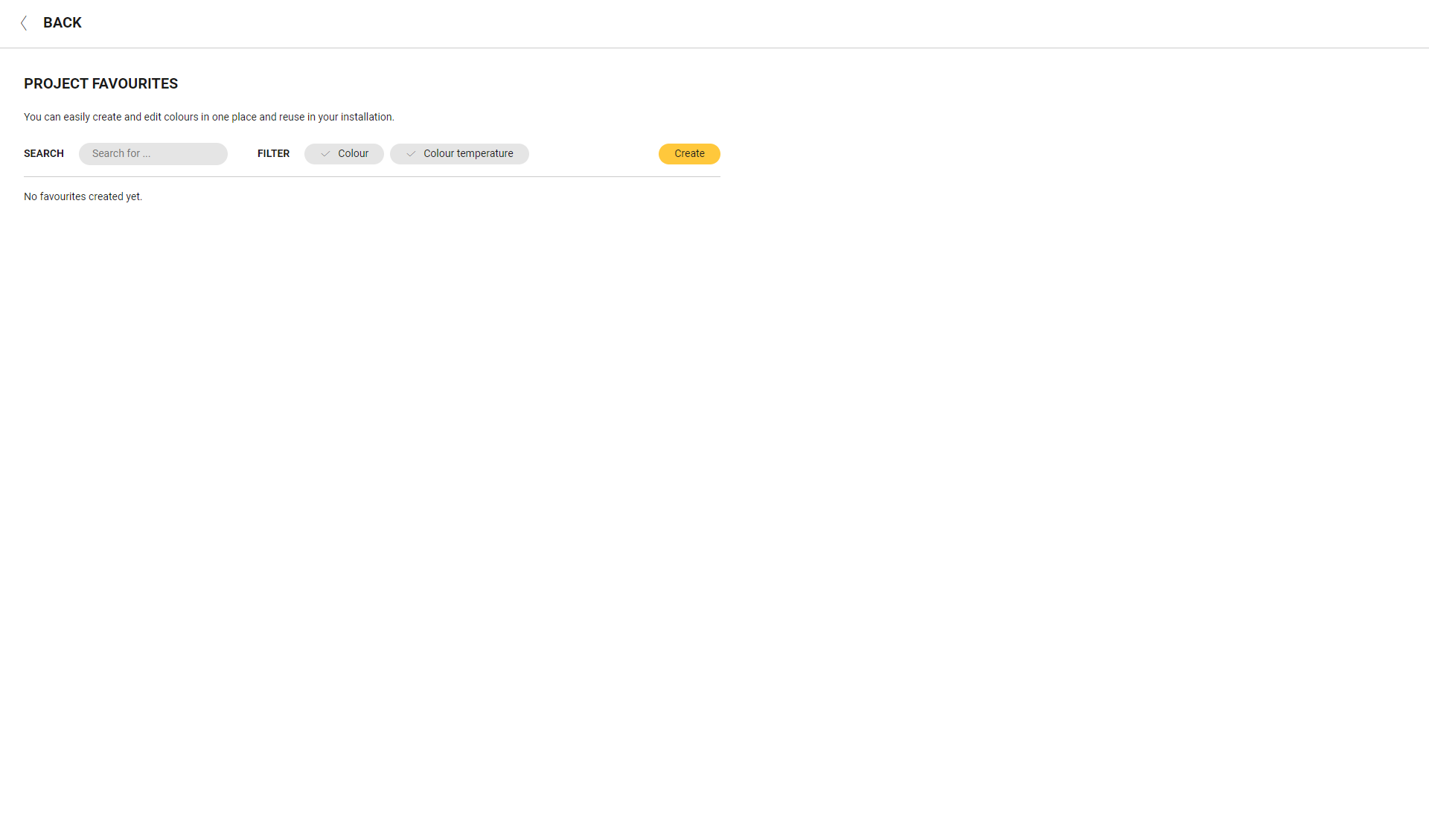
-
Kliknite na tlačidlo Vytvoriť.
-
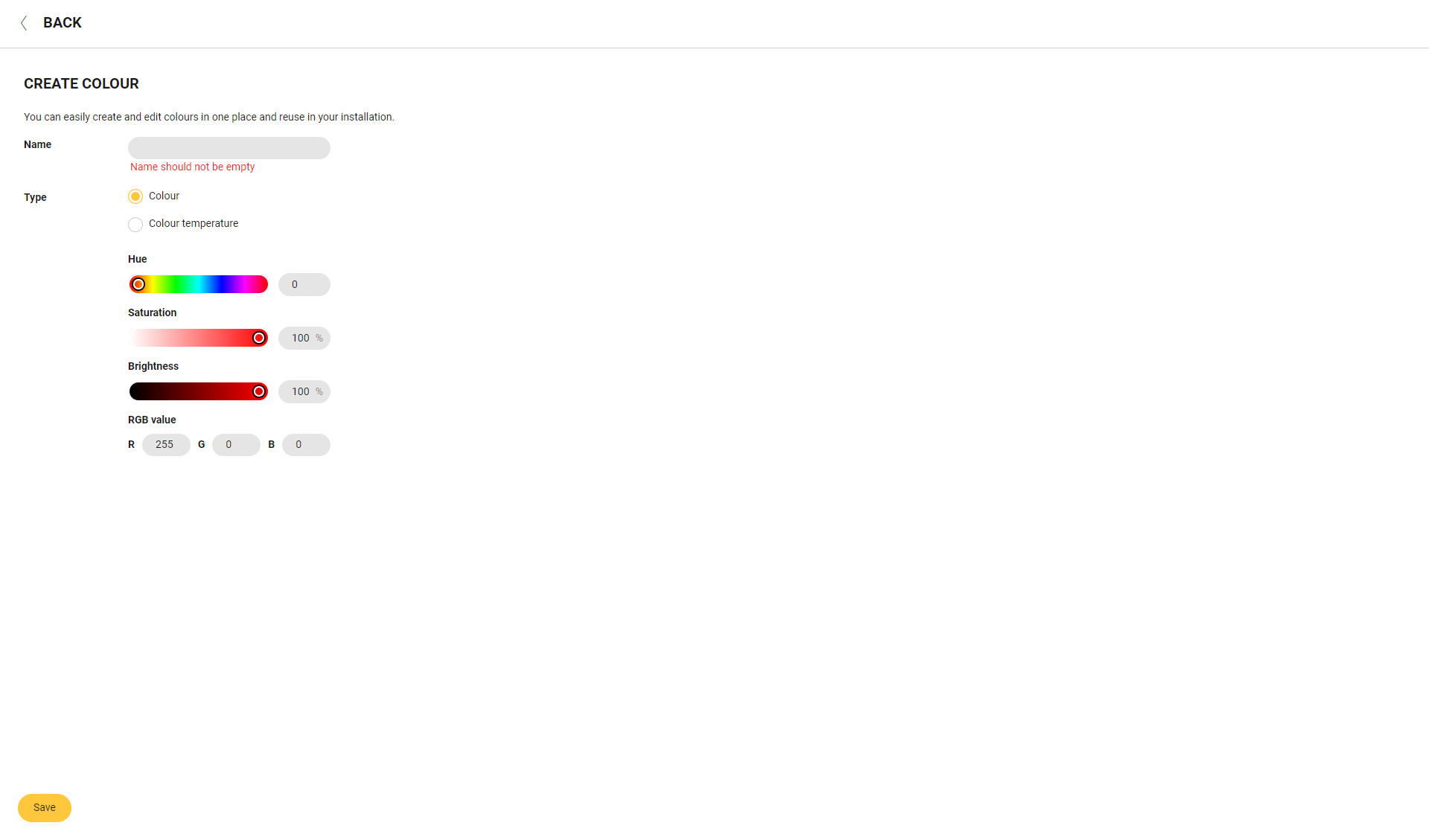
Obľúbenú farbu pomenujte.
-
Vyberte typ a nastavte príslušné parametre farby pomocou posúvačov alebo zadaním hodnôt.
-
Pre typ Farba: odtieň, sýtosť, jas a hodnota RGB.
-
Pre typ Teplota farby: teplota a jas.
-
-
Kliknite na tlačidlo Uložiť.
Teraz môžete túto obľúbenú farbu použiť na konfiguráciu DALI laditeľnej bielej, DALI RGB a DALI RGBW v rutinách a podmienkach. -
Kliknite na Späť, aby ste sa vrátili do ponuky Informačný panel.
Úprava obľúbenej farby
Na rýchle vyhľadanie obľúbenej farby môžete použiť funkciu vyhľadávania a filtrovania v hornej časti zoznamu.
-
V ponuke Informačný panel kliknite na tlačidlo Spravovať obľúbené.
-
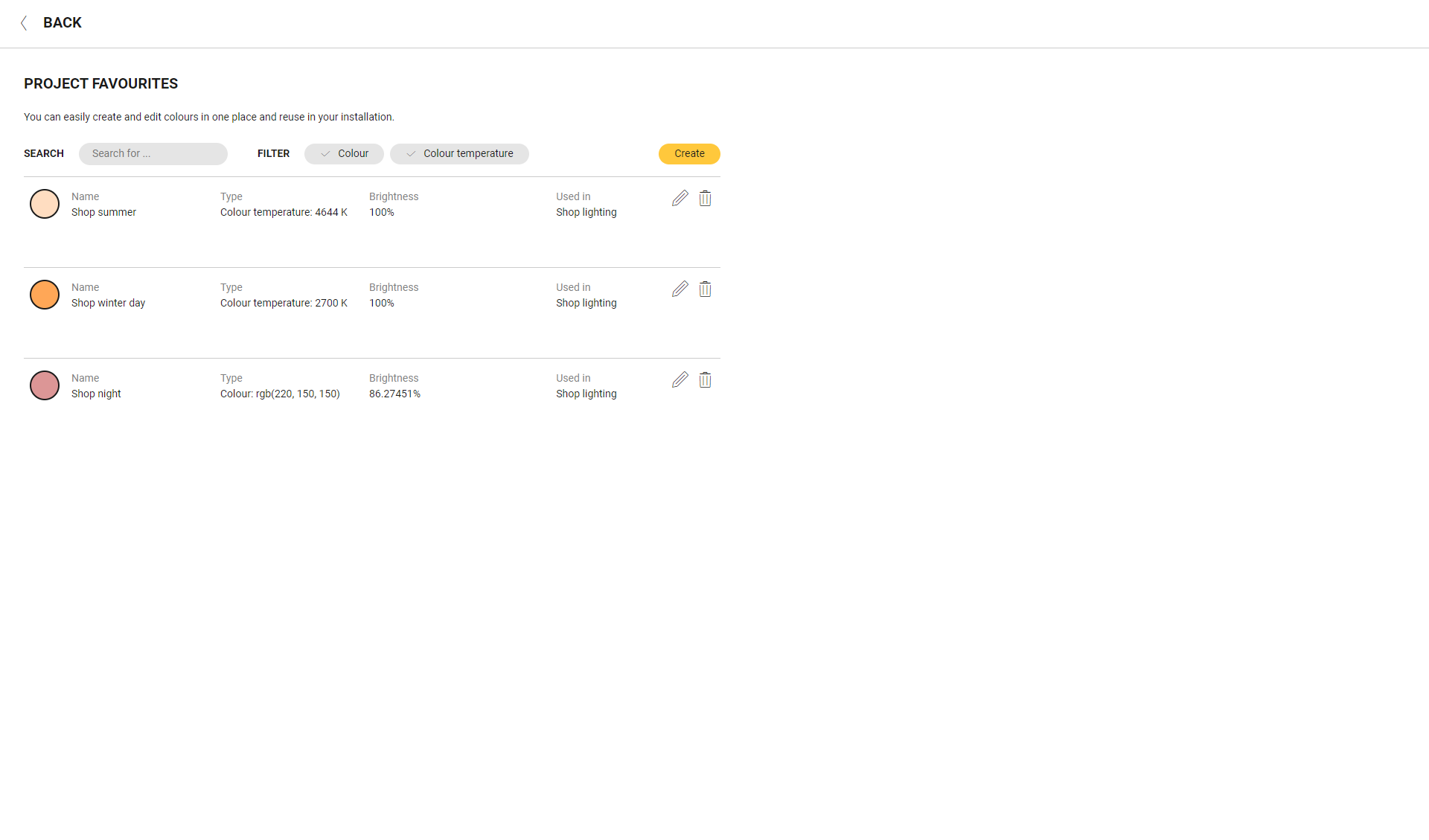
Kliknite na ceruzku vedľa farby, ktorú chcete upraviť.
-
Vykonajte potrebné zmeny. Postupujte podľa krokov 3 a 4 uvedených vyššie. Zmeny, ktoré urobíte, ovplyvnia režimy a podmienky, v ktorých sa táto farba používa.
-
Kliknite na tlačidlo Uložiť.
-
Kliknite na Späť, aby ste sa vrátili do ponuky Informačný panel.
Odstránenie obľúbenej farby
Na rýchle vyhľadanie obľúbenej farby môžete použiť funkciu vyhľadávania a filtrovania v hornej časti zoznamu.
-
V ponuke Informačný panel kliknite na tlačidlo Spravovať obľúbené.
-
Kliknite na kôš vedľa farby, ktorú chcete odstrániť. Ak sa táto farba používa v nejakých režimoch alebo podmienkach, nemožno ju odstrániť. Najprv musíte zmeniť „úroveň“ zariadenia DALI v ovplyvnených rutinách a/alebo podmienkach.
-
Kliknite na Späť, aby ste sa vrátili do ponuky Informačný panel.