
Informations sur le produit
Ce manuel en ligne s'applique au(x) produit(s) suivant(s) :
Ce lien vous permet d'accéder à la page du produit. Vous y trouverez des spécifications détaillées, les certificats de marquage CE, etc.
-
550-20103 | Écran tactile pour Niko Home Control
Description
Cet écran tactile vous permet de commander la totalité de l'installation Niko Home Control II à partir d'un lieu central dans votre habitation. La nouvelle interface utilisateur propose des widgets faciles à utiliser et des boutons de préférence que vous pouvez activer d'un simple geste.
Avec son design aux lignes sobres et épurées, cet écran de 10” se fond élégamment dans votre intérieur. Un détecteur de lumière intégré permet d'adapter la luminosité de l'écran en fonction de la lumière ambiante. Il est également possible de passer d'un thème lumineux à un thème sombre dans l'interface utilisateur.
Cet écran tactile intègre des technologies de pointe pour proposer une solution logicielle sécurisée et évolutive. Des mises à jour de sécurité seront proposées tant que le produit sera disponible à la vente et pendant cinq ans après l'arrêt des ventes.
Ce nouvel écran tactile (550-20103) remplace son prédécesseur (550-20102). Dans une installation Niko Home Control existante, il peut remplacer et compléter l'écran tactile précédent.
Dimensions
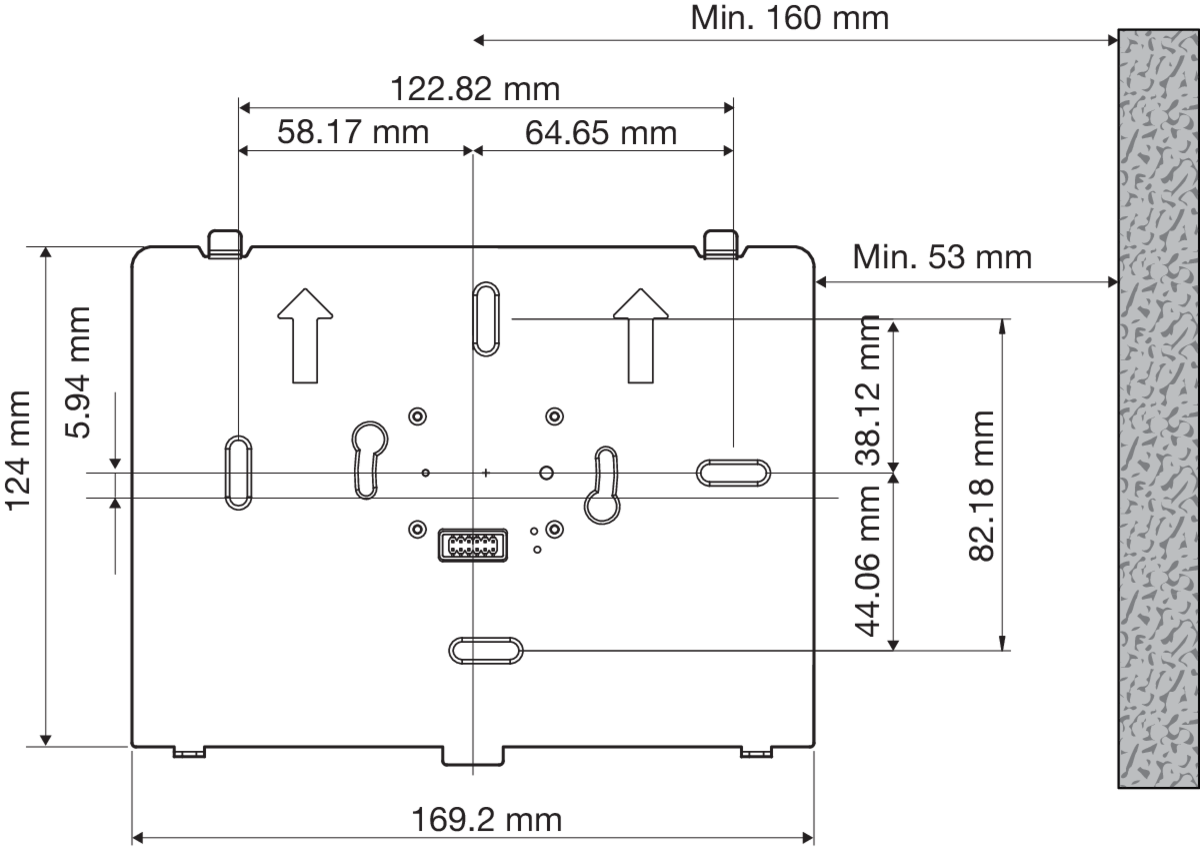
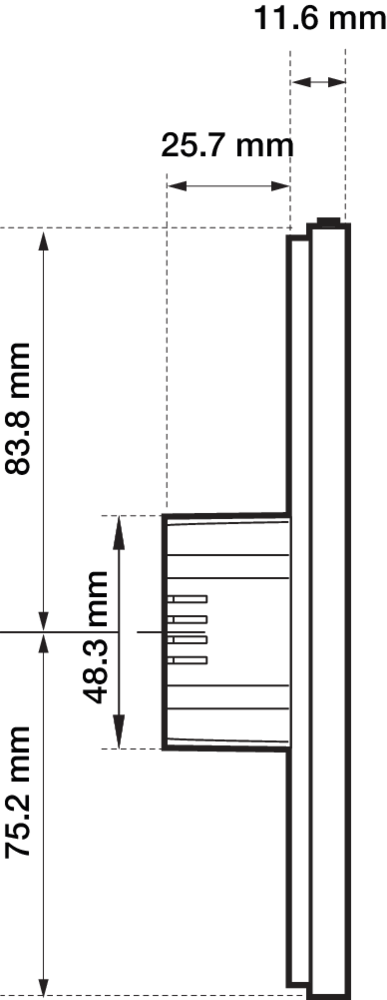
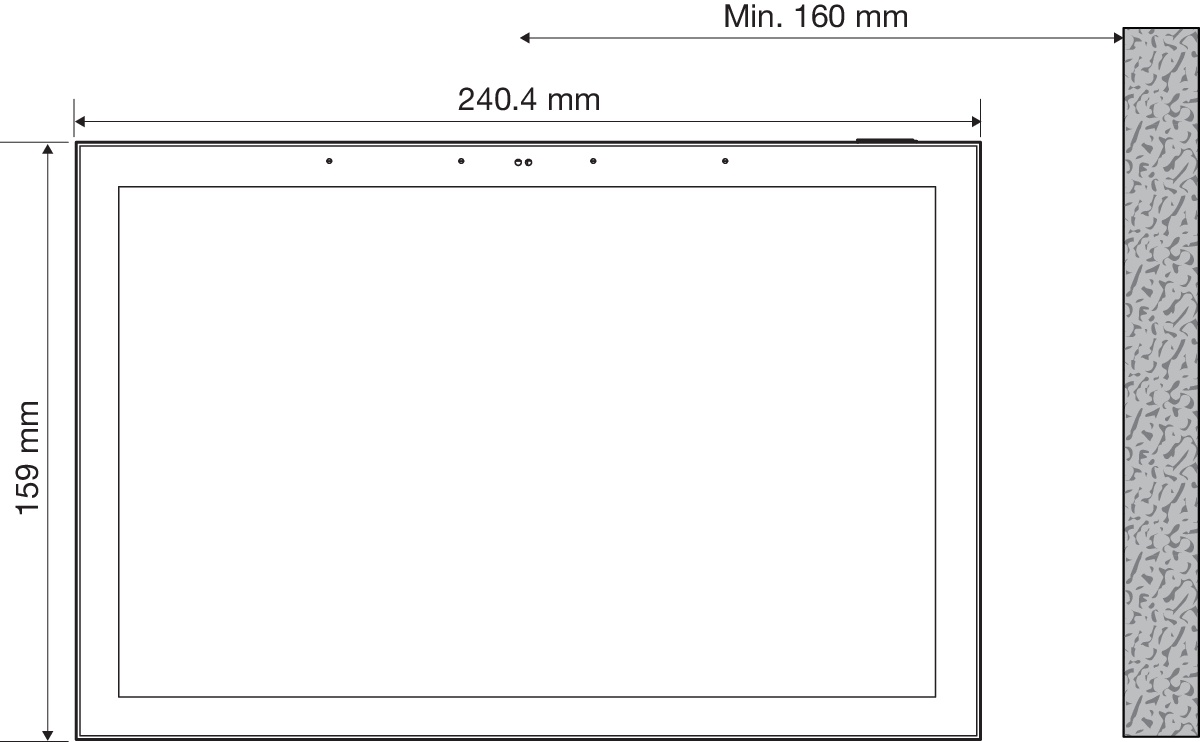
Fonctionnement
Navigation principale
La structure du menu en bas de l'écran vous permet de naviguer entre :
-
La musique (si votre système audio se trouve dans la même pièce que l'écran tactile et est connecté à Niko Home Control via le logiciel de programmation)
-
Le thermostat (si votre thermostat se trouve dans la même pièce que l'écran tactile et est connecté à Niko Home Control via le logiciel de programmation)
-
Favoris
-
Pièces
-
Énergie
-
Accès
L'utilisateur décide lesquelles de ces fonctionnalités sont affichées, via l'icône hamburger > Réglages > Navigation principale.
Réglages d'affichage
L'utilisateur décide quelles pièces, quelles commandes, quels favoris et quels widgets sont montrés sur chaque écran tactile. Seuls ceux qui sont pertinents pour ce point de commande sont montrés.
Pour éditer le contenu d'un écran spécifique, faites glisser tout à droite et appuyez sur la tuile des réglages d'affichage. Vous pouvez définir un PIN sur chaque écran tactile individuel pour protéger ces réglages d'affichage.
Fonctions prises en charge
Toutes les fonctions Niko Home Control sont prises en charge, et notamment :
-
Commande simple des éclairages blanc réglable et couleur ajustables, commutés et à intensité variable
-
Surveillance et commande de la température dans différentes zones de votre habitation
-
Mise en marche des volets roulants, stores, ombrages et rideaux motorisés
-
Surveillance et optimisation de la production, de la consommation et du stockage d'énergie
-
Commande d'un large éventail de systèmes partenaires tels que chargeurs de voiture, systèmes audio et systèmes HVAC
-
Réponse aux appels entrants et consultation des appels manqués sur votre système de contrôle d'accès s'il est connecté au poste extérieur vidéo Niko Home Control
-
Visualisation et gestion des notifications Niko Home Control
Installation
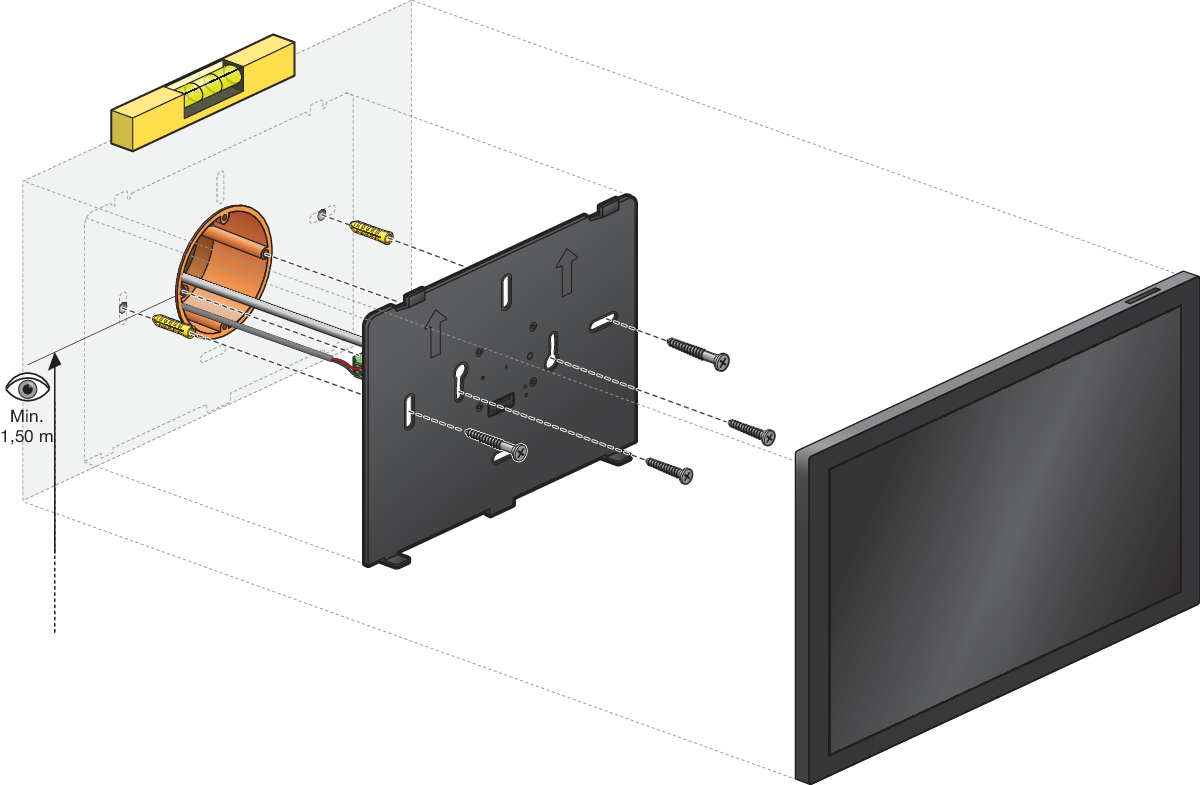
N'utilisez que les vis fournies avec les accessoires. L'utilisation d'autres vis pourrait entraîner des dommages ou un dysfonctionnement de l'écran.
Nous recommandons de prévoir au moins un écran tactile dans chaque installation en plus des smartphones ou tablettes, car un appareil filaire est toujours plus fiable qu'un mobile.
Remarque : Le capteur IR du Touch10 peut être sensible aux influences extérieures, dues notamment à d'autres écrans ou sources lumineuses. Cela peut entraîner un déclenchement intempestif de l'écran. Pour prévenir cet inconvénient, activez « Activation au toucher » dans les réglages
Étape 1
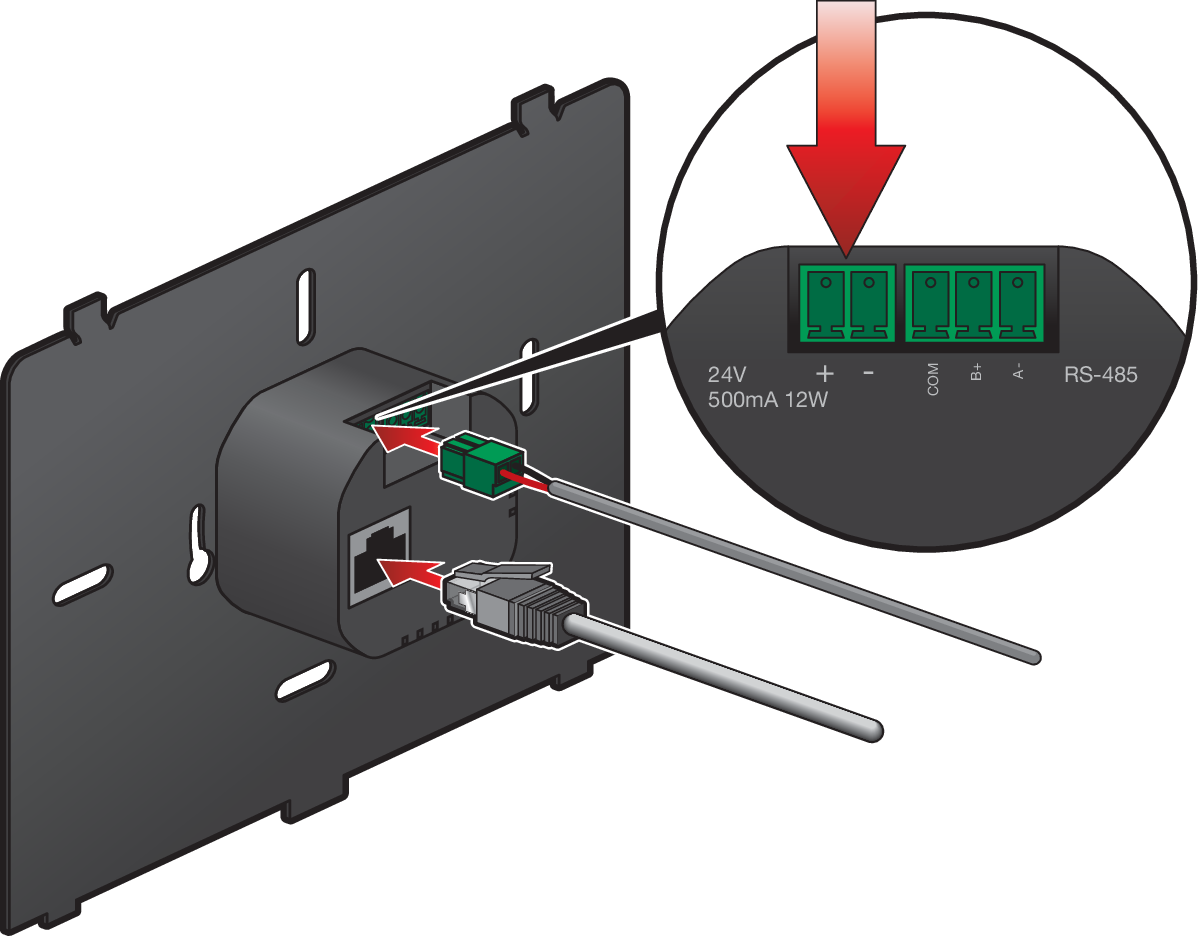
Veuillez remarquer que le RS-485 n'est pas utilisé.
Connectez les fils :
-
24 Vdc (en option, seulement si l'alimentation n'est pas fournie par PoE via le câble à paire torsadée)
-
Câble à paire torsadée (UTP, FTP ou STP)
Étape 2
Montez le support d'installation sur le mur et/ou la boîte d'encastrement. Déterminez la position des trous forés, sur la base de l'illustration ci-dessous :
Étape 3
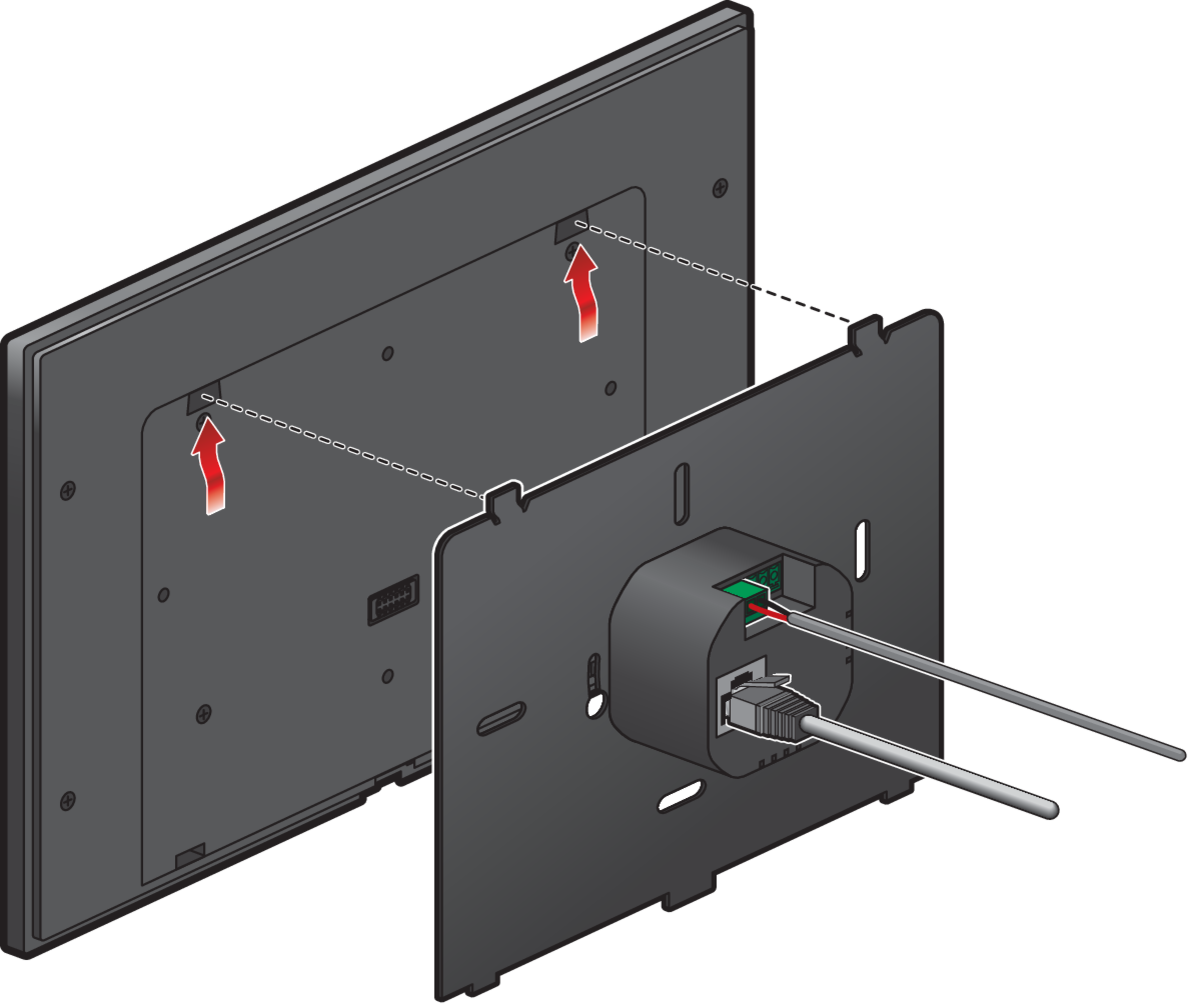
Retirez l'éventuel autocollant d'avertissement. Accrochez l'écran tactile sur le support d'installation.
a.
Tenez l'écran tactile dans un angle de sorte que le haut du support s'insère dans les renfoncements de l'écran tactile.
b.
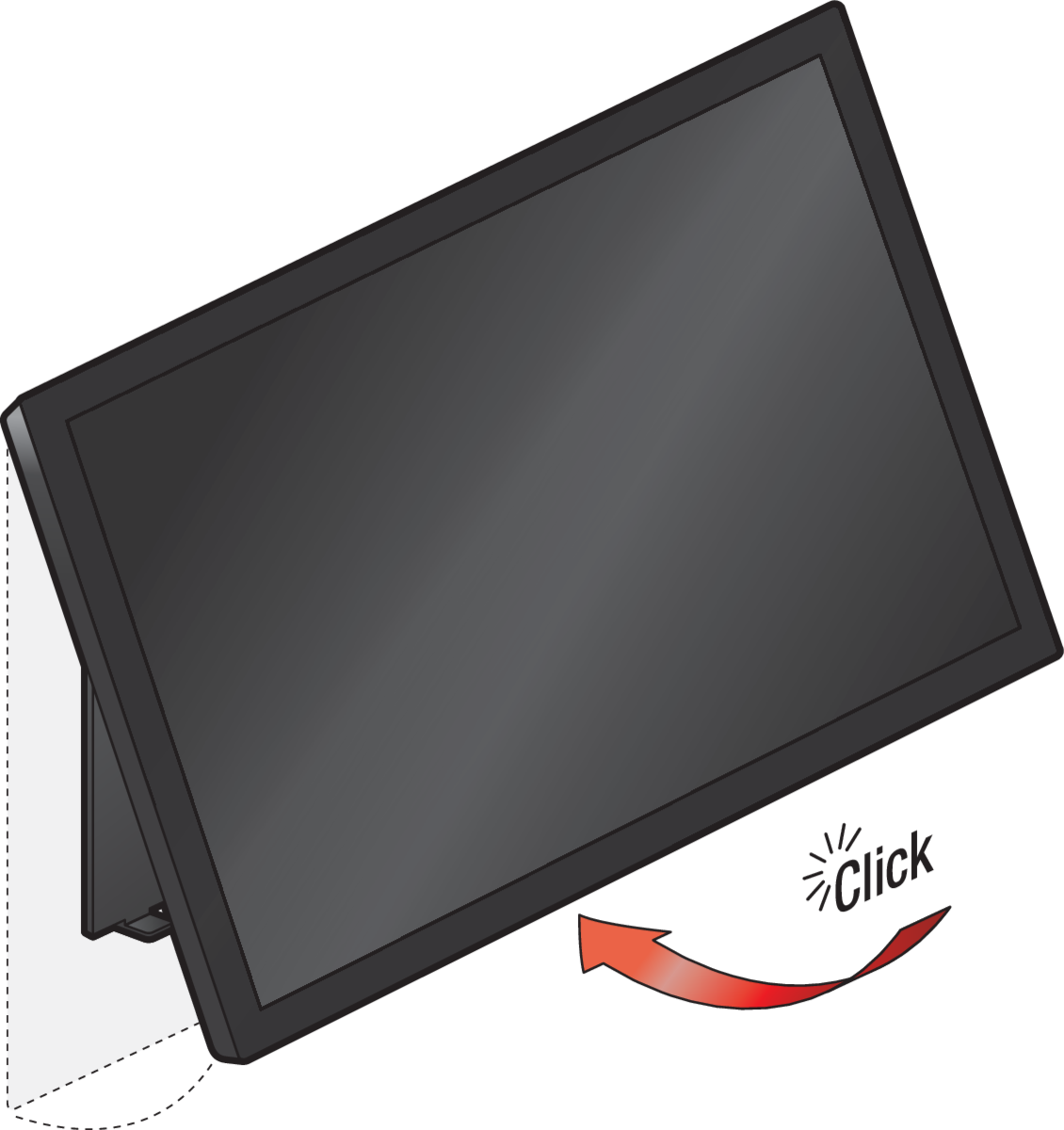
Placez l'écran tactile contre le support afin qu'il s'enclenche en place avec l'aimant.
Étape 4
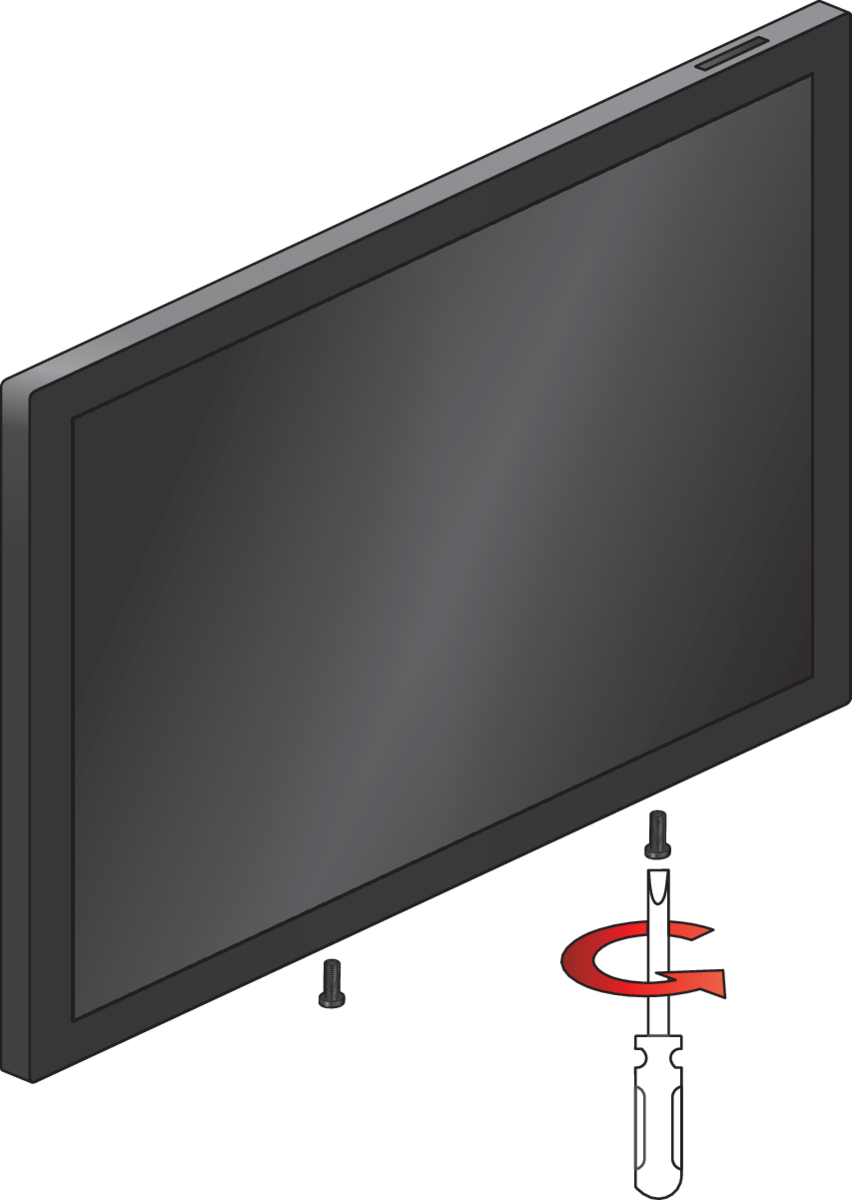
En option : fixez les vis antivol avec le tournevis fourni avec le produit.
Intégration
Étape 1
Tous les appareils IP Niko Home Control doivent se trouver sur le même sous-réseau IP (par ex. 192.168.0.xxx) pour garantir la communication.
Veillez à ce que l'écran tactile soit connecté au même réseau que l'unité de contrôle connectée.
Étape 2
Utilisez la version du logiciel de programmation Niko Home Control (version 2.26.1 ou plus récente) :
-
Ajoutez l'appareil.
-
Adressez l'appareil. Dans l'écran d'adressage, accédez à l'onglet Écrans tactiles et suivez les instructions à l'écran. Durant le processus d'adressage, saisissez le code qui s'affiche sur l'écran tactile.
Veuillez remarquer que cet écran tactile ne prend plus en charge des profils qui sont configurés dans le logiciel de programmation. Tous les réglages d'affichage pour chaque écran tactile individuel sont configurés sur l'écran tactile proprement dit, voir Fonctionnement.
Maintenance et résolution des problèmes
Mises à niveau (en ligne)
Avant l'intégration, l'écran tactile, s'il est connecté à Internet, vérifiera si une mise à niveau est disponible. Si c'est le cas, l'utilisateur devra accepter et la mise à niveau commencera.
Après l'intégration, l'écran tactile vérifie les mises à niveau une fois toutes les 24 heures. Une connexion à Internet active est requise. Les mises à niveau seront téléchargées et installées automatiquement lorsqu'elles seront disponibles.
Vous pouvez désactiver les mises à niveau automatiques dans le logiciel de programmation (via Tableau de bord > Paramètres généraux) ou dans l'appli Niko Home (via Informations générales > Informations d'installation). Dans ce cas, le système continuera à vérifier s'il y a des mises à jour, mais l'utilisateur devra confirmer chaque mise à jour.
Mises à niveau (hors ligne)
Si votre installation n'est pas connectée à Internet, vous pouvez mettre à niveau votre écran tactile via le port USB.
Avant de commencer, assurez-vous que votre écran tactile est alimenté via le PoE standard ou par un connecteur 24 V distinct situé sur le sac du support. L'écran tactile ne doit pas être alimenté via le port USB.
-
Connectez un câble USB entre l'écran tactile et votre PC. L'écran tactile s'affiche dans l'explorateur comme un appareil de stockage USB.
-
Téléchargez le logiciel de l'écran tactile depuis le site web :
-
Pour les écrans tactiles 2 et 3, décompressez le fichier téléchargé et consultez le fichier readme.txt pour obtenir des informations détaillées. Vous pouvez également consulter Comment installer la dernière version de Niko Home Control II
-
Pour l'écran tactile 4, copiez le fichier téléchargé sur l'écran tactile (avec une clé USB).
-
Une fois la copie terminée, débranchez le câble USB. Il est important de ne pas laisser le câble branché.
-
Appuyez longuement sur le bouton du haut pendant 5 secondes pour réinitialiser votre appareil. La mise à niveau sera installée automatiquement.
Maintenance de l'écran tactile
Utilisez un chiffon doux sec ou légèrement humide pour nettoyer l'écran tactile. N'utilisez pas de détergents ou d'autres produits de nettoyage.
Résolution de problèmes
|
Problème |
Cause |
Solution proposée |
|---|---|---|
|
Rien ne s'affiche à l'écran |
Écran tactile non alimenté |
Vérifiez l'alimentation de l'écran tactile. |
|
Vous ne pouvez pas faire fonctionner l'installation |
Problème interne d'écran tactile |
Appuyez longuement sur le bouton du haut pendant 5 secondes pour réinitialiser votre appareil. |
|
Pas d'accès aux réglages (les autres fonctions fonctionnent toujours)
|
Le PIN a été défini, mais le code a été perdu |
Effectuez une réinitialisation usine de l'écran tactile. |
|
L'écran est allumé, mais le message suivant s'affiche : « Veuillez vérifier votre connexion » |
Erreur de connexion |
Vérifiez si la communication réseau est possible entre l'écran tactile et l'unité de contrôle ou le hub. Les deux doivent être connectés au même réseau. |
|
L'écran est allumé, mais le message suivant s'affiche : « Cet appareil doit être mis à niveau avant de pouvoir être utilisé dans votre installation » |
Le logiciel de l'écran tactile est obsolète |
Connectez votre installation à l'Internet pour mettre à niveau l'écran tactile. Si l'écran tactile ne peut pas être connecté à l'Internet, mettez-le à niveau en suivant la procédure de mise à niveau hors ligne. |
|
L'écran est allumé, mais le message suivant s'affiche : « Votre installation doit être mise à niveau avant de pouvoir utiliser cet appareil » |
Niko Home Control est obsolète |
Utilisez le logiciel de programmation pour mettre à niveau votre installation, voir : https://guide.niko.eu/fr/rnnhc/lv/comment-installer-la-derniere-version-de-niko-home-control-ii |
Réinitialisation aux paramètres d'usine
Tous les réglages et toutes les données seront perdus après une réinitialisation usine. Vous devrez procéder à l'intégration et la reconfiguration en utilisant le logiciel de programmation.
|
Étape |
Résultat |
|---|---|
|
Le message « Veuillez vérifier votre connexion » s'affiche sur l'écran tactile. |
|
La fenêtre contextuelle de réinitialisation usine s'affiche. |
|
La réinitialisation usine sera effectuée. Tous les réglages et toutes les données seront perdus. |